パソコンで一つ戻る神ワザ解説!誤操作復元とやり直しの完全ガイド
パソコンで文書作成やデータ入力をしている最中、誤って大量の文章を消去してしまったり、誤ったセルを上書きしてしまったりして背筋が凍りついた経験を持つ方は少なくありません。画面のどこを押せば元の状態へ戻せるのか分からず、何時間分もの作業を一瞬で失ったように感じる瞬間は、オフィスワーカー共通の大きなストレス要因です。
直前のミスをなかったことにするパソコン 操作取り消しの技術は、キーボードの特定の組み合わせを把握するだけで一瞬で解決します。本稿では、WindowsやMacにおける基本のキとなる操作から、進みすぎた場合のリカバリー、ブラウザの移動、さらには物理マウスのカスタムに至るまで、現場の知見を交えて徹底的に解説します。
📌 【この記事の重要ポイントまとめ】
- 要点1:基本はWindows 元に戻す キーボード操作である「Ctrl + Z」、Macでは「Command + Z」を打つだけで直前の状態へ瞬時に復元可能。
- 要点2:戻しすぎた場合も「Ctrl + Y」(Macは「Cmd + Shift + Z」)のパソコン やり直し ショートカットを使えば完全にコントロールできる。
- 要点3:文字入力やファイル誤削除だけでなく、ブラウザのページ遷移やマウスの物理ボタン割り当てまで統一することで、日々の作業ロスを劇的に削減できる。
【決定版】パソコンで一つ戻る基本操作|Ctrl+ZとCmd+Zの劇的活用術
キーボード操作の中で最も使用頻度が高く、かつ救命ボートのような役割を果たすのが「取り消し」コマンドです。文章作成ソフト、画像編集ツール、表計算ソフトなど、ほぼすべての主要アプリケーションにおいて共通の規格として設計されています。
Windows環境において、パソコン 一つ戻る ショートカットの王道は「Ctrl + Z」です。左手小指でキーボード左下のCtrlキーを押さえながら、人差し指または薬指でZキーを1回叩きます。これにより、間違えて消した 文字 復元 パソコン作業が一瞬で完了し、消去前の文字列が目の前に蘇ります。
一方、Apple製品を使用している場合はMac 一つ戻る コマンドとして「Command(⌘) + Z」が割り当てられています。キーボード配列の違いこそあれど、親指でCommandキーを押しながら中指でZを押すポジションは世界標準の操作体系です。
このCtrl Z 元に戻す機能の適用範囲は、単なるテキストエディタ上のタイピングミスにとどまりません。デスクトップ上で誤ってファイルを別のフォルダへドラッグ&ドロップしてしまった際や、誤操作でファイルをゴミ箱へ移動させてしまった直後でも、「Ctrl + Z」を押せば元のフォルダ位置へ瞬時に戻せます。
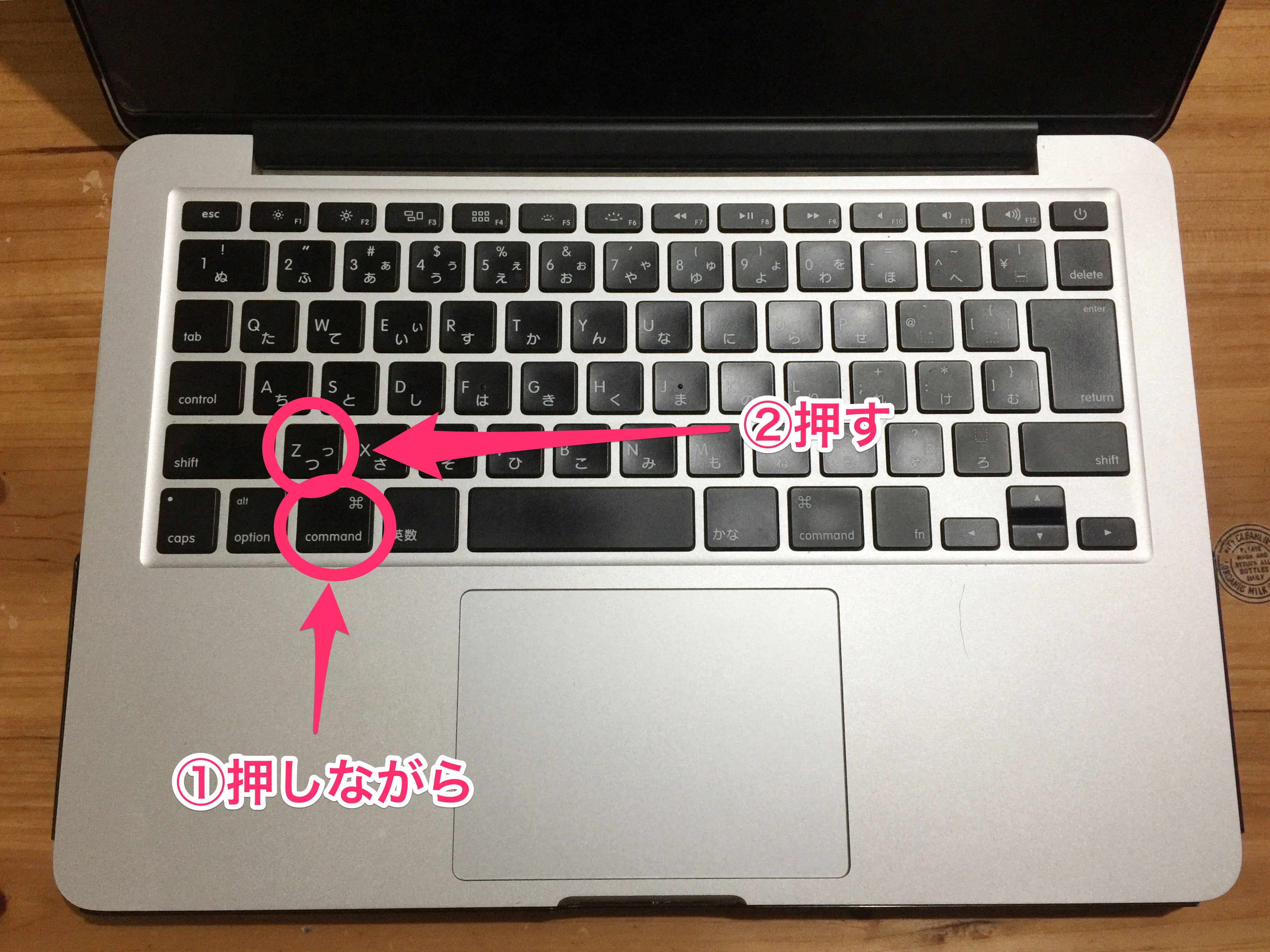
【実態検証】利用者の生の声と現場目線で見えた「誤操作リカバリー」のリアル
日頃からPCワークに携わるユーザーの体験談や業務現場の証言を集めると、この操作を知っているか否かで仕事の精神的負担に圧倒的な格差が生じている実態が浮かび上がります。
副業やテレワークで15年以上のPC歴を持つ実務経験者の手記によると、「初心者の頃はミスをするたびに画面右クリックのメニューを探したり、最初から打ち直したりして余計な時間を浪費していたが、左手だけで完結する復元キーを無意識に打てるようになってから作業速度が体感で3倍以上跳ね上がった」というリアルな告白が寄せられています。
また、ビジネス現場でのITリテラシー調査データや業務改善指導を行う専門家の分析によると、オフィスワークにおける細かな「操作の手戻り」は1人あたり1日平均で約15分〜20分発生していると報告されています。マウスを持ち替えてツールバーの小さな矢印を探す動作をキーボード上で即座に完結させるだけで、年間で数十時間もの可処分時間が創出される計算です。
特にエクセル 一つ前に戻す場面では、計算式の破壊やセルの罫線崩れを恐れて作業が遅くなるケースが目立ちます。しかし、「いつでも手軽に一手戻せる」という安心感(心理的安全性)が手元にあるだけで、試行錯誤のスピードそのものが加速するという現場の意見は極めて示唆的です。
【機能別比較】パソコンの「戻る・やり直し」操作一覧と作業効率データ
「戻る」操作とセットで覚えておくべきなのが、戻しすぎた状態を再び前へ進める「やり直し(Redo)」や、Web閲覧時のページ遷移です。以下の対比表でOSごとの仕様と入力効率の違いを整理しました。
| 操作目的 | Windowsの操作キー | Macの操作キー | 編集部の見解・実務効果 |
|---|---|---|---|
| 直前の操作を取り消す(一つ戻る) | Ctrl + Z | Command + Z | 全PC作業の必須スキル。ファイル復元やテキスト修復に即効性あり。 |
| 取り消した操作をやり直す(進む) | Ctrl + Y (一部 Ctrl+Shift+Z) | Command + Shift + Z (一部 Cmd+Y) | 「Ctrl+Zを連打しすぎた」というトラブルを防止する最重要の対概念。 |
| ブラウザで前のページに戻る | Alt + ← または Backspace | Command + [ または Command + ← | リサーチ業務で画面左上の矢印をクリックする往復運動を全廃可能。 |
| ブラウザで次のページに進む | Alt + → | Command + ] または Command + → | 戻りすぎたWeb閲覧履歴を即座に再訪するための必須コマンド。 |
ブラウザとマウスの盲点|「戻るボタンはどこ?」からサイドキー割り当てまで
パソコンの初心者が戸惑う代表例として、「アプリごとのパソコン 戻るボタン どこ問題」が存在します。特にGoogle ChromeやMicrosoft EdgeなどのWebブラウザを利用している場合、画面左上に小さく表示された「左矢印(←)」アイコンをクリックするのが標準的な手順です。
しかし、大量のWebページを閲覧しながら情報収集する場面において、毎回カーソルを画面上部まで移動させるのは大きなタイムロスにつながります。ここで役立つのがブラウザ 前のページに戻る キーである「Alt + ←」(Macは「Command + [」)です。左手だけで直前のウェブサイトに瞬時に切り替わります。
さらに進んだハードウェア面の工夫として、親指付近にサイドボタンが2つ備わった「5ボタンマウス」の活用が挙げられます。現在市販されている多くの高機能マウスでは、初期状態で親指の位置にブラウザの「戻る」「進む」がプリセットされています。
専用の制御ユーティリティソフト(Logicool OptionsやELECOM Mouse Assistantなど)を用いることで、マウス 戻るボタン 割り当てを自由に変更し、ブラウザの戻る操作だけでなく、エクセル作業用に「Ctrl + Z」をマウス側へ直接登録することも可能です。これにより、キーボードに手を伸ばす必要すらなく、右手親指のワンクリックでミスの取り消しが完了します。
一般に知られていない盲点とネットの誤解|「Ctrl+Z」が効かない絶望の防ぎ方
ネット上の情報では「どんな操作もCtrl+Zで解決する」と万能論が語られがちですが、実際にはシステム上の制約による落とし穴が存在します。現場で直面しやすい代表的な「取り消し不能パターン」を把握しておくことが事故防止の鍵です。
第一の盲点は、「ファイルを一度閉じて保存(上書き保存)した後の作業履歴」です。一般的なオフィスソフトでは、ファイルを閉じると内部メモリに一時保存されていた操作ログが消去されるため、再度ファイルを開いてから「Ctrl + Z」を押しても以前の状態には戻せません。
第二の盲点は、「マクロ(VBA)による自動処理」です。ExcelなどでVBAスクリプトを実行してセルデータを一括変換した場合、Officeの仕様により実行前の状態へ戻すスタックメモリが自動的にリセットされます。マクロ実行前のバックアップ保存が必須とされるのはこのためです。
これらの構造的リスクを回避するためには、単一のショートカットキーに依存するだけでなく、Windowsの「ファイル履歴」機能やクラウドストレージ(OneDrive、Googleドライブ、Dropboxなど)に備わっている作業履歴 戻す パソコン機能(バージョン履歴)を併用する多層防御が不可欠です。クラウド上にファイルを保存しておけば、上書き保存して閉じた後であっても、過去の任意の編集日時の状態へ遡ってファイルを復元できます。
【プロの結論】作業効率が激変する人と導入を慎重にすべき操作の判断基準
ヒューマンエラー防止学および認知工学の観点から見ると、パソコンの操作体系をどの程度ショートカットへ委ねるべきかは、個々の業務特性によって明確に分かれます。
【ショートカットやマウス割り当てを今すぐ導入すべき人】 大量のデータ入力、コーディング、ライティング、Webリサーチを日常的に行う方です。反復作業における「思考の中断(コンテキストスイッチ)」を最小限に抑えることで、集中力の持続時間と作業スピードが飛躍的に向上します。
【操作の自動化・物理割り当てに慎重になるべきケース】 基幹システムのデータベース操作や、金融系・受発注データの確定作業など、「一度の誤送信が重大インシデントに直結する業務」です。サイドボタン付きマウスに過剰な戻る・進む操作を割り当てていると、マウスを持ち上げた際の偶発的な誤タップで送信処理や画面遷移が暴発する危険性があります。作業の重要度に応じた適切なツール設計が求められます。
【パソコン 一 つ 戻る】に関するよくある質問(FAQ)
Q1:誤って「Ctrl + Z」を押しすぎて、必要な文字まで消えてしまいました。どうすればいいですか?
A1:慌てずに「Ctrl + Y」(Macの場合は「Command + Shift + Z」)を押してください。これは「やり直し(進む)」のショートカットであり、取り消しすぎた操作を一つずつ未来の方向へ復元できます。
Q2:WordやExcelの画面上で、マウスを使って元に戻すボタンはどこにありますか?
A2:画面最上部の「クイックアクセスツールバー」(ウィンドウの左上隅あたり)にある、左向きに丸く曲がった矢印アイコン(⮌)が「元に戻す」ボタンです。その隣にある右向きの矢印(⮎)を押すと「やり直し」ができます。
Q3:デスクトップで間違えてファイルを削除してしまいました。ゴミ箱を開かずに戻せますか?
A3:削除した直後であれば、デスクトップ上の何もない場所をクリックしてから「Ctrl + Z」を押すだけで、ゴミ箱から元の場所へファイルが自動的に復元されます。ただし、完全に削除(Shift + Delete)した場合はゴミ箱にも残らないため復旧ソフトやバックアップが必要になります。
まとめ:誤操作を恐れない環境づくりと作業効率化への第一歩
直前の操作を一つ前に戻すキーボードショートカット(Ctrl + Z / Command + Z)は、あらゆるデジタル作業の基本でありながら、最も強力なリカバリーツールです。加えて「やり直し(Ctrl + Y)」やブラウザの履歴移動、クラウドのバージョン管理を組み合わせることで、操作ミスによるデータ喪失のリスクはほぼゼロに抑えられます。
誤操作を恐れて恐る恐るキーを叩く状態から脱却し、手指の自然な反射として「戻る・やり直す」を使いこなすことが、快適でストレスのないデジタルワークを実現するための確実な第一歩となります。 (出典: パソコン 一 つ 戻る(Yahoo!ニュース))
毎日更新されるトレンド情報を分析・発信中。役立つ裏技やおすすめ情報を分かりやすく紹介します。