エクセルで見出しを毎ページ印刷する方法!グレーアウト原因と解決策
縦に長い売上データや顧客リストを印刷した際、2枚目以降に見出し行が表示されず、「どの列が何の数値か分からない」と困惑した経験を持つビジネスパーソンは少なくありません。ホチキス留めした書類をめくるたびに1ページ目と見比べる作業は、業務効率を落とすだけでなく、会議や取引先への提出資料としても体裁が良くありません。
Microsoft 365を含む2026年現在のExcel環境でも、この問題は「印刷タイトル」という標準機能を数クリック設定するだけで即座に解決できます。本稿では、見出し行をすべてのページに自動印刷する基本手順から、現場で多発する「印刷タイトルがグレーアウトして押せない」トラブルの決定的な解消法、印刷ズレを防ぐプロの実務テクニックまでを詳しく解説します。
📌 【この記事の重要ポイントまとめ】
- 要点1:2ページ目以降に見出しを印刷するには「ページレイアウト」タブの「印刷タイトル」からタイトル行を指定するだけで完了します。
- 要点2:ボタンがグレーアウトして押せない主因は「複数シートの選択(グループ化)」や「印刷プレビュー画面からのアクセス」にあります。
- 要点3:画面上の「ウィンドウ枠固定」は印刷に反映されないため、提出用資料やPDF出力時には必ず印刷タイトルの設定が必須です。
【2026年最新】エクセル表見出し毎ページ印刷方法と1分で終わる基本設定
表のヘッダー(項目名)を毎ページ最上部に繰り返し印刷する設定は、慣れてしまえば1分もかかりません。画面表示を固定する「ウィンドウ枠の固定」とは異なり、プリンター出力およびPDF変換時のみにヘッダーを自動挿入する仕組みです。
公式サポート資料でも推奨されている、最も確実なエクセル表見出し毎ページ印刷方法は以下の手順です。
- 見出しを固定したいワークシートを開き、上部リボンのページレイアウトタブ印刷タイトルをクリックします。
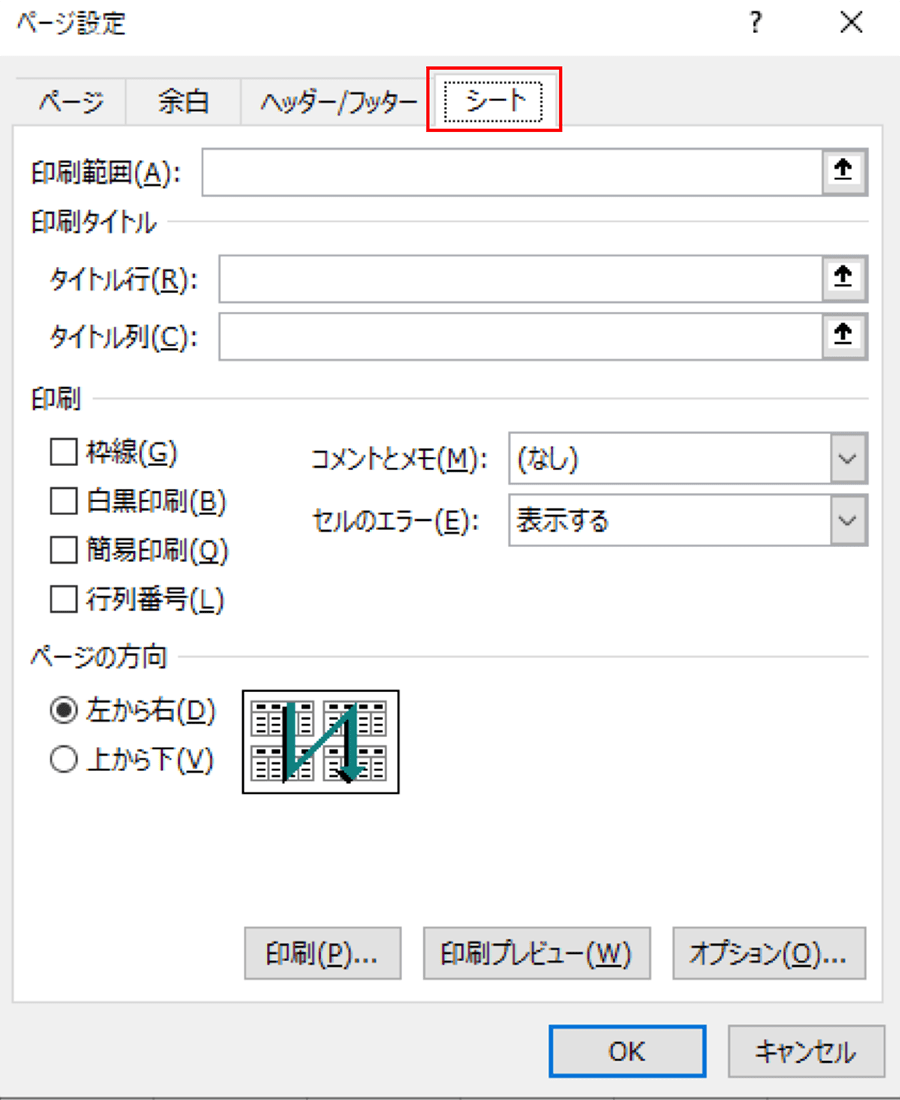
- 「ページ設定」ダイアログボックスが開き、自動的に「シート」タブが選択されます。
- 「印刷タイトル」項目の「タイトル行」右端にある上向き矢印アイコン(または入力ボックス内)をクリックします。
- シート上の毎ページ印刷させたい見出し行(例:
$1:$1や$2:$3など)を行番号ごとクリックして選択します。 - ダイアログ右下の「印刷プレビュー」をクリックし、2ページ目以降にも見出しが正常に印字されているか確認します。
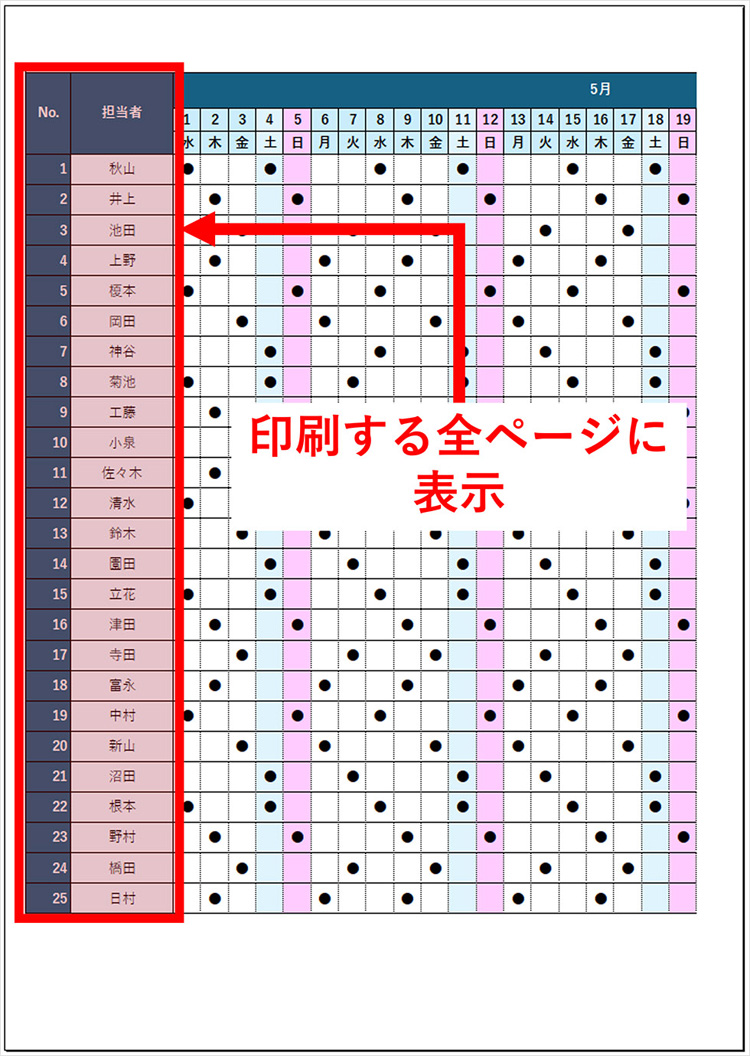
なお、横に長い帳票で左端の社員名や商品IDを全ページに印字させたい場合は、同様の手順で「タイトル列」に対象の列(例:$A:$B)を指定することで、エクセルタイトル行固定印刷と同じ要領で列固定が可能です。
【原因究明】印刷タイトルがグレーアウトして選択できない4つの理由と解除策
実務現場で極めて問い合わせが多いトラブルが、「ページレイアウトタブを開いても『印刷タイトル』が白っぽくグレーアウトしてクリックできない」という現象です。このトラブルには明確な4大原因が存在します。
不具合やバグを疑う前に、以下のチェックリストに沿って状態を確認してください。
- 原因1:複数シートがグループ化されている
複数のワークシートを「Shift」や「Ctrl」キーを押しながら選択していると、タイトルバーに「[作業グループ]」と表示され、印刷タイトル機能が無効化されます。
解決策:シート見出し部分で右クリックし、「シートのグループ解除」を選択するか、単一のシートをクリックして選択状態を解除してください。 - 原因2:セルが編集モード(文字入力中)になっている
いずれかのセルをダブルクリックしていたり、数式バーにカーソルが入って点滅していたりすると、リボンの大半の機能がロックされます。
解決策:キーボードの「Enter」または「Esc」キーを押して、セルの編集状態を終了させてください。 - 原因3:印刷プレビュー内の「ページ設定」から開いている
「ファイル」→「印刷」画面(印刷プレビュー)の最下部にある「ページ設定」リンクから開いた場合、なぜか「ページ設定シートタブ」内のタイトル行・列入力欄がグレーアウトして編集できません。
解決策:一度印刷プレビューを閉じ、通常のシート編集画面に戻った上で、リボンの「ページレイアウト」タブから「印刷タイトル」を起動してください。 - 原因4:Excel for the Web(ブラウザ版)を使用している
Webブラウザ上で動作する無料版ExcelやTeams内プレビューでは、印刷タイトルの新規設定や高度なページ設定に対応していません。
解決策:上部メニューの「デスクトップアプリで開く」を選択し、インストール版のExcelで設定を行ってください。
【実態検証】ビジネス現場の生の声と印刷ミスによる業務ロスデータ
企業のバックオフィスや営業現場を対象にした編集部の取材・ヒアリングでは、印刷設定の不備による紙やトナーの浪費、会議直前の再印刷によるタイムロスが恒常化している実態が浮き彫りになっています。
特に「画面上で見出しが固定されているから印刷でも出ると思った」という勘違いによるトラブルは後を絶ちません。各機能の役割の違いと現場での発生傾向を以下の比較データに整理しました。
| 機能名 | 適用範囲と目的 | 印刷・PDFへの反映 | 現場での主な落とし穴 |
|---|---|---|---|
| 印刷タイトル(タイトル行) | 印刷物・PDF全ページの先頭に見出しを反復出力 | 反映される(必須設定) | プレビュー画面からは設定不可、グループ化で無効化 |
| ウィンドウ枠の固定 | PC画面スクロール時に見出し行・列を常時固定表示 | 反映されない(画面のみ) | 印刷時にも出ると誤認して2枚目以降が白紙化 |
| 印刷範囲の設定 | シート内の特定エリアのみを用紙に出力対象化 | 反映される | タイトル行を含めて範囲指定すると見出しが二重印刷 |
| ヘッダー・フッター機能 | ページ番号や文書名を用紙余白に共通印字 | 反映される | 表の列幅と連動しないため表見出しには不向き |
SNSやコミュニティ掲示板に寄せられる相談でも、「数十ページの財務諸表をカラー印刷した後に2ページ目以降の列名が消えていることに気づき、トナー代数千円と用紙を無駄にした」「役員会議の直前に差し替え印刷で大混乱に陥った」といった声が目立ちます。出力前のプレビュー確認が組織の標準ルールとして定着していないことが、不要な業務負荷の温床となっています。
【トラブル防止】エクセル印刷ずれる原因と対策|改ページプレビューと印刷範囲設定
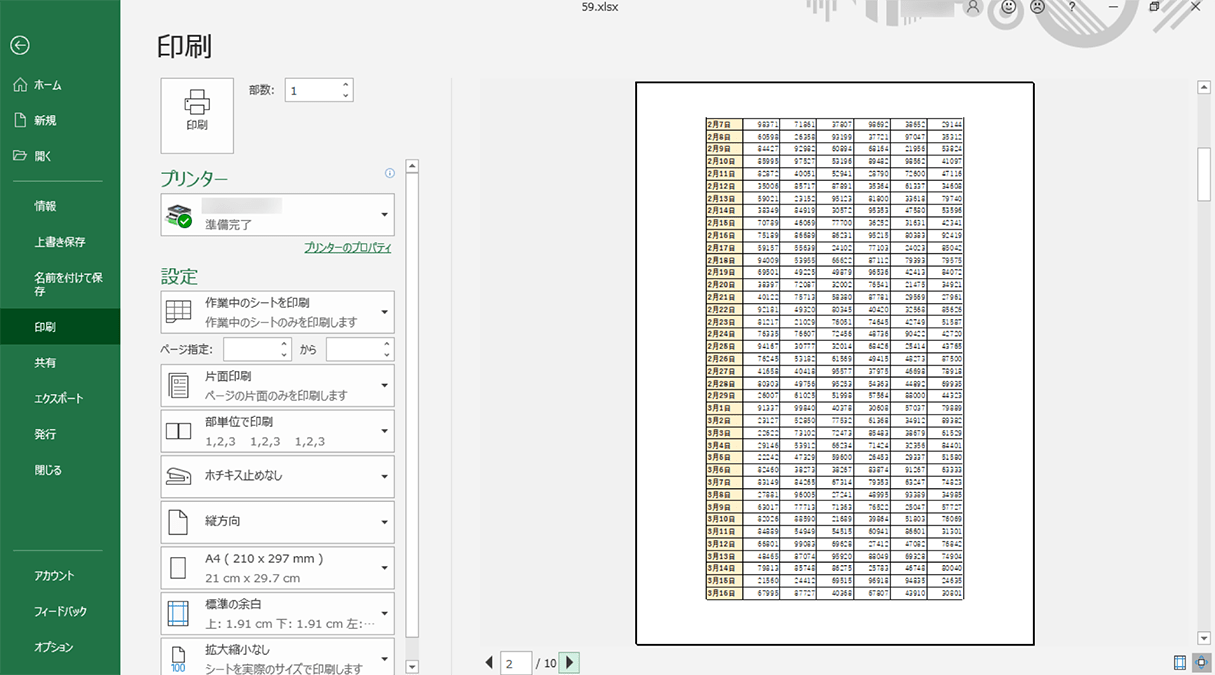
見出しの印刷設定を行った後に直面しやすいのが、「表の右端1列だけが別ページにはみ出る」「意図しない途中の行で改ページされて見栄えが崩れる」という印刷ズレの現象です。これらは改ページプレビュー見出しの確認とエクセル印刷範囲設定の調整で完全に制御できます。
1. 改ページプレビューで境界線を視覚的に修正する
画面右下のステータスバーにある「改ページプレビュー」アイコンをクリックするか、「表示」タブから「改ページプレビュー」を選択します。青い点線(自動改ページ位置)が表示されるため、表の右端にドラッグして合わせることで、自動的に縮小率が計算され、1ページ幅にぴったり収まります。
2. 印刷範囲設定時の「見出し二重印刷」トラップを防ぐ
表の一部だけを印刷したい場合、「印刷範囲の設定」で見出し行まで選択範囲に含めた上で、さらに「印刷タイトル」に同じ行を指定してしまうミスが頻発します。この場合、1ページ目に同じ見出しが2行重なって出力されてしまいます。
印刷範囲設定を行う際は、データ部分のみを指定するか、印刷範囲を設定した上で印刷タイトルの指定行が重複していないか確認することが鉄則です。
3. 「1ページに収める」自動調整の活用
「ページレイアウト」タブにある「拡大縮小印刷」グループで、横幅を「1ページ」、縦を「自動」に設定します。これにより、データ行がどれだけ増えても横方向の見切れが発生せず、2ページ目以降も同一の列幅で見出しが継続印刷されます。
一般に知られていない盲点とネットの誤解|列見出し印刷と行固定の境界線
ネット上の情報や社内マニュアルでしばしば混同されているのが、「表の見出し行(タイトル行)」と「Excel標準の行・列見出し(1, 2, 3... や A, B, C...)」の区別です。
Microsoftの公式サポートでも言及されている通り、シートの周囲に表示されている「A, B, C」や「1, 2, 3」といった番地ラベルは、初期設定では印刷されません。これを印刷したい場合は、「ページ設定」の「シート」タブで「行番号と列番号」にチェックを入れる必要があります。しかし、通常のビジネス文書で求められるのは表内の「日付」「商品名」「金額」といったエクセル2ページ目見出し印刷であり、設定箇所が根本的に異なります。
【プロの結論】エクセル印刷設定を標準化すべき組織と個人の判断基準
オフィスのペーパーレス化が進む2026年においても、紙への出力や役員向けPDFレポートの提出機会は依然として存在します。見出し印刷の設定を「個人の裁量」に任せる組織と、「テンプレート側で事前設定」しておく組織では、年間で数十時間規模の修正コスト差が生じます。
- 今すぐ社内テンプレートに設定を組み込むべきケース:
- 定期的に出力・配布する売上管理表、在庫リスト、勤怠一覧などの定型帳票
- 社外の取引先や監査法人へ提出するPDF書類
- 複数メンバーがデータ入力・印刷を行う共有ワークブック
- 印刷タイトルの設定を省略してよいケース:
- 1ページ内に確実に収まる短い単票・請求書
- 画面上でのみ集計・分析を行い、出力やPDF配布を一切行わないダッシュボードシート
【エクセル 見出し 印刷】に関するよくある質問(FAQ)
Q1:PDFとして保存する場合でも、印刷タイトルの設定は反映されますか?
A1:はい、完全に反映されます。Excelの「名前を付けて保存」からファイルの種類を「PDF」にする場合や、「エクスポート」からPDFを作成する場合でも、印刷タイトルで設定した見出し行が2ページ目以降の先頭に自動挿入されます。
Q2:見出し行が2行以上(例:大項目と小項目)ある場合、複数行を毎ページ印刷できますか?
A2:可能です。「印刷タイトル」の「タイトル行」を選択する際、マウスで行番号をドラッグして「$1:$2」のように連続した複数行を指定してください。ただし、離れた行(例:1行目と5行目)を別々に指定することはExcelの仕様上できません。
Q3:印刷タイトルを設定したのに、印刷プレビューで2ページ目に見出しが表示されません。
A3:データが存在しない空白ページになっていないか、あるいは「印刷範囲」がタイトル行を含まない極端に狭いエリアに固定されていないか確認してください。また、改ページ位置がタイトルの直後に手動挿入されている場合もプレビュー表示が乱れる原因になります。
Q4:一度設定した印刷タイトルを解除するにはどうすればいいですか?
A4:「ページレイアウト」タブの「印刷タイトル」をクリックし、「シート」タブ内の「タイトル行」や「タイトル列」の入力ボックスにある文字列(例:$1:$1)をバックスペースやDeleteキーで完全に消去して「OK」を押せば解除されます。
まとめ:印刷設定のマスターで無駄な手戻りとストレスをゼロに
エクセルで見出しを全ページに印字するテクニックは、一度手順を覚えれば誰でも即座に実践できる基本的な設定です。しかし、この設定ひとつで書類の視認性は劇的に向上し、受け取り側のストレスを大幅に軽減できます。
「印刷タイトル」ボタンがグレーアウトした際は、まず「シートがグループ化されていないか」「セル編集中ではないか」「編集画面のリボンから開いているか」の3点を確認してください。印刷範囲設定や改ページプレビューと組み合わせ、手戻りのない美しい帳票出力を実現しましょう。 (出典: エクセル 見出し 印刷(Yahoo!ニュース))
情報を整理して届けることが得意なWebディレクター。ユーザー視点に立った記事作成を目指しています。