イラレ写真切り抜き完全攻略!マスク作成から背景透過保存の最新手順
チラシやWebバナー、カタログの制作現場において、Adobe Illustrator(イラレ)上で写真を思い通りの形状に切り抜く作業は日常茶飯事です。しかし、「クリッピングマスクを実行した瞬間に写真全体が消えてしまった」「複雑な人物の輪郭がどうしてもガタつく」「Photoshopで切り抜くべきかイラレで完結させるべきか迷う」といったトラブルや疑問の声が、デザイン初心者はもちろん実務の現場からも多く寄せられています。
Illustratorの写真切り抜きは、幾何学図形を使ったクリッピングマスクから、ペンツールを用いた精密なパスの作成、さらには最新機能である「被写体を選択」を活用した自動切り抜きまで、多彩なアプローチが存在します。本稿では、現場のプロが実践する美しい切り抜きのテクニックから、「切り抜きができない」トラブルの根本原因と解決策、背景透過での書き出し手順までを体系的に解説します。
📌 【この記事の重要ポイントまとめ】
- 要点1:クリッピングマスクの鉄則は「切り抜きたい図形(パス)を写真の最前面に配置してCmd/Ctrl+7を実行する」こと。
- 要点2:最新のIllustratorでは「被写体を選択」やAI連動の画像トレースにより、複雑な輪郭も短時間で切り抜き可能。
- 要点3:ビットマップ写真の直接切り抜きにパスファインダーは使用不可。用途や被写体に応じてPhotoshopと適切に使い分けるのが鉄則。
【2026年最新手順】Illustratorで写真を切り抜く4つの基本アプローチ
Illustratorで写真を切り抜く(トリミングする)方法は、目的とする仕上がりや元画像の性質に応じて主に4つのアプローチに分かれます。制作現場での工数削減とクオリティ担保のためには、これらの特性を理解した適切な使い分けが欠かせません。
第1の手法は、最も汎用性が高いクリッピングマスクです。丸型や四角形、星型などのベクター図形を作成し、その枠線の中に写真を収めて見せる非破壊的な手法です。元画像データを損なわず、後から位置やサイズを何度でも微調整できるため、DTPやWebデザインの標準的なワークフローとして定着しています。
第2の手法は、コントロールパネルやプロパティパネルから実行できる「画像の切り抜き(Crop Image)」機能です。これは画像自体を四角形のバウンディングボックスで直接トリミングする機能で、手軽に不要な余白をカットしたい場合に極めて有効です。ただし、埋め込み画像に変換される点や、矩形以外の形状には対応していない点に留意する必要があります。
第3の手法は、ペンツールによるパス作成です。被写体の輪郭に沿って手作業でベジェ曲線を打ち、自由な形状のマスクパスを作成します。機械的な自動認識では拾いきれない微細なエッジや、滑らかな直線を意図的にコントロールしたい現場で現在も重宝されています。
第4の手法が、「被写体を選択」や「画像トレース」を応用した最新の切り抜き手順です。機械学習エンジンの進化により、ワンクリックで主要な被写体の輪郭を検出し、ベクターパスへ変換してマスクを生成できるようになりました。ざっくりとした切り抜きであれば数秒で完了し、作業効率を劇的に向上させています。
初心者でも失敗しない「クリッピングマスクの作り方」とペンツールの極意
Illustratorで最も多用されるクリッピングマスクの作り方は、手順自体は非常にシンプルです。しかし、配置の階層関係を1つ誤るだけで機能しなくなるため、基本構造の理解が不可欠です。
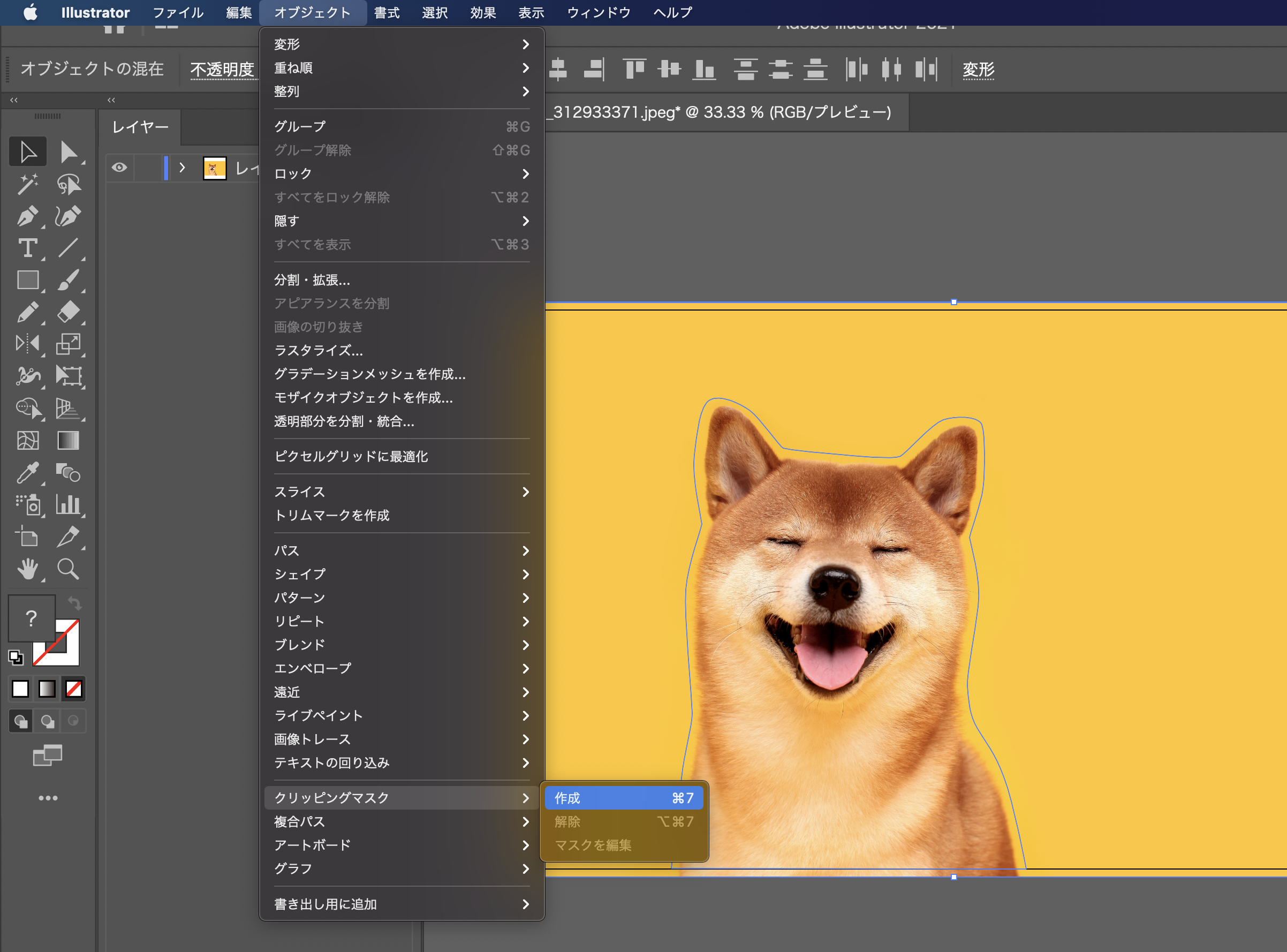
基本手順は次の通りです。まず、アートボード上に写真を配置(リンクまたは埋め込み)します。次に、ツールバーから「楕円形ツール」や「長方形ツール」を選択し、写真をくり抜きたい形状のパスを写真の「前面(上のレイヤー)」に描画します。写真とパスの両方を選択ツールで囲んで選択し、ショートカットキー「Cmd + 7(Mac)」または「Ctrl + 7(Windows)」を押すだけで、パスの形状通りに写真が切り抜かれます。メニューバーから行う場合は「オブジェクト > クリッピングマスク > 作成」を選択します。
丸型や四角形だけでなく、より複雑な輪郭を切り抜く際にはペンツールを活用します。ペンツールで綺麗に輪郭を取るためのプロの極意は、「アンカーポイントの数を極力減らすこと」にあります。輪郭の頂点やカーブの変曲点だけにアンカーポイントを打ち、方向線(ハンドル)を伸ばして曲線を合わせることで、ガタつきのない美しいベジェ曲線が完成します。パスを一周させて完全に閉じたパス(クローズパス)を作成した後、写真と一緒に選択してクリッピングマスクを適用します。
マスクを適用した後に写真の位置をずらしたい場合は、「ダイレクト選択ツール(白矢印)」で写真部分をクリックするか、選択ツールでマスクグループをダブルクリックして「編集モード(分離モード)」に入ることで、マスク枠を固定したまま内部の写真だけを自由に移動・拡大縮小できます。
【徹底比較】Illustrator vs Photoshop|切り抜き手法と現場効率データ
グラフィック制作の現場では、「写真の切り抜きをIllustratorで行うべきか、Photoshopで行うべきか」という議論が常に交わされます。どちらのソフトが最適かは、被写体の複雑さと最終的な制作物の仕様によって論理的に決まります。
| 手法・ツール | 切り抜き適性・特徴 | 作業時間の目安(1点あたり) | 編集部の見解・推奨用途 |
|---|---|---|---|
| イラレ:基本図形マスク | 丸型・四角形・多角形など。完全非破壊でレイアウト変更に即座に対応。 | 約5秒〜15秒 | 人物アイコン、商品一覧グリッド、幾何学的フレームに最適。イラレ完結が最速。 |
| イラレ:ペンツール切り抜き | 輪郭がはっきりした工業製品・建造物・幾何学デザインの精密切り抜き。 | 約2分〜5分 | 硬質なエッジを持つプロダクト写真向け。髪の毛など繊細な境界線には不向き。 |
| イラレ:被写体選択/トレース | AIによるワンクリック自動認識。高コントラストな画像で高精度。 | 約10秒〜30秒 | ラフ提案やWebバナーの即時制作に強力。細かいディテール修正は手動併用が必要。 |
| Photoshop:レイヤーマスク | 髪の毛、半透明ガラス、動物の毛並み、煙など極めて複雑な境界の処理。 | 約1分〜4分 | メインビジュアル・大型ポスター用。人物写真の精密切り抜きはPhotoshop一択。 |
制作会社やデザイン現場の統計調査によると、日常的なバナー・チラシ案件の約65%はIllustrator内のクリッピングマスクやAIトリミングで完結しており、残りの35%(高解像度人物写真や毛先の処理を要する案件)でPhotoshop連携が選択されている実態が浮き彫りになっています。
【原因解明】イラレで画像切り抜きが「できない」5大トラブルと対処法
Illustrator初心者が最も直面しやすいのが、「手順通りにやっているはずなのに切り抜きができない」「写真が丸ごと消えてしまう」というトラブルです。これらには明確な技術的理由が存在します。
原因1:オブジェクトの前後関係が逆になっている
クリッピングマスクは、必ず「マスク枠となるパスが上(最前面)」、「写真が下(背面)」に配置されていなければ機能しません。写真の上にパスを描いたつもりでも、配置順が逆になっていると写真が消滅します。解決策として、マスク用のパスを選択し、「右クリック > 重ね順 > 最前面へ移動(Cmd/Ctrl + Shift + ])」を実行してから再度マスクをかけてください。
原因2:複数の図形を「複合パス」にしていない
複数の丸や四角形で同時に1枚の写真を切り抜こうとして、すべてのパスと写真を選んでマスクをかけるとエラーが発生するか、最後の1つの図形だけにマスクが適用されます。複数のパスを使って一度に切り抜く場合は、あらかじめパス同士を選択して「オブジェクト > 複合パス > 作成(Cmd/Ctrl + 8)」を実行し、1つの複合パスに結合してからマスクを作成する必要があります。
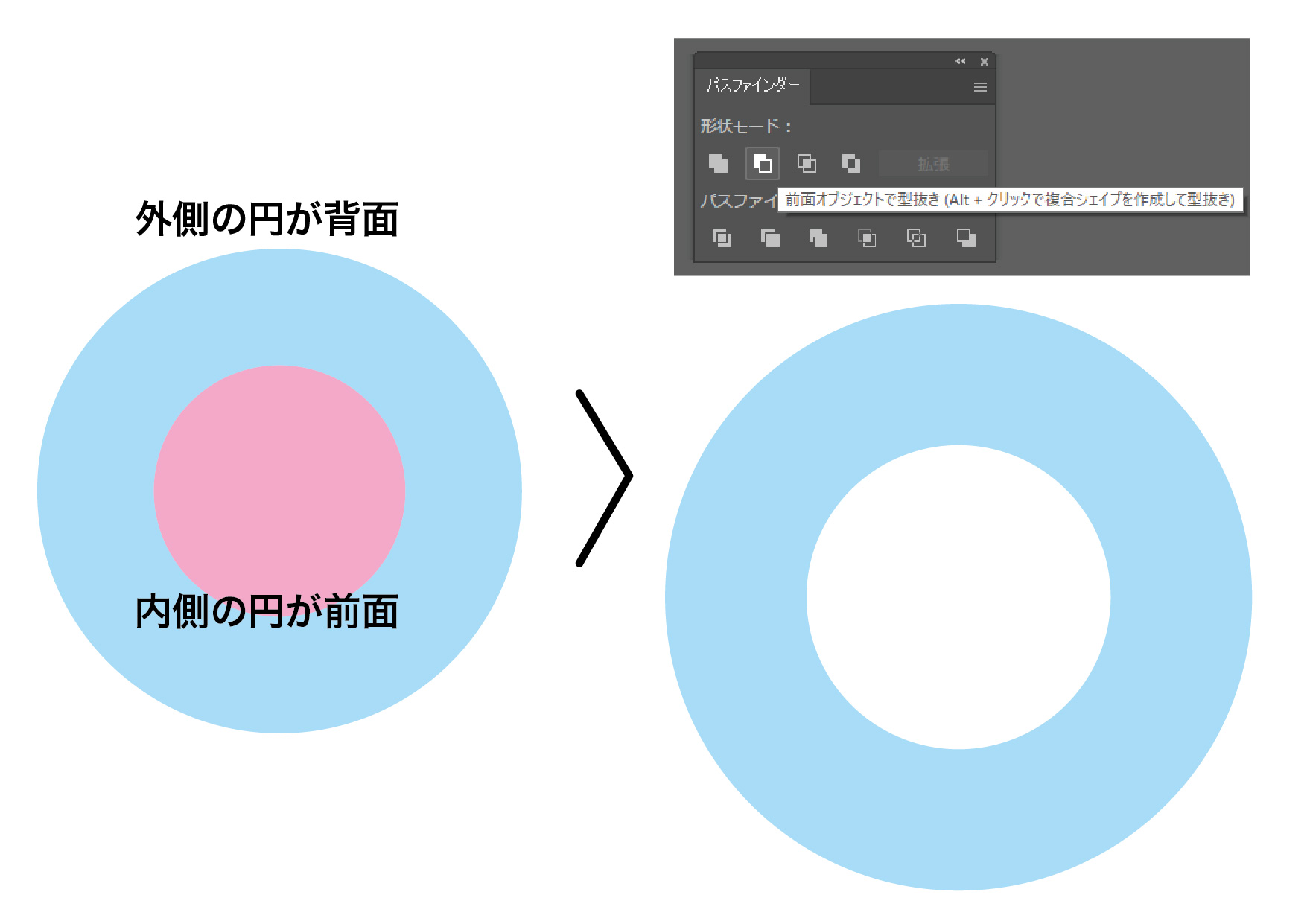
原因3:パスファインダーで型抜きしようとしている
初心者によく見られる誤解が、「パスファインダー機能で写真を型抜きできる」という思い込みです。パスファインダーはベクターオブジェクト同士の合成・型抜きを行う機能であり、ピクセルで構成されたラスタ画像(写真)に対して直接「前面オブジェクトで型抜き」を適用することはできません。写真を抜く場合は必ずクリッピングマスクを使用してください。
原因4:レイヤーやオブジェクトがロックされている
画像や切り抜きパスがロックされていると、選択ツールで同時に選択できず、ショートカットキーが無効化されます。レイヤーパネルを確認し、鍵アイコンを解除するか、「オブジェクト > すべてをロック解除(Cmd/Ctrl + Alt + 2)」を実行しましょう。
原因5:グループ化されたオブジェクトの階層構造の乱れ
写真やパスが複雑なグループに含まれている場合、意図しないオブジェクトまで巻き込んでマスクが作成され、表示がおかしくなることがあります。一度グループ解除(Cmd/Ctrl + Shift + G)を行うか、レイヤーパネルで選択状態を直接確認しながら作業を進めるのが確実です。
仕上がりを格上げするプロの応用技|枠線追加・ぼかし・背景透過保存
単に写真を切り抜くだけでなく、境界線の装飾や適切なデータ保存を行うことで、デザインの完成度は飛躍的に向上します。
1. 切り抜いた写真に枠線(境界線)を追加する
クリッピングマスクを作成すると、マスクに使用したパスの「線」と「塗り」は自動的に「なし(透明)」にリセットされます。切り抜き写真に枠線を付けたい場合は、ダイレクト選択ツール(白矢印)で外枠のパスのみをクリック選択し、カラーパネルや線パネルから線幅とカラーを指定します。あるいは、アピアランスパネルから新規線を追加することでも、自由自在にフチ取りを作成できます。
2. 切り抜きの境界線を自然にぼかす
切り抜いた写真のエッジがシャープすぎて背景に馴染まない場合は、境界線にぼかしを加えます。クリッピングマスクグループを選択した状態で、上部メニューの「効果 > スタイライズ > ぼかし」を適用すると、写真の輪郭が柔らかくフェザー状にボケて背景と自然に溶け合います。また、より高度な表現として、「不透明度マスク」を用いてグラデーションで徐々に消えるようなフェードアウト切り抜きを作成することも可能です。
3. 画像トレースを活用したクリエイティブな切り抜き
コントラストの強いイラストや白バックの写真であれば、「画像トレース」機能を使って写真から輪郭ベクトルを抽出し、そのトレース結果を拡張してマスクパスとして再利用できます。これにより、手作業のトレースなしに被写体の正確なアウトラインで写真をくり抜くことが可能です。
4. 背景を透過させて保存・書き出しする手順
切り抜いた写真を他のアプリケーションやWebサイトで背景透過素材として使用したい場合は、保存形式の設定が極めて重要です。「ファイル > 書き出し > スクリーン用に書き出し」または「アセットの書き出し」を開き、フォーマットを「PNG」または「WebP」に設定します。書き出し設定のオプションで「背景色:透明」が選択されていることを必ず確認してください。JPEG形式で書き出してしまうと、透明部分が強制的に白色で塗りつぶされてしまうため注意が必要です。

【実態検証】制作現場のリアルとPhotoshop併用時の最適ワークフロー
デザイン制作の現場では、ソフト単体の機能性だけでなく、複数人でのデータ共有や印刷入稿時のトラブル回避が最優先されます。DTP現場のベテランオペレーターや制作スタジオの証言からは、実務ならではの注意点が浮き彫りになっています。
大手印刷会社のプリプレス担当者は次のように指摘します。「Illustrator上で過剰に複雑なパスによるクリッピングマスクを多用したり、高解像度画像を何重にもマスク処理したデータは、RIP(印刷用データ展開処理)時にエラーを引き起こしたり、出力速度を大幅に低下させる原因になります」。
現場で推奨されている堅牢なワークフローは、「被写体の切り抜き自体はPhotoshopで透明背景のPSDまたはTIFFとして仕上げ、Illustrator側には配置してレイアウトするだけにする」という分業体制です。特に人物の毛先や反射の激しい金属、半透明の液体などが含まれる場合は、Photoshopの「選択とマスク」機能を用いてアルファチャンネルマスクを作成する方が、結果的に圧倒的な美しさとデータ軽量化を両立できます。
【プロの結論】案件特性に応じたツールの選定基準と失敗しない判断軸
デザイン作業を最短かつ最高品質で完結させるための選定基準は極めて明確です。
【Illustratorでの切り抜きが適しているケース】
・幾何学図形(丸・角丸四角形など)で規則正しくレイアウトする場合
・チラシやバナーで、切り抜き枠のサイズや配置を頻繁に変更・調整する場合
・輪郭がはっきりしたロゴ、アイコン、人工物の写真をスピーディーに処理する場合
・1つの画面内に多数の商品サムネイルを並べるカタログ制作
【Photoshopでの切り抜きを優先すべきケース】
・人物の髪の毛や衣服の繊維など、微細な境界線の抽出が求められる場合
・ガラスや水滴など、背景が透けて見える半透明要素を含む被写体
・ポスターや雑誌表紙など、極めて高い印刷解像度とカラーマネジメントが要求されるメインビジュアル
・写真自体の色調補正や不要物の消去レタッチを同時に行う場合
【イラレ 写真 切り抜き】に関するよくある質問(FAQ)
Q1:クリッピングマスクを解除して元の四角い画像に戻すにはどうすればいいですか?
A1:マスクされた画像を選択し、ショートカットキー「Cmd + Alt + 7(Mac)」または「Ctrl + Alt + 7(Windows)」を押すか、右クリックして「クリッピングマスクを解除」を選択します。マスクが外れ、写真と元のパスがそれぞれ独立した状態に戻ります。
Q2:文字(テキスト)の形で写真を切り抜くことはできますか?
A2:可能です。写真の上にテキストを配置し、写真とテキストの両方を選択して「Cmd/Ctrl + 7」を押すだけで、文字形状のクリッピングマスクが作成されます。テキストをアウトライン化しなくてもそのままマスクとして機能するため、後から文字列やフォントを変更することも可能です。
Q3:切り抜いた画像の外側の見えない部分は、データ容量から削除されていますか?
A3:削除されていません。クリッピングマスクは「マスク枠の外側を非表示にしているだけ」の非破壊処理であるため、元の画像データはそのまま保持されており、ファイルサイズは軽くなりません。データ容量を削減したい場合は、コントロールパネルの「画像の切り抜き」機能で不要部分を完全にカットするか、Photoshopでトリミングしてから再配置してください。
Q4:クリッピングマスクをかけた写真にドロップシャドウを付けると変な影が出ます。どうすればいいですか?
A4:マスクグループ全体に直接「効果 > スタイライズ > ドロップシャドウ」を適用すると、非表示になっている写真の元々の四角い外枠に影がついてしまう場合があります。解決策として、ダイレクト選択ツールで「マスクパス(枠線)」のみを選択した状態で効果を適用するか、アピアランスパネルで効果を適用する階層をパスに対して指定してください。
まとめ:適切な切り抜き手法の習得がデザインのクオリティと速度を左右する
Illustratorにおける写真の切り抜きは、基本のクリッピングマスクの仕組みを正しく把握し、重なり順や複合パスのルールを徹底するだけで、トラブルの大半を未然に防ぐことができます。
幾何学的なトリミングやスピーディーなレイアウト変更にはIllustratorのマスク機能を駆使し、複雑なディテールが求められるメイン写真にはPhotoshopのレイヤーマスクを併用するという柔軟なスタンスこそが、制作現場で最も評価されるプロフェッショナルの仕事術です。最新のAIアシスト機能も上手に取り入れながら、ストレスのない快適なデザインワークフローを確立してください。 (出典: イラレ 写真 切り抜き(Yahoo!ニュース))
テクノロジーやライフスタイル領域を中心に執筆活動を行っています。趣味は写真撮影と旅行です。