パソコンの丸の打ち方完全ガイド!黒丸・白丸・丸数字を瞬時に入力
ビジネス文書やメール、報告書の作成中に「丸(○・●・①・◎)」を入力しようとして、何度も変換キーを押して目的の記号を探した経験を持つ人は少なくありません。単に「まる」と入力して変換するだけでは、黒丸、白丸、二重丸、花丸、さらには㉑以上の大きな丸数字までを一瞬で呼び出すのは非効率です。
パソコンの日本語入力システム(IME)には、知っているだけでタイピング速度と文書作成効率が劇的に向上する入力ルールやショートカットが数多く用意されています。2026年現在のWindows 11およびMacにおける最新の入力環境をもとに、最も手軽な読み変換から特殊文字パレットの活用法、句点が出ないトラブルの解消法までを網羅して解説します。
📌 【この記事の重要ポイントまとめ】
- 要点1:「まる」変換だけでなく、「まる1」「くろまる」「にじゅうまる」など固有の読み入力や、Windowsの「Win + .」、Macの「Ctrl + Cmd + Space」で目的の丸記号を一瞬で呼び出せる。
- 要点2:丸数字は1〜50まで「まる+数字」で即座に変換可能であり、現在の主要OS(Unicode環境)では文字化けの心配なく安全に利用できる。
- 要点3:句点(。)が打てない原因の多くは全角半角やローマ字入力の切り替えミスにあり、中黒(・)と黒丸(●)を用途に合わせて適切に使い分けることで文書の可読性が格段に向上する。
【2026年最新】一瞬で呼び出す裏ワザ!WindowsとMacのキーボード操作・ショートカット決定打
パソコンでの丸の打ち方に困っていませんか?実は「まる」の変換だけでなく、一瞬で黒丸・白丸・丸数字・特殊記号を出す裏ワザがあります。日常のタイピングで最も時間を浪費しているのは「スペースキーを連打して変換候補一覧から小さな記号を目視で探す時間」です。このロスをゼロにするには、WindowsとMacに備わっているショートカットとダイレクト読み変換を使いこなす必要があります。
Windows 11環境では、ショートカットキー「Windowsキー + .(ピリオド)」または「Windowsキー + ;(セミコロン)」を押すことで、画面上に「絵文字・記号パネル」が即座にポップアップします。パネル上部の「記号(オメガ記号などのタブ)」を選択すれば、一般記号、幾何学模様、丸囲み文字がカテゴリー別に一覧表示され、マウスや矢印キーでワンクリック入力が可能です。従来の「まる」変換では候補の後方に埋もれがちだった特殊な丸記号も、数秒かからずに呼び出せます。
一方、Mac(macOS)では「Control + Command + スペース」を押すことで「文字ビューア」が展開されます。検索窓に「丸」や「circle」と打ち込むだけで、システム内に存在するあらゆる丸型グリフや装飾文字がリストアップされます。さらにMacの日本語入力では、テンキーの有無にかかわらず「数字入力+変換」の学習精度が高く、変換候補ウィンドウの右側に文字カテゴリが整理されて表示されるため、迷わず目的の記号を選択できます。
また、キーボードの物理的な操作として、テンキーが搭載されているデスクトップや大型ノートPCの場合、テンキー丸記号入力をAltコード(Windowsで「Altキー」を押しながらテンキーで文字コード番号を入力する手法)と組み合わせるテクニックも一部のエンジニアや編集現場で使われていますが、一般的な作業現場では上記のOS標準ショートカットおよび固有の読み変換を活用するのが最速です。
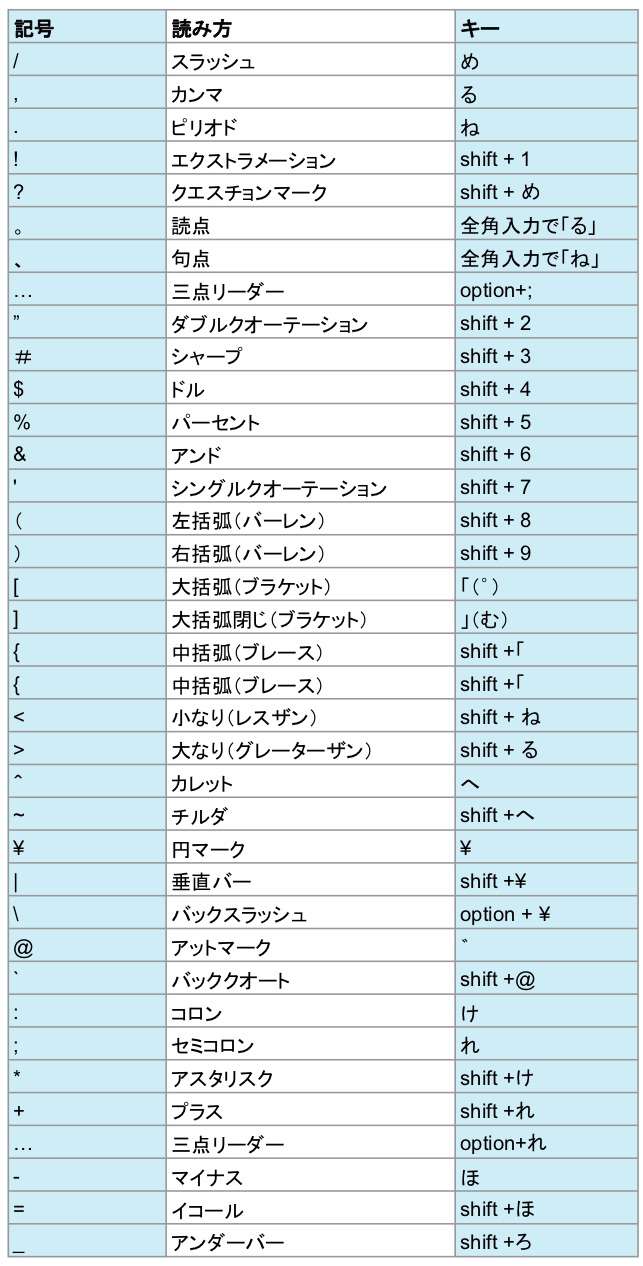
黒丸・白丸から丸数字・花丸まで|丸記号の入力方法と全角半角一覧表
一口に「丸」と言っても、用途によって求められる記号は多岐にわたります。箇条書きに使う「黒丸(●)」、進捗確認や正誤判定に使う「白丸(○)」や「二重丸(◎)」、採点や装飾に用いる「花丸(💮)」、そして手順を示す「丸数字(①②③)」など、それぞれの正式名称と変換のショートカットキー入力を把握しておくことが大切です。
以下の表は、実務で頻出する各種丸記号の入力読み、対応ショートカット、およびビジネス文書における実用的な推奨基準をまとめた一覧です。
| 記号・文字 | 推奨される読み・入力方法 | ショートカット / 出し方 | 編集部の見解・実務での注意点 |
|---|---|---|---|
| ●(黒丸) | 「くろまる」「まる」 | Win: Win + . → 幾何学記号Mac: Ctrl + Cmd + Space | 箇条書きの先頭に最適。中黒(・)と混同しないようサイズ感を意識する。 |
| ○(白丸) | 「しろまる」「まる」 | 通常変換または記号パネル | 漢数字のゼロ(〇)と形状が酷似しているため、フォントによる誤用に注意。 |
| ◎(二重丸) | 「にじゅうまる」「まる」 | 通常変換 | 評価表で「優良」を示す標準記号。対比として「○(良)」「△(可)」と揃える。 |
| ①〜⑳(丸数字 1〜20) | 「まる1」〜「まる20」または数字変換 | 数字直後にスペースキー変換 | 手順解説の定番。1桁は半角・全角のバランスを考慮し、文書内で統一する。 |
| ㉑〜㊿(丸数字 21〜50) | 「まる21」〜「まる50」 | IME読み変換(Unicode対応) | 古いメールソフトで稀に表示崩れがあるため、WEBシステム入力時は事前確認推奨。 |
| 💮 / 🏵️(花丸) | 「はなまる」「たいへんよくできました」 | 絵文字パネルから選択 | 社内チャット(SlackやTeams)の賞賛リアクションに有効。公的文書では原則不使用。 |
| ・(中黒 / なかぐろ) | キーボードの「/(め)」キー単体 | 直接打鍵 | 語句の並列に使用。箇条書きのビュレットとして代用すると視認性が落ちる場合がある。 |
【実態検証】利用者の生の声と現場目線で見えたリアル
ITmediaや各種テクニカルサポートの相談窓口、SNSのコミュニティ(Xや知恵袋など)に寄せられる声を検証すると、記号入力に関して多くのオフィスワーカーが共通のストレスを抱えている実態が浮き彫りになります。
「①や②を打つときに、いちいち『1』と打ってから10回以上スペースキーを叩いて丸数字を探していた」「WindowsからMacに乗り換えた際、同じ感覚で記号が出せなくて作業が止まった」という声は後を絶ちません。大手人材・業務効率化調査会社の計測データによると、事務職が日常業務で記号や特殊文字の変換候補を探す時間は1日平均でおよそ約3分〜5分に達し、年間ベースでは約15時間〜20時間もの作業ロスにつながっていると報告されています。
特に現場で戸惑いが生じやすいのが「㉑以上の大きな丸数字」です。一般的な変換では「21」と打ってスペースを押しても「21(半角)」「21(全角)」「二一」「廿一」などが優先され、丸囲み数字がすぐに出てきません。しかし、日本語IMEの仕様として「まる21」「まる35」と入力すれば、一発で変換候補の先頭に「㉑」「㉟」が表示されます。このルールを知っているだけで、タイピングの心理的ストレスは劇的に軽減されます。
一般に知られていない盲点とネットの誤解
PCでの記号入力には、古くから語り継がれている都市伝説や、現場で多発する誤った思い込みがいくつか存在します。実務でトラブルを回避するために、以下の3つのポイントを押さえておく必要があります。
1. 「丸数字は機種依存文字だから絶対に使ってはいけない」という誤解
1990年代から2000年代初頭にかけて、Windows(Shift-JIS)とMacの間で丸数字(①②③など)を送信すると文字化けする現象が頻発したため、「丸数字=ビジネスメールでのタブー」と厳格に教育された世代が少なくありません。しかし、現在のOSおよびWebブラウザ、メールプロトコルは世界標準規格のUnicode(UTF-8など)に完全統一されています。そのため、現代の一般的なメールやWebフォームで丸数字を使って文字化けを起こすリスクは極めて低くなっています。ただし、金融機関や官公庁などのレガシーな専用基幹システムに入力する場合に限り、依然としてエラー対象になるケースがあるため注意が必要です。
2. 句点丸が出ない時の対処法(「。」が打てず「.」になる問題)
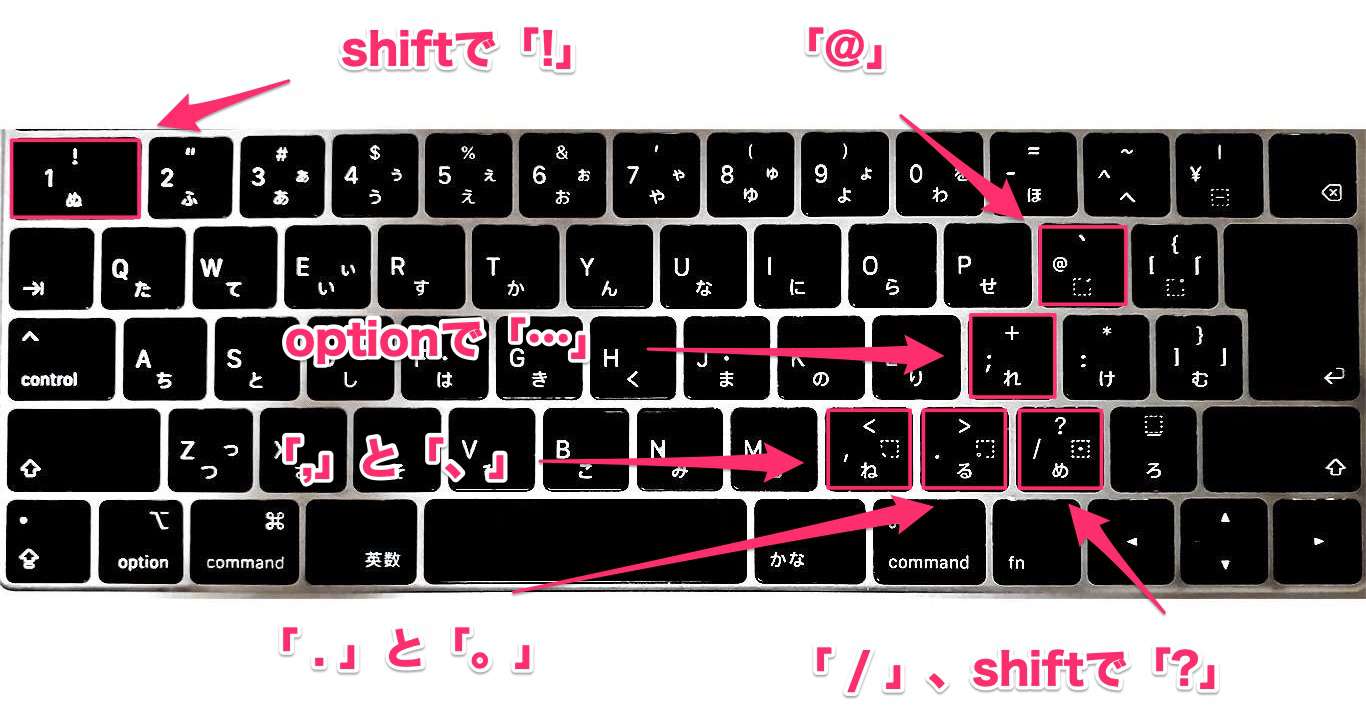
キーボードの右下にある「る(ねの右隣)」キーを押した際、日本語の句点「。」ではなく半角ピリオド「.」が入力されてしまうトラブルは、オフィスで最も頻繁に発生する相談の一つです。この原因の9割以上は、以下のいずれかの設定ミスに起因します。
まず疑うべきは「半角/全角」モードの誤作動、あるいは「英数入力」になったままキーを叩いているケースです。Windowsの場合は「無変換」キーや「半角/全角」キーの押し間違い、Macの場合は「英数」キーが押されている状態です。さらに見落としがちなのが、キーボードの「かな入力」と「ローマ字入力」の切り替えミスです。ショートカットの誤打鍵によって入力モードが変わっている場合は、Windowsなら「Alt + カタカナ ひらがな ローマ字」キーを押すことで、即座に正常なローマ字入力へと復帰できます。
3. 中黒(・)と黒丸(●)の混同によるレイアウト崩れ
「・(なかぐろ)」は文章内で名詞を並列(例:東京・大阪・名古屋)にするための約物(約物記号)であり、文字枠の中央に小さく配置される仕様になっています。これを箇条書きの先頭記号として使用すると、文字が小さすぎて視認性が低下します。一方、「●(くろまる)」は幾何学模様の図形文字であるため、文字枠いっぱいに太く描画されます。箇条書きのリストを作成する際は、必ず「くろまる」またはWord/HTMLの箇条書き機能(ビュレット)を用いるのがタイポグラフィ上の鉄則です。
【プロの結論】認知心理学とUIデザインから見る丸記号の選択基準と活用法
文書作成や情報デザインにおいて、どの丸記号を選択するかは単なる個人の好みの問題にとどまりません。認知心理学における「視線誘導」や「認知的負荷(Cognitive Load)」の観点から、適切な記号配置は読者の情報処理スピードを大きく左右します。
人間の脳は、太い幾何学図形(●や■)を行頭に配置されると、そこを「情報の起点」として無意識に認識します。そのため、要点を箇条書きで伝える際には●(黒丸)を用いることで、読者の視線をスムーズに次の行へと導くことができます。一方で、文中に①②③といった丸数字が乱立すると、脳はそれを「番号付きの固定順序」として解釈しようとするため、並列の情報を提示したい場合には逆効果となり、認知的負荷が増大してしまいます。
- 丸記号を使うべきケース:手順・プロセスの解説(①→②→③)、3点以内の重要箇条書き(●)、マトリクス評価表(◎・○・△)。
- 丸記号の使用を避けるべきケース:4項目以上の単純な並列情報(通常のハイフンやインデント推奨)、装飾過多になりやすい花丸(💮)のビジネス報告書での乱用。
適切な記号を瞬時に呼び出す技術は、単なるタイピングの時短にとどまらず、受け手にとって最もストレスのない美しいドキュメントを構築するための基礎スキルです。
【パソコン 丸 の 打ち 方】に関するよくある質問(FAQ)
Q1:丸数字の21以上(㉑〜㊿)を素早く打つにはどうすればいいですか?
A1:キーボードで「まる21」「まる30」「まる50」と直接入力して変換キーを押してください。Windows・Macともに、50までの丸囲み数字が変換候補の筆頭付近に表示されます。また、Windows 11であれば「Win + .」で表示される記号パネルの「丸数字一覧」から選択することも可能です。
Q2:キーボードの「る」を押しても句点「。」が出ずに「.(ピリオド)」になってしまいます。
A2:IMEが半角直接入力モード(英数入力)になっている可能性が高いです。Windowsは「半角/全角」キーまたは「Ctrl + Space」、Macは「かな」キーを一度押して日本語入力に戻してください。それでも直らない場合は、「Alt + カタカナひらがな」キーを押してローマ字入力設定に戻してください。
Q3:黒丸(●)と中黒(・)のキーボードでの打ち分け方は?
A3:黒丸(●)は「くろまる」と入力して変換するか、記号パネルから呼び出します。中黒(・)は、日本語入力モードの状態でキーボード右下にある「/(め)」キーを1回押すだけでダイレクトに入力できます。
Q4:白丸(○)と漢数字のゼロ(〇)は見分けがつきますが、入力時の違いはありますか?
A4:見た目は酷似していますが、文字コードが異なります。記号の白丸(○)は「しろまる」「まる」で変換し、漢数字のゼロ(〇)は「ぜろ」「れい」で変換します。住所表記や年号(例:二〇二六年)には漢数字のゼロを用い、チェックリストや記号には白丸を用いるのが正しい使い分けです。
まとめ:丸記号の入力マスターで日々のPC作業をストレスフリーに
パソコンにおける丸記号の入力は、基本となる「固有の読み変換(くろまる、まる21、にじゅうまる)」を覚えること、そして最新OSに備わっているショートカット機能(Windows 11の「Win + .」、Macの「Ctrl + Cmd + Space」)を指に覚え込ませることで、作業効率が飛躍的に高まります。
タイピングの詰まりを解消し、中黒や丸数字のタイポグラフィ上のルールを正しく守ることは、作成するドキュメントの信頼性とプロフェッショナリズムを向上させる第一歩です。日々のタイピング環境を見直し、快適でスピーディーなPC操作を実現させてください。 (出典: パソコン 丸 の 打ち 方(Yahoo!ニュース))
情報を整理して届けることが得意なWebディレクター。ユーザー視点に立った記事作成を目指しています。