Excel連動プルダウンの作り方完全版!2段階・3段階の簡単設定術
業務日報や見積書、顧客管理台帳など、Excel(エクセル)を用いたデータ入力の現場において「大分類を選ぶと、それに応じた中分類だけが選択肢に現れる仕組み」は、入力ミスを根絶し作業スピードを底上げする必須のテクニックです。しかし、いざ設定しようとすると「元の値はエラーと判断されます」という警告が出たり、設定が複雑で3段階の連動で挫折してしまったりするケースが後を絶ちません。
本稿では、定番である「名前の定義」と「INDIRECT関数」を組み合わせた王道の手順はもちろん、メンテナンス性を大幅に向上させる「テーブル機能」や最新の動的配列数式(FILTER関数)を活用した手法まで網羅しました。現場で頻発するエラーの構造的な要因と具体的な解決策をステップバイステップで徹底解説します。
📌 【この記事の重要ポイントまとめ】
- 要点1:2段階・3段階の連動プルダウンは「名前の定義」と「INDIRECT関数」の組み合わせが基本であり、元データの構造設計が成否を分ける。
- 要点2:データの追加・削除を自動反映させるには元データ領域の「テーブル化」が不可欠であり、空白セルによる無駄な余白は数式設計で完全に排除できる。
- 要点3:全角半角の不一致やセル参照の固定ミス($マーク)がエラーの主因であり、運用規模に応じて従来型関数と最新の動的配列数式を使い分けるのが鉄則である。
【基本解説】Excelプルダウン連動2段階の仕組みとINDIRECT関数の基本原理
Excelで連動型のドロップダウンリスト(プルダウン)を作成する際、中核となるのが「Excel データの入力規則 リスト 連動」の設定と「INDIRECT関数 プルダウン 連動」の仕組みです。まずは、なぜこの2つを組み合わせると連動するのか、そのロジックを整理します。
通常のプルダウンは、データの入力規則で指定したセル範囲をそのままリストとして表示します。これに対し連動型では、1つ目のセル(親リスト)で選択された「文字列」を、2つ目のセル(子リスト)で「セル範囲の名前」として解釈させる必要があります。ここで活躍するのがINDIRECT(インダイレクト)関数です。
INDIRECT関数は、引数に指定された文字列を「セルの参照(アドレスや定義された名前)」に変換する役割を持ちます。例えば、親セルで「関東」が選択されている場合、子リスト側の入力規則に =INDIRECT(親セルの位置) と記述することで、Excel内部では「関東という名前が付けられたセル範囲を参照せよ」という命令に変換されます。
この仕組みを成立させるための土台が「名前の定義 エクセル 連動」です。あらかじめ「関東」というグループ名で「東京・神奈川・埼玉・千葉」などのセル範囲を定義しておくことで、親セルの選択値と子セルの候補リストが過不足なく結びつきます。

【完全手順】エクセル連動リスト作成手順詳細まとめ|2段階・3段階を最短構築
実務で即座に活用できるよう、「Excel プルダウン 連動 2段階」の基本作成手順から、応用となる「エクセル ドロップダウンリスト 3段階 連動」の具体的な実装手順までを整理しました。
2段階連動リストの作成手順(大分類 ➔ 中分類)
以下のステップに沿って設定を進めることで、わずか数分で連動リストが完成します。
- 元データ表の作成:別シートまたは同一シートの余白に、1行目を「大分類名(例:部署名)」、2行目以降に「中分類(例:社員名)」を並べた一覧表を用意します。
- 名前の一括定義:作成した表全体をドラッグして選択し、リボンの「数式」タブから「選択範囲から作成」をクリック。「上端行」にチェックを入れて「OK」を押します。これで各大分類の名前が、直下のデータ範囲に一括定義されます。
- 親リスト(大分類)の作成:入力を行いたい親セルを選択し、「データ」タブ ➔「データの入力規則」を開きます。「入力値の種類」で「リスト」を選び、「元の値」に大分類の見出し範囲(例:
=$A$1:$C$1)を指定します。 - 子リスト(中分類)の設定:子セルを選択し、同様に「データの入力規則」を開きます。「リスト」を選択後、「元の値」に
=INDIRECT($A$2)(※$A$2は親セルのアドレス)と入力します。
注意点として、複数行へコピー展開する場合は =INDIRECT(A2) のように列や行の絶対参照($記号)を適切に解除する必要があります。
3段階連動リストの作成手順(大分類 ➔ 中分類 ➔ 小分類)
「地方 ➔ 都道府県 ➔ 市区町村」や「大カテゴリ ➔ 中カテゴリ ➔ 商品名」といった3段階連動を作成する場合、名前の定義に工夫を加えます。
中分類の名前定義を行う際、単なる「品名」ではなく「大分類_中分類」という連結文字列で名前を定義するのが最も破綻しにくい設計です。例えば、「家電」の中の「調理」という分類の下に「炊飯器・電子レンジ」を紐付ける場合、セル範囲に「家電_調理」という名前を付けます。
この場合、3つ目の小分類リストの入力規則には =INDIRECT($A2&"_"&$B2) という数式を指定します。文字列結合演算子「&」を使って親セルと子セルの値を結合した参照先を呼び出すことで、3段階以上の複雑な階層構造でも正確に連動させることが可能です。
【2026年最新比較】INDIRECT関数VSテーブル化・動的配列|保守性と速度の真実
従来はINDIRECT関数と名前の定義を用いる手法が主流でしたが、Microsoft 365の普及に伴い、選択肢の追加時に自動拡張される「Excel 連動 プルダウン テーブル化」や動的配列数式(FILTER関数・OFFSET関数)を組み合わせた手法の採用が進んでいます。それぞれの特徴を客観的な指標で比較します。
| 手法・アプローチ | 詳細・数値データ | 一般的な基準・相場 | 編集部の見解・評価 |
|---|---|---|---|
| 名前の定義+INDIRECT関数 (王道の標準手法) | Excel 2003以降の全バージョンで完全互換動作 | 導入の手軽さ:高 自動更新性:手動再定義が必要 | 最も広く使われているが、データ増減時のメンテナンス負荷が課題。 |
| テーブル化+INDIRECT関数 (自動拡張対応) | テーブル構造化参照により行追加を100%自動検知 | 導入の手軽さ:中 自動更新性:完全自動 | 実務推奨度No.1。データの追加・削除が頻繁な業務帳票に最適。 |
| OFFSET関数+COUNTA関数 (可変リスト化) | OFFSET($A$1,1,0,COUNTA($A:$A)-1,1) などで範囲抽出 | 導入の手軽さ:低(数式が長大化) 自動更新性:自動 | 空白行の扱いに弱く、揮発性関数のため大量データで再計算遅延のリスクあり。 |
| FILTER関数+スピル参照(#) (Microsoft 365推奨) | =FILTER(中分類列, 大分類列=親セル) を作業列に展開 | 導入の手軽さ:高 自動更新性:完全自動・空白除去容易 | プルダウン 連動 自動更新 2026年最新のベストプラクティス。旧バージョン互換が不要なら最有力。 |

【実態検証】現場で多発する「連動できない・出ない」5大原因と確実な対処法
実務現場のExcelテンプレート作成において、最も質問が多く寄せられるのが「ドロップダウン 連動 エラー 出ない 理由」や「Excel ドロップダウン 連動 できない 対処法」です。読者が直面しやすい5つの原因と、その即効性あるリカバリー手順を検証します。
1. 「名前の定義」に使用できない文字(スペース・数字始まり・ハイフン)
Excelの仕様上、セル範囲の名前に「半角・全角スペース」「ハイフン(-)」「先頭の数字」は使用できません。大分類の項目名に「A-1グループ」や「第一 営業部」といった文字列が含まれていると、INDIRECT関数が名前として認識できずエラーになります。大分類の名称を「A_1グループ」「第一営業部」のようにアンダースコア(_)で代用するか、SUBSTITUTE関数を組み合わせて =INDIRECT(SUBSTITUTE(A2," ","_")) と記述して記号を置換する処理が必要です。
2. リスト内に空白セルが存在し、選択肢の下部が余白だらけになる
列ごとにデータの行数が異なる場合、「エクセル プルダウン 連動 空白 詰める」という課題が生じます。名前の定義を列全体や固定の長大範囲で設定していると、プルダウンの下部に無数の空白が表示されスクロールの手間が生じます。元データをテーブル化して不要な空白行を作らないか、Microsoft 365環境であれば作業セルに =SORT(UNIQUE(FILTER(範囲, 範囲<>""))) を配置し、そのスピル範囲(例:=$Z$2#)を入力規則に指定することで、空白が完璧に詰まった昇順リストを生成できます。
3. 親セルの変更時に子セルの「過去の選択値」が残ってしまう不整合
連動プルダウンの最大の落とし穴が、親分類を「関東」から「関西」に変更した際、子セルに「東京都」が選択されたまま残ってしまう仕様です。標準機能だけではこれを防げないため、「条件付き書式」を設定して、親分類と子分類の整合性が崩れた場合にセルを赤くハイライトさせる警告ルール(例:=COUNTIF(INDIRECT($A2),$B2)=0)を設けるのが実務における防衛策として極めて有効です。
4. 入力規則設定時の「元の値はエラーと判断されます」というダイアログ
入力規則に =INDIRECT(A2) を入力した際、「元の値はエラーと判断されます。続けますか?」という警告ダイアログが表示されることがあります。これは単に「設定時点で親セル(A2)が空白だから」であることが大半です。そのまま「はい」を押して進み、親セルに値を入力すれば正常に動作します。
5. 絶対参照と相対参照の固定ミス
入力規則の参照先が =$A$2 のように完全に絶対参照されていると、設定を下の行にオートフィルした際、全行が2行目の大分類を参照し続けてしまいます。行番号の前の「$」を外し、=$A2 または =A2 と記述してコピーを行ってください。
一般に知られていない盲点とネットの誤解
Web上で紹介されている「Excel連動リスト」の解説には、実務運用の現場でトラブルを招く誤解がいくつか見受けられます。
まず代表的な誤解が、「OFFSET関数とCOUNTA関数を使えばどんな表でも万能に対応できる」という言説です。OFFSET関数はシート内のセルが1つ変更されるたびにシート全体で再計算が走る「揮発性関数(Volatile Function)」に分類されます。数千行を超える業務データでOFFSET関数による連動リストを多用すると、ファイル全体の動作が著しく重くなり、入力のたびに数秒フリーズする原因になります。
また、「すべての分類を1つのシートに横並びで書くべき」という固定観念も保守性を損ないます。実務では、データ元となるマスタは1行1レコードの「正規化された縦持ちリスト(大分類 / 中分類 / 小分類 の3列構成)」で管理し、それをテーブル化して数式から参照する設計にするのが、2026年現在のExcelデータベース設計における標準ルールです。
【プロの結論】おすすめできる手法・避けるべき手法の判断基準
どの実装方法を採用すべきかは、使用しているExcelのバージョンと利用者のリテラシーによって明確に分かれます。
- テーブル機能+INDIRECT関数を採用すべきケース: 社内でExcel 2019や2021など永続ライセンス版が混在しており、選択肢データの追加・削除を事務スタッフが日常的に行う場合。
- FILTER関数+スピル参照(#)を採用すべきケース: 組織全体でMicrosoft 365が導入されており、重複排除や自動並び替え(SORT)、空白セルの自動トリミングなど高品位なUIを実現したい場合。
- 避けるべきケース(非推奨): 行数の多い巨大な共有ブックでOFFSET関数を大量配置する設計や、全角スペースを含む日本語名をそのままINDIRECT関数に渡す設計。
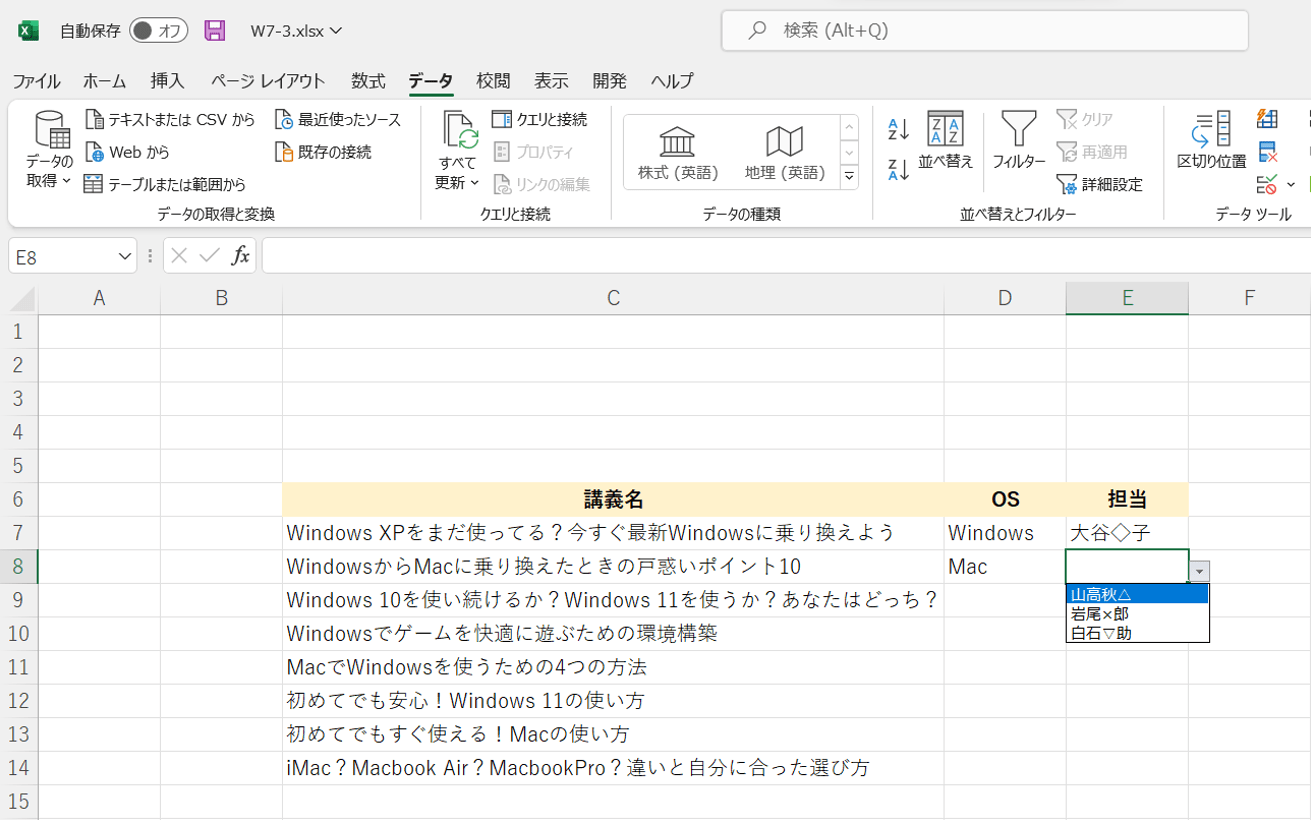
【excel ドロップ ダウン リスト 連動】に関するよくある質問(FAQ)
Q1:INDIRECT関数で「元の値はエラーと判断されます」と出る原因と対処法は?
A1:主な原因は「親セルが空白であること」「名前の定義に存在しない文字(半角スペースや数字始まり)が含まれていること」「参照セルの指定ミス」の3点です。親セルが空欄の状態で数式を入力した場合は警告を無視して「はい」を押し、親セルに実データを入力してリストが表示されるか確認してください。
Q2:元のリストに空白行がある場合、選択肢の空白を詰めるにはどうすればよいですか?
A2:Microsoft 365環境であれば、作業列に =SORT(UNIQUE(FILTER(元データ列, 元データ列<>""))) という数式を配置し、そのセル位置にスピル記号を付けた =$Z$2# を入力規則の「元の値」に指定するのが最も確実です。従来版Excelの場合は、元データをテーブル化して空白行を一切作らない運用を徹底してください。
Q3:連動元のマスタデータに新しい項目を追加した際、自動でプルダウンに反映させるには?
A3:元データの一覧表を「挿入」タブから「テーブル」に変換(Ctrl + T)してください。テーブル化された範囲はデータの追加・削除に伴って自動的に参照範囲が伸縮するため、名前の定義を再設定する手間なくプルダウンの選択肢が自動更新されます。
まとめ:保守性の高い連動リストで業務効率を劇的に改善する
Excelのドロップダウンリスト連動は、適切な初期設計さえ行えば、データ入力の正確性を飛躍的に高め、誤入力による手戻りをゼロに近づける強力な機能です。
名前の定義とINDIRECT関数の基本をマスターした後は、データの「テーブル化」を標準手順とし、必要に応じてMicrosoft 365の動的配列数式を組み込むことで、メンテナンスの手間がかからない堅牢な業務テンプレートが完成します。本稿の手順を参考に、自社の入力フォーマットの最適化を進めてみてください。 (出典: excel ドロップ ダウン リスト 連動(Yahoo!ニュース))
情報を整理して届けることが得意なWebディレクター。ユーザー視点に立った記事作成を目指しています。