パワポのページ番号を右上に一括設定!動かない原因と解決手順【2026】
ビジネス資料やプレゼン資料の作成において、スライドの視認性を高めるために「ページ番号(スライド番号)を右下に置くのではなく、右上に配置したい」という要望は現場で頻繁に発生します。しかし、通常の編集画面で番号の枠をドラッグして移動しようとしても選択できなかったり、スライドを複製・追加した際に位置が元の右下に戻ってしまったりと、レイアウトの不整合に悩まされるケースが後を絶ちません。
パワーポイントにおけるページ番号の配置は、構造的な仕組みを理解していないと大幅な時間のロスにつながります。本稿では、スライドマスターを活用して全スライドのページ番号を右上に一括配置・固定する確実な手順から、番号が動かない根本原因、表紙のみ非表示にする設定、総ページ数の表示テクニックまで、2026年最新のMicrosoft 365環境に即して詳しく解説します。
📌 【この記事の重要ポイントまとめ】
- 要点1:通常の編集画面でページ番号が動かないのは、スライドマスターのプレースホルダーとして管理されているためであり、マスター側で編集すれば一瞬で全スライドに一括適用できる。
- 要点2:「スライドマスター ページ番号 位置変更」を行った後は、個別スライドで「レイアウトの再適用」を実行しないと変更が反映されないトラブルが多発する。
- 要点3:表紙の番号非表示や「開始番号を0にして2枚目を1ページ目にする」設定を組み合わせることで、社内標準に耐えうるプロ品質の資料レイアウトが完成する。
【なぜ動かない?】パワポのページ番号が移動できない根本原因と手動操作の罠
パワーポイントの通常画面でページ番号をクリックしても枠線が選択できない、あるいは動かせない主な原因は、その番号枠がスライドマスターのプレースホルダーとして保護されているからです。PowerPointのレイアウトシステムは、デザインの統一性を保つために「設計図(マスター)」と「個別スライド」を厳格に分離しています。
この仕様を知らずに、1枚ずつテキストボックスを新規作成して右上に手入力したり、無理に通常画面で個別枠を動かしたりすると、以下のような実務上のトラブルを引き起こします。
手動配置を行った場合、スライドを追加・複製するたびに位置がズレるだけでなく、デザインテーマを変更した瞬間にレイアウト全体が崩壊します。さらに、フォントサイズや文字色を一括で修正することが不可能になり、数十ページにおよぶ提案書では膨大な修正コストが発生します。「パワーポイント ページ番号 移動できない原因」の正体はエラーではなく、PowerPointが備えているテンプレート保護機能なのです。

【2026年最新手順】スライドマスターでページ番号を右上一括配置する完全ガイド
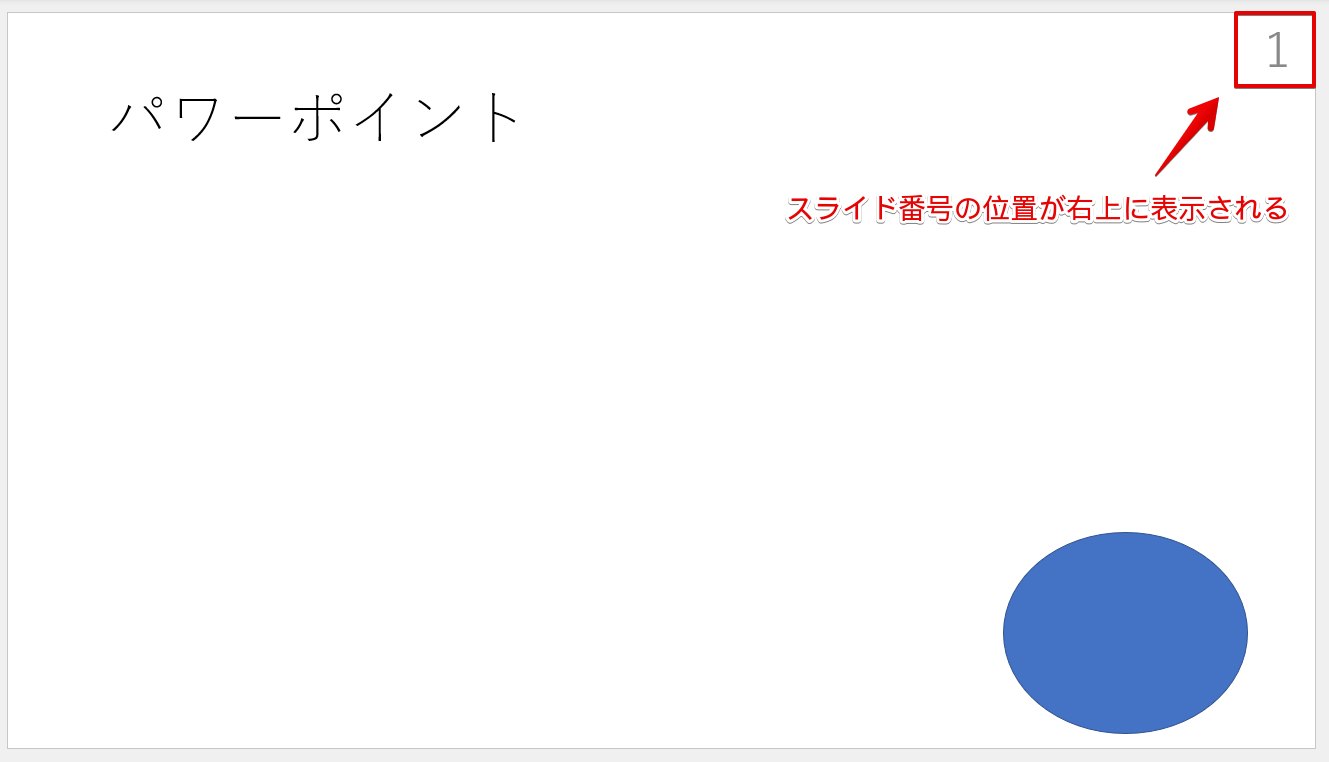
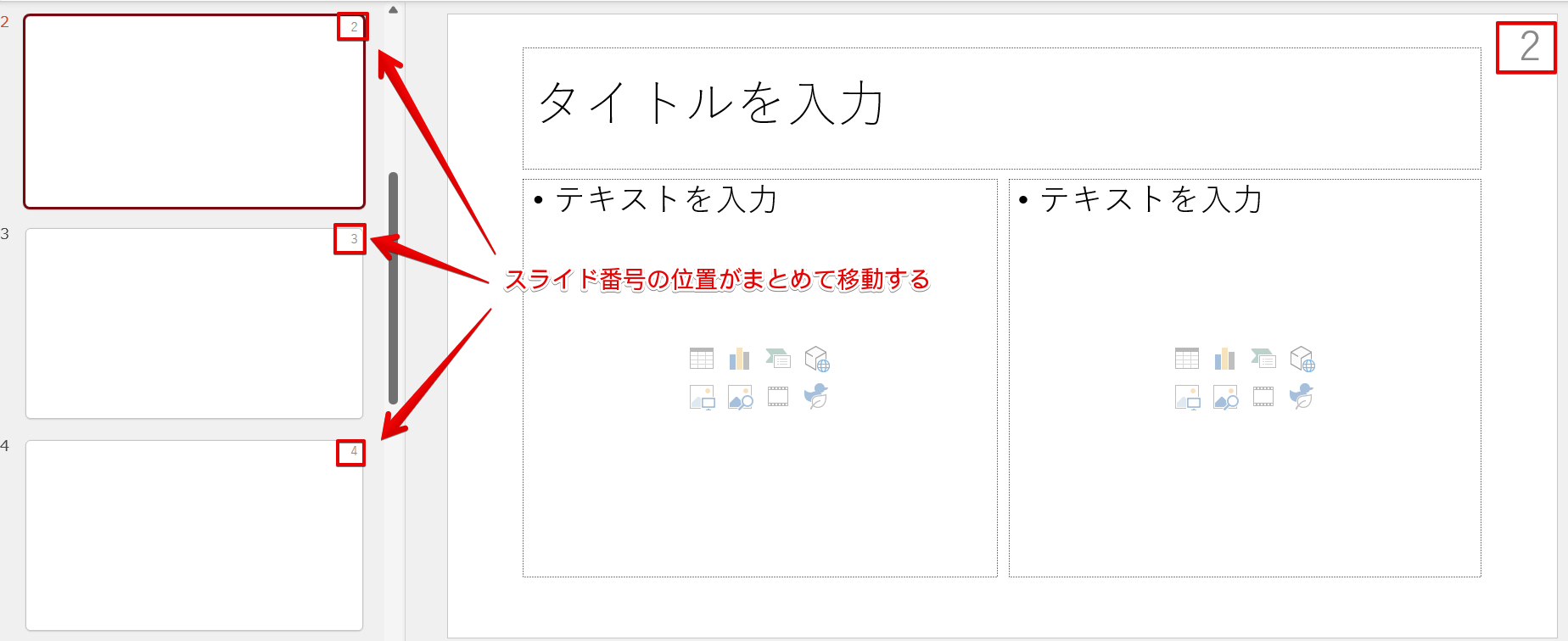
全スライドの番号位置を確実に右上へ移動させるには、「スライドマスター」の最上位(親マスター)を編集するのが最も効率的です。手順はわずか数ステップで完了します。
まず、上部メニューの「表示」タブから「スライドマスター」をクリックしてマスター編集画面に入ります。左側のサムネイル一覧が表示されたら、必ず最上部にある一番大きなスライド(親マスター)を選択してください。ここでレイアウトを変更することで、傘下にあるすべてのレイアウト(子スライド)へ一括で設定が継承されます。
画面右下にある「<#>」と書かれた「スライド番号 プレースホルダー 移動」を行い、スライド右上の希望する位置へドラッグします。この際、Shiftキーを押しながらドラッグすると、水平・垂直を保ったまま正確に移動できます。位置を決めたら、枠内の文字を選択して「ホーム」タブから「パワポ ページ番号 フォントサイズ変更」やフォントカラー(グレーやコーポレートカラーなど)の指定を行います。
編集が完了したら、「スライドマスター」タブの「マスター表示を閉じる」をクリックして通常画面に戻ります。これで新規作成するすべてのスライドにおいて、「PowerPoint ページ番号 右上 固定」が完了します。
【機能比較表】手動入力・通常編集・マスター編集の作業効率とリスク比較
ページ番号の配置方法について、現場で取られがちな3つのアプローチを比較データとして整理しました。保守性と作業工数の観点から、スライドマスターの活用が圧倒的に優位であることが分かります。
| 編集手法 | 全スライド反映の所要時間 | 修正時のリスク・工数 | 編集部の見解・実務評価 |
|---|---|---|---|
| スライドマスター編集(推奨) | 約30秒〜1分(全自動一括) | リスク極小。後からの位置・色変更も親マスター1箇所で完了 | 企業資料の標準として必須。デザイン崩れが一切発生しない |
| 通常画面での手動枠移動 | スライド1枚あたり約10秒(30枚で5分) | リスク高。スライドごとに数ピクセルの座標ズレが発生しやすい | 非推奨。レイアウト再適用時に初期位置へリセットされる |
| 個別テキストボックス手入力 | スライド1枚あたり約20秒(30枚で10分) | リスク壊滅的。ページの削除・入れ替え時に全番号の手動修正が発生 | 厳禁。連番の抜け漏れや誤植の温床となり、信頼性を損なう |
【実態検証】「反映されない」「表紙に出る」トラブルの生の声と解決策
実務現場のコミュニティや知恵袋、SNSの投稿を調査すると、「スライドマスターで右上に変更したのに既存のスライドに反映されない」「表紙(タイトルスライド)にまで番号が出てしまって格好がつかない」という声が多数見受けられます。
スライドマスターを変更したにもかかわらず画面が変わらない場合の「スライド番号 反映されない 対処法」は、パワーポイント レイアウト 再適用の実行です。過去に通常画面上でプレースホルダーを一度でも手動で触ってしまったスライドは、マスターとのリンクが外れた「個別オーバーライド状態」になっています。対象スライドを右クリックして「レイアウト」から該当するレイアウトを再選択するか、「ホーム」タブにある「リセット(レイアウトの再適用)」ボタンを押すことで、スライドマスターの右上配置が強制的に適用されます。
また、「パワポ 表紙 ページ番号 非表示」にしたい場合は、「挿入」タブ >「ヘッダーとフッター」を開き、「スライド」タブ内にある「タイトル スライドに表示しない」にチェックを入れて「すべてに適用」をクリックします。これにより、表紙のデザイン性を損なうことなく、2枚目以降から右上に番号を表示させることが可能です。
さらに、表紙を飛ばして本編の開始スライドを「1ページ目」として数えたい場合は、「パワポ スライド番号 開始番号 変更」の手順を踏みます。「デザイン」タブ >「スライドのサイズ」 >「ユーザー設定のスライドのサイズ」を選択し、ダイアログ左下の「スライド開始番号」を「0」に設定してください。表紙が0ページ(非表示)となり、2枚目のスライドが「1」として美しくカウントされます。
一般に知られていない盲点とネットの誤解
ネット上の簡易解説記事などでよく見られる「テキストボックスをスライドマスターに直接貼り付けて『/ 20』と打てば総ページ数になる」という手法には、実務上の重大な落とし穴が存在します。
PowerPointの基本機能には、Wordのような「総ページ数を自動取得する動的フィールド」が標準搭載されていません。そのため「パワーポイント 総ページ数 表示方法」としてネットで紹介されている手法の多くは、スライドマスターの「<#>」の後ろに手動で「 / 30」と固定テキストを打ち込む形式です。この方法を採用した場合、途中でスライドを増減させた際にマスター側の数字を手動で書き換える必要があります。
また、「パワポ フッター ページ番号 位置変更」を行う際、日付やフッターのプレースホルダーと位置が干渉し、プレゼンテーション実行時に文字が重なってしまうミスも散見されます。右上にスライド番号を固定する場合は、右上の余白をあらかじめ広めに確保し、スライドマスター上でヘッダーやロゴマークの位置関係と重ならないよう境界線を明確に切り分けることが鉄則です。
【プロの結論】資料作成の効率を劇的に変えるテンプレート運用と判断基準
資料作成において、ページ番号の配置やフォント設定を個別のファイルで毎回ゼロから調整するのは、組織全体の生産性を大きく引き下げる要因になります。デザインの標準化と個々の作業領域の間には、明確な「運用の境界線(ルール)」を引くことが重要です。
【プロの結論】スライドマスター運用を推奨するケース・個別対応でよいケースの判断基準
スライドマスターで右上一括固定すべきケース: 5枚以上の提案書・企画書、定期的に作成する報告レポート、複数名で共同編集するプロジェクト資料、企業や部署の公式テンプレート作成。これらは一度マスターを構築しておくだけで、後戻り工数を実質ゼロに抑えられます。
個別手動対応で十分なケース: 1〜2枚の単発告知フライヤー、デザイン性を最優先した変則的なキービジュアルスライド。構造化する手間のほうが上回る極小規模な制作物に限定されます。
自社のコーポレートテンプレートとして右上のスライド番号配置を定着させることで、誰がスライドを作成・追加しても統一された美しいドキュメントを瞬時に出力できるようになります。
【パワポ ページ 番号 右上】に関するよくある質問(FAQ)
Q1:スライドマスターで番号を右上に移動したのに、特定のスライドだけ右下に残ってしまいます。なぜですか?
A1:そのスライド上で過去に枠を手動で動かした履歴があるため、個別設定が優先されています。該当スライドを選択した状態で、「ホーム」タブにある「リセット」ボタンを押すか、右クリックして「レイアウト」を再選択してください。マスターの右上配置が一瞬で再適用されます。
Q2:表紙の番号を消した上で、2枚目のスライドを「1」からスタートさせる設定方法は?
A2:2つの設定を組み合わせます。まず「挿入」タブ >「ヘッダーとフッター」で「タイトル スライドに表示しない」にチェックを入れて適用します。次に「デザイン」タブ >「スライドのサイズ」 >「ユーザー設定のスライドのサイズ」を開き、「スライド開始番号」を「0」に変更してください。
Q3:ページ番号のフォントや文字の大きさを変更したいときはどこを触ればいいですか?
A3:スライドマスターの最上位(親マスター)画面を開き、右上に移動した「<#>」プレースホルダーの枠またはテキストを選択した状態で、「ホーム」タブからフォント名、フォントサイズ、フォントカラーを変更してください。全スライドの番号スタイルが一括変更されます。
Q4:総ページ数(例: 1/20)を自動でカウントして表示させることはできますか?
A4:PowerPointの標準機能には総ページ数の自動取得機能がないため、スライドマスターの「<#>」プレースホルダー内に「<#> / 20」のように手動で分母を追記するのが一般的な運用です。ページ数が増減した際は、親マスター側の分母の数値を修正してください。
まとめ:スライドマスターの構造理解が美しい資料作成への最短ルート
パワーポイントでページ番号を右上に配置する作業は、一見単純なレイアウト変更に見えますが、PowerPoint本来のレイアウト継承構造を活用できるかどうかの分かれ道となります。通常画面での無理な手動移動をやめ、スライドマスターによる一括制御とレイアウト再適用をマスターすれば、資料作成のスピードとデザインの完成度は劇的に向上します。
社内テンプレートの整備や次回の提案資料作成時には、ぜひ本稿で解説した「親マスターでの右上配置」と「開始番号の設定」を取り入れ、手戻りのないスマートなドキュメント作成を実現してください。 (出典: パワポ ページ 番号 右上(Yahoo!ニュース))
SEOライティングとマーケティング戦略の専門家。分かりやすい解説記事で定評があります。