Macデュアルモニター完全攻略!映らない理由と2026年最新解決策
デスクワークの生産性を飛躍的に高める手段として、多くのユーザーが導入を検討するMacのマルチディスプレイ環境。しかし、いざモニターを2台購入して接続したものの、「2台とも同じ画面が複製されてしまう」「片方の画面が真っ暗で認識しない」といったトラブルに直面し、頭を抱えるケースが後を絶ちません。
この問題の根本には、Apple Silicon(Mシリーズチップ)特有のハードウェア仕様や、macOSが長年抱えるディスプレイ伝送規格の制約が存在します。2026年現在の最新チップ事情を踏まえ、なぜMacでデュアルモニター出力が失敗するのか、その真相と失敗しない具体的な解決手順を徹底検証します。
📌 【この記事の重要ポイントまとめ】
- 要点1:M1・M2・M3・M4のベースモデルチップは、ネイティブでの外部画面出力可能数に強いハードウェア制限が存在する。
- 要点2:macOSは「DisplayPort MST(デイジーチェーン拡張)」に非対応のため、一般的な安価なハブでは画面拡張ができない。
- 要点3:DisplayLink対応ドッキングステーションの活用、またはThunderbolt対応機器の選定により、ベースモデルでもデュアル拡張が可能になる。
【2026年最新】Macでデュアルモニターが映らない決定的な理由とMシリーズの制限
Macに外部モニターを2台接続した際、思い通りの拡張デスクトップ環境が構築できない原因は、大きく分けて「チップセットのハードウェア仕様」と「macOSの映像伝送プロトコル」の2点に集約されます。
まず把握すべきは、搭載されているSoC(System on Chip)のグレードです。Apple公式の仕様解説によると、無印の「M1」「M2」チップを搭載したMacBook AirやMacBook Pro 13インチは、ハードウェアの設計上、外部ディスプレイのネイティブ出力が「最大1台まで」に制限されています。高価な変換アダプタを2つ用意してType-Cポートにそれぞれ挿しても、ハードウェア側の内部Display Controllerが1系統しか外部に割り当てられていないため、2台目は映像が出力されません。
また、「M3」「M4」チップを搭載したMacBook Air / Proでは、待望の外部2台出力機能が追加されました。しかしここにも重要な条件があり、「本体のディスプレイを閉じた状態(クラムシェルモード)」でのみ外部2台出力が有効化されるという仕様です。本体の画面を開いたまま外部モニターを2台使う(合計3画面にする)ことは、ベースチップの構造上依然としてサポートされていません。
これに対し、上位チップである「Pro」「Max」「Ultra」シリーズを搭載したMacBook ProやMac Studioであれば、本体を開いた状態でも複数台の外部ディスプレイへのネイティブ出力が標準で可能です。

噂の真偽を徹底検証|Windows用ハブで2画面拡張ができない「MST非対応」の壁
ネット上の質問コミュニティやSNSで頻繁に見られるのが、「WindowsのノートPCでは1本のケーブルからハブ経由で2画面拡張できたのに、Macに繋ぐと同じ画面が2つ映る(ミラーリングになる)」というトラブルです。これは故障ではなく、macOSの仕様に起因するものです。
Windows PCの多くは「DisplayPort MST(Multi-Stream Transport)」という技術をサポートしており、1本の映像信号帯域を複数の独立したストリームに分割して出力できます。しかし、AppleはmacOSにおいてDisplayPort MSTによる画面拡張をサポートしておらず、「SST(Single-Stream Transport)」のみに対応しています。その結果、MST対応ハブをMacに接続しても、Mac側からは「1台のモニター」としてしか認識されず、ハブに繋いだ2台のモニターには全く同じ複製映像が流れることになります。
Macでケーブル1本から2画面の独立したデスクトップを拡張するには、DisplayPortの分配ではなく、「Thunderbolt 3 / 4 / 5 ドッキングステーション」(独立した2系統のPCIe/DisplayPortシグナルを伝送できる機器)を使用するか、後述する「DisplayLink技術」を導入する必要があります。
【実機検証データ】歴代Macの画面出力仕様と最適な接続方式の比較
手持ちのMacがどのような構成でデュアルモニターに対応しているのか、客観的な比較データをもとに整理しました。購入や配線を行う前の判断基準としてご活用ください。
| 搭載チップ/モデル | ネイティブ外部出力可能台数 | 2画面運用の条件・制限 | 2026年推奨アプローチ |
|---|---|---|---|
| M1 / M2(無印) MacBook Air / 13インチPro | 最大1台(6K/60Hz) | ネイティブでは2台出力不可 | DisplayLink対応ドッキングステーションを導入 |
| M3 / M4(無印) MacBook Air / 14インチPro | 最大2台(特定条件下) | 本体を閉じる(クラムシェル)必要あり | 純正クラムシェル運用、またはDisplayLink活用 |
| M1/M2/M3/M4 Pro MacBook Pro 14/16インチ | 最大2台(最大6K/60Hz) | 本体画面を開いたまま2画面拡張が可能 | Thunderbolt 4ドックまたは個別Type-C/HDMI直結 |
| M1/M2/M3/M4 Max MacBook Pro / Mac Studio | 最大4台(最大6K×3 + 4K×1など) | 制限なし(マルチモニターに完全対応) | Thunderbolt 4 / 5 ハブによる高品質デイジーチェーン |
| Mac mini / Mac Studio (デスクトップ全般) | ベース2台〜最大8台(チップ依存) | 内蔵画面がないため、ベースM2/M4でも2画面対応 | Thunderboltポート + HDMIポートの併用配線 |
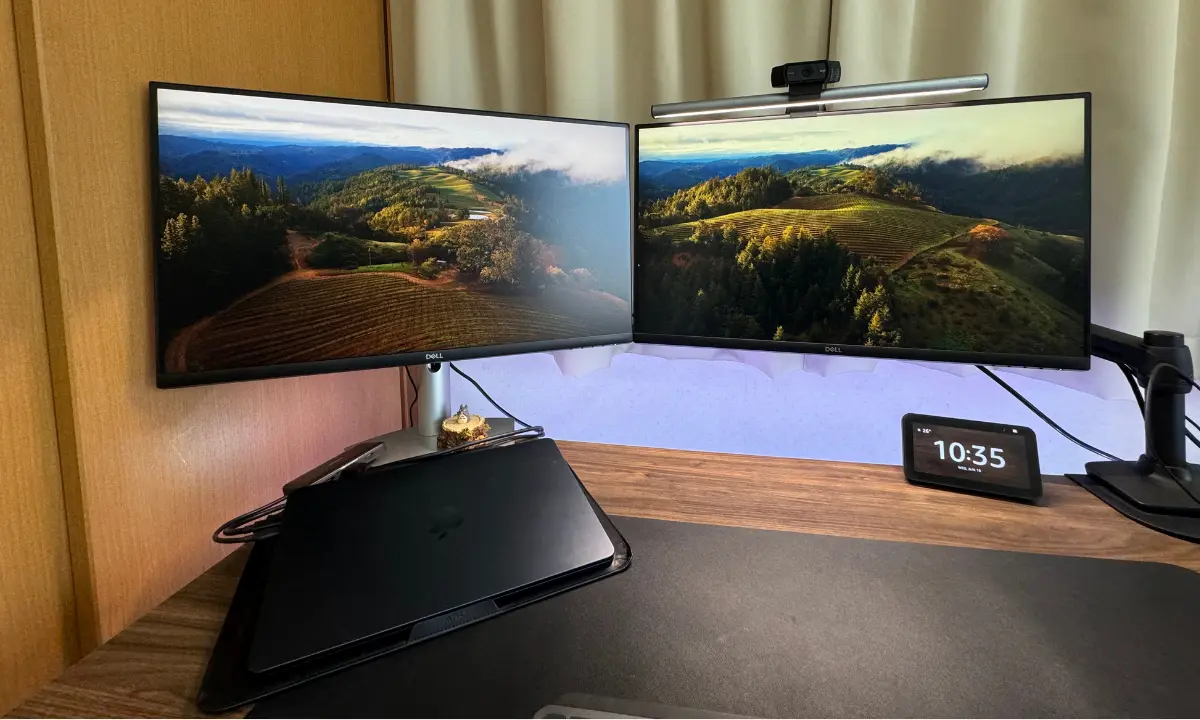
【現場で実践】Macのデュアルディスプレイ構築に必要な配線と設定手順
ハードウェアの条件を確認した後は、安定した通信と高画質を維持するための適切な配線とmacOS側の初期設定を行います。
1. ケーブルと変換アダプタの選定基準
Macとモニターを接続する場合、USB Type-C to DisplayPort 1.4ケーブル、またはThunderbolt 4認証ケーブルの使用が最もトラブルが少なくなります。4K解像度でリフレッシュレート60Hz以上を安定出力するには、安価な汎用HDMI変換アダプタでは帯域不足(HDMI 1.4規格などで30Hz制限がかかる現象)に陥りやすいため、必ず「4K/60Hz対応(HDMI 2.0以上 / DisplayPort 1.4対応)」が明記された高品質なアダプタを選定してください。
2. macOS側の画面拡張・配置設定手順
物理的な接続が完了したら、macOSの「システム設定」からディスプレイの論理配置を最適化します。
- 画面左上のAppleメニュー()から「システム設定」を開く。
- 左サイドバーの「ディスプレイ」を選択する。
- 接続した外部モニターが表示されていることを確認し、「配置」をクリックする。
- 画面上のモニターアイコンをドラッグ&ドロップし、実際のデスク上の物理的な配置(左右・上下)に合わせる。
- メニューバーが表示されている画面が「主ディスプレイ」となります。白いバーを目的の画面へドラッグすることで主ディスプレイを切り替え可能です。
3. MacBookのクラムシェルモード運用における必須条件
MacBookを閉じて外部デュアルモニター環境を構築する場合、以下の3条件を同時に満たしている必要があります。
- 電源供給:MagSafeまたはUSB-PD対応ケーブルで本体に十分な電力が常時供給されていること。
- 外部入力機器:BluetoothまたはUSB接続の外付けキーボードとマウス/トラックパッドがペアリングされていること。
- 通気環境の確保:閉じた状態での高負荷作業は熱がこもりやすいため、スタンド等を利用した通気性の確保が推奨されます。
一般に知られていない盲点|DisplayLink技術の恩恵と注意すべきリスク
ベースモデルのM1やM2 MacBook Airで「どうしても本体画面を含めて2台以上の外部モニターを使いたい」場合の現実解として広く活用されているのが、DisplayLink(ディスプレイリンク)技術を搭載したドッキングステーションです。
DisplayLinkは、GPUの映像出力をグラフィックチップではなくCPUソフトウェアで圧縮・エンコードし、通常のUSBデータとして送信後、ドック内の専用チップで映像信号にデコードして出力する仕組みです。これを利用すれば、Apple Siliconのハードウェア制限をバイパスして2画面以上の拡張出力が可能になります。
しかし、導入にあたっては以下の技術的トレードオフを正確に把握しておく必要があります。
- 専用ドライバの設定:macOS側で「DisplayLink Manager」アプリをインストールし、「システム設定」>「プライバシーとセキュリティ」>「画面収録」の権限を許可する必要があります(画面情報をキャプチャして伝送するため)。
- 著作権保護コンテンツ(HDCP)の制限:画面収録機能を経由する仕様上、Netflix、Amazon Prime Video、U-NEXTなどのストリーミングサービスをブラウザで再生した際、映像が黒く塗りつぶされて視聴できない場合があります。
- CPU負荷と描画遅延:常時ソフトウェアエンコードを行うため、CPUリソースを数%〜十数%消費します。一般的なオフィスワークやプログラミングでは気になりませんが、激しいFPSゲームや秒単位の正確性を求める動画編集では微小なレイテンシーが生じる可能性があります。
【トラブルシューティング】Macで外部モニターを認識しない時の対処法
配線を正しく行っても画面が暗転したまま反応しない場合、現場で有効なトラブルシューティング手順は以下の通りです。
- DisplayPortバージョンの見直し:モニター側のOSDメニュー(本体ボタンで開く設定画面)で、DisplayPortのバージョンを「1.4」から「1.2」へ、あるいはHDMIの規格を変更してみる。相性問題の多くはここで解消します。
- ディスプレイの強制検出:「システム設定」>「ディスプレイ」を開き、キーボードの「Option」キーを長押しすると、右下に「ディスプレイを検出」ボタンが現れます。これをクリックして強制的に信号を再走査させます。
- ハブ・ドックの完全放電:Type-Cハブやドックは内部コントローラーに静電気が溜まり、映像ネゴシエーションがフリーズすることがあります。すべてのケーブルを抜き、数分放置してからMac本体、電源、モニターの順に再接続します。
【プロの結論】おすすめできる人・慎重になるべき人の判断基準
マルチディスプレイ化は作業効率を劇的に引き上げる一方で、デスク上の専有面積や視認性の問題、視線移動に伴う眼精疲労の増大といった「認知的コスト」も伴います。導入にあたっては、自身のワークスタイルに照らし合わせた冷静な判断が求められます。
【デュアルモニター導入を強くおすすめできる人】
- 複数のリファレンスを常時参照する層:資料を左画面で確認しながら右画面でドキュメント作成を行うライター、仕様書を見ながらコーディングを行うエンジニア。
- タイムラインとプレビューを分離したい層:動画編集やDTMなど、広大な作業スペースを固定配置で確保したいクリエイター。
【慎重に検討すべき・ウルトラワイド1枚を検討すべき人】
- 作業時の視線移動による首や肩の疲労を嫌う人:デュアルモニターは中央にベゼル(枠)が来るため、常にどちらかの画面へ首を傾ける姿勢になりがちです。中央視点を維持したい場合は、34インチ以上の曲面ウルトラワイドモニター(1枚で複数ウィンドウ配置)の方が人間工学的に適しています。
- カフェやコワーキングスペースなど移動が多い人:DisplayLink等の特殊な環境に慣れすぎると、モバイル単体環境での作業効率が低下する心理的依存が生じるため、Sidecar(iPadのサブディスプレイ化)を活用した軽量な運用が現実的です。
【デュアル モニター mac】に関するよくある質問(FAQ)
Q1:M2 MacBook Airで変換アダプタを2つ挿してHDMIケーブルを2本繋ぎましたが、2台目のモニターが映りません。
A1:M1およびM2チップのベースモデルは、ハードウェアの仕様上、外部出力が最大1台までに固定されています。2台目を独立して映すには、DisplayLink対応のドッキングステーションを使用する必要があります。
Q2:MacBook Proをクラムシェルモードにして2台のモニターに映すにはどうすればいいですか?
A2:本体を充電器に接続し、外付けのキーボードとマウスを接続した状態でMacBookの画面を閉じてください。M3/M4ベースモデル、およびPro/Maxチップ搭載モデルであれば、この状態で外部2画面出力が自動的に継続されます。
Q3:4Kモニターを2台繋いだら片方だけ30Hzになってしまい、マウスの動きがカクつきます。
A3:使用している変換アダプタやケーブルの帯域制限が原因です。4K/60Hzを2画面同時に伝送するには、DisplayPort 1.4対応のケーブルを使用するか、Thunderbolt 4対応ドックを経由して個別の高帯域レーンを確保してください。
Q4:iPadをデュアルモニターの代わりとして使うことはできますか?
A4:可能です。Apple純正の「Sidecar」機能を使用すれば、ワイヤレスまたはUSB接続でiPadをMacの完全なサブディスプレイとして拡張利用できます。荷物を増やしたくないモバイル環境では非常に強力な選択肢となります。
まとめ:正しい知識と配線で実現するMacの快適マルチディスプレイ環境
Macにおけるデュアルモニター構築は、Windows環境とは異なる独自のハードウェア仕様やmacOSの映像伝送プロトコルを正しく理解することが成功の第一歩となります。
ベースモデルチップ(M1〜M4)をお使いの場合は、クラムシェル運用の活用やDisplayLinkドックの導入を検討し、Pro/Maxチップをお使いの場合はThunderbolt 4を基軸とした高帯域な接続環境を整えることが肝要です。ご自身のMacのスペックと日々の業務フローに合致した最適な配線構成を選択し、生産性の高いワークスペースを構築してください。 (出典: デュアル モニター mac(Yahoo!ニュース))
テクノロジーやライフスタイル領域を中心に執筆活動を行っています。趣味は写真撮影と旅行です。