エクセルカレンダー作成術!年月変更で自動更新する万能シートの作り方
毎月のスケジュール管理やプロジェクトの進行表を作成する際、いまだにカレンダーの日付や曜日を1マスずつ手入力し、貴重な業務時間を浪費していないだろうか。月が変わるたびに日付を打ち直し、土日の位置を確認してセルの塗りつぶしを変更する作業は、単純計算でも年間で数十時間のロスを生み出し、転記ミスによるトラブルの原因にもなりかねない。
2026年現在のExcel(Microsoft 365環境)であれば、最新の関数と条件付き書式を適切に組み合わせることで、セル内の「年」と「月」の数値を切り替えるだけで日付・曜日・祝日・土日の配色が瞬時に再描画される「万年カレンダー」を、VBA(マクロ)を使わずに数分で構築できる。本稿では、無料テンプレートの実用性検証から、最新の数式を用いた自動化の現場テクニック、法改正にも耐えうる祝日連動の仕組みまでを徹底解説する。
📌 【この記事の重要ポイントまとめ】
- 要点1:「年月」の数値を変更するだけで日付・曜日・祝日判定が連動する万年カレンダーは、マクロ不要で標準関数のみを用いて安全に作成できる。
- 要点2:最新の「SEQUENCE関数」を活用すれば、1つのセルに数式を入力するだけで1か月分の縦型・ブロック型日付が一瞬で自動展開(スピル)される。
- 要点3:内閣府公表の祝日データとCOUNTIF関数・条件付き書式を組み合わせることで、2026年以降の法改正や振替休日にも自動追従する強固なスケジュール表が完成する。
【手入力のムダを完全排除】年月変更で自動更新される万能カレンダーの仕組み
カレンダー作成において最も多い非効率は、「月が替わるたびに日付の並びをコピー&ペーストして修正する」という手動オペレーションだ。この作業は単に時間が奪われるだけでなく、28日や31日といった月末日の処理漏れ、うるう年の計算ミスなど、ヒューマンエラーの温床となる。
これらを根本から解決するのが、エクセルカレンダー自動作成の基盤となる「万年カレンダー」の設計思想だ。カレンダーの構造を数式でモデル化すれば、ユーザーが指定セル(例:A1に「2026」、B1に「5」)の数値を打ち替えるだけで、すべての日付・曜日・土日祝日のハイライトが完全同期して自動更新される。
自動化を実現する中核ロジックは極めてシンプルだ。指定された「年」と「月」から月初日(1日)を割り出し、そこから日数を加算して月末までを連続展開する。これにカレンダーの曜日位置を揃える計算式と、日本の祝日判定ロジックをアドオンすることで、一度作れば半永久的にメンテナンスフリーで使えるスケジュール表が完成する。

【比較検証】自作関数・無料テンプレート・VBAマクロの効率とリスク
エクセルでカレンダーを導入するにあたり、現場では「ネット上の無料テンプレートをダウンロードする」「標準関数で自作する」「VBAマクロを組む」という3つのアプローチが混在している。それぞれのメリット・デメリットを整理したのが下表だ。
| 手法・アプローチ | 初期構築時間・難易度 | カスタマイズ性・安全性 | 編集部の見解・実務推奨度 |
|---|---|---|---|
| 無料テンプレート活用 (Microsoft公式等) | 所要時間:約1分 難易度:★☆☆☆☆ | デザインは美麗だが、列・行の追加で数式が破損しやすい | 手軽さは随一。ただし社内専用の業務フローに合わせる改造には不向き。 |
| 最新関数による自作 (SEQUENCE/DATE等) | 所要時間:約5〜10分 難易度:★★☆☆☆ | 極めて高い。レイアウト変更に強く、動作が極めて軽量 | 【最も推奨】保守性と運用の自由度が最高峰。組織共有でもトラブル皆無。 |
| VBAマクロによる生成 | 所要時間:約30分〜 難易度:★★★★☆ | 高機能化が可能だが、セキュリティ警告や保守属人化のリスク | エクセルカレンダーマクロ不要の時代。セキュリティポリシーに抵触する懸念あり。 |
| 手動入力・更新 | 毎月10〜15分消費 難易度:★☆☆☆☆ | 属人的でミス多発。日付ズレのリスクが常に内在 | 完全非推奨。年間で約3時間の直接損失とミスによる間接損害が発生。 |
手軽さを求めるならエクセルカレンダーテンプレート無料サイトやMicrosoft Createの標準ひな形を利用する選択肢もあるが、業務用の進行管理表やプロジェクト工程表として活用する場合、自社独自の列(担当者、工数、進捗状況など)を追加した瞬間に数式が崩れるケースが後を絶たない。長期的な業務効率化を図るなら、基本関数をベースとした自作シートの構築がベストプラクティスである。
【実践手順】DATE関数とSEQUENCE関数で作る2026年最新カレンダー
ここからは、実務で圧倒的なシェアを誇る「縦型スケジュール表」と「月間ブロック型カレンダー」の作成手順を具体的に解説する。
1. 業務日報・工程管理に最適な「縦型カレンダー」の作り方
タスク管理やガントチャートと親和性が高いエクセル月間カレンダー縦型は、Microsoft 365の動的配列数式(スピル)を使えば、わずか1個のセルに関数を記述するだけで完成する。
- ステップ1:年と月の入力セルを用意
セルA1に「2026」、セルB1に「4」と入力する。 - ステップ2:日付列の先頭(セルA4)に数式を入力
=DATE(A1,B1,SEQUENCE(DAY(EOMONTH(DATE(A1,B1,1),0)))) - ステップ3:表示形式の調整
数式を入力したセルを選択し、セルの書式設定(Ctrl + 1)から表示形式を「d日」または「m/d」に設定する。 - ステップ4:曜日列(セルB4)に関数を入力
=TEXT(A4#,"aaa")と入力すると、日付列のスピル範囲を参照して自動的に曜日(月、火、水…)が最下行まで一括展開される。
従来のDATE関数カレンダー作り方では、=DATE(A1,B1,1)から始めて下のセルに+1を加算し、29日以降はIF関数で月末判定を行う複雑な数式が必要だった。しかしSEQUENCE関数カレンダーの導入により、EOMONTH(月末日取得関数)と連動させて「その月の日数分だけ配列を生成する」という極めてエレガントな記述が可能になっている。
2. 印刷や掲示に便利な「7曜ブロック型カレンダー」の作り方
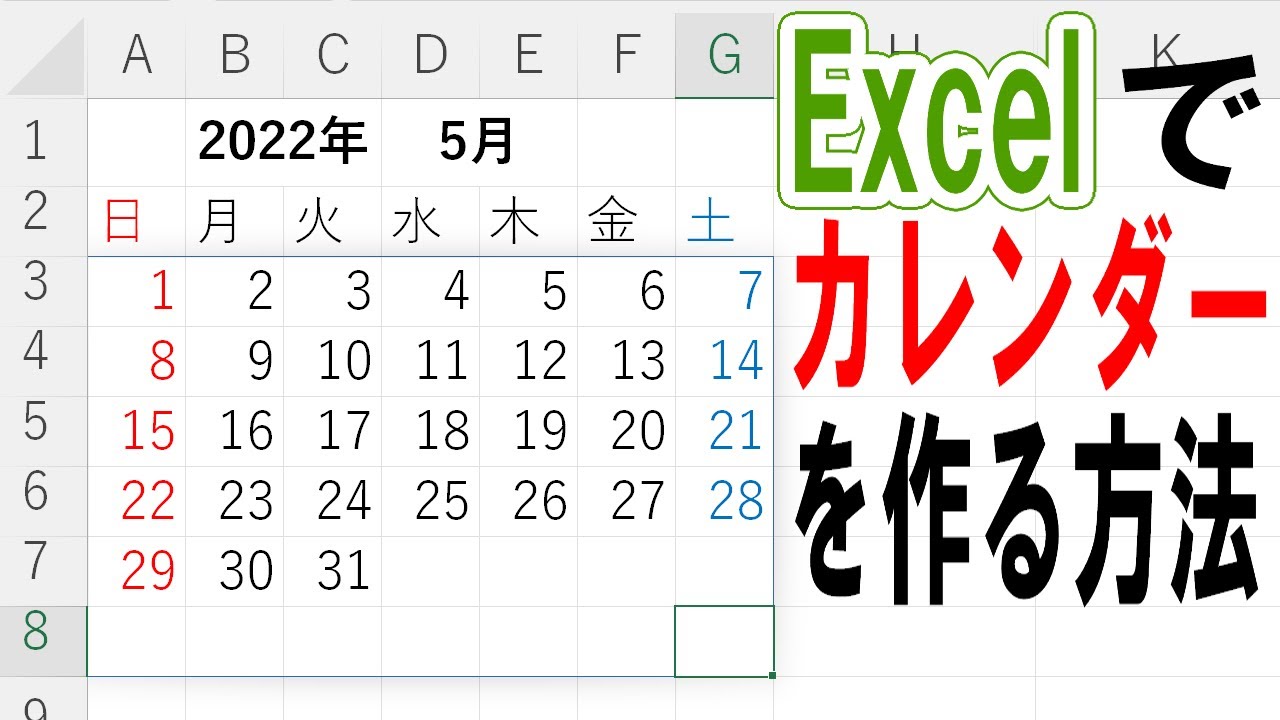
日曜から土曜までのマス目状になった月間・エクセル年間カレンダー作成を行う場合は、月初の曜日オフセットを考慮した数式を配置する。月初日(1日)が何曜日かをWEEKDAY関数で判定し、カレンダーの左上マスから日数を引き算して配置していくのが定番だ。
カレンダー左上(第1週の日曜日セル)に以下の数式を配置する:=DATE(A1,B1,1)-WEEKDAY(DATE(A1,B1,1),1)+1
これにより、前月の余白部分も含めて正確に曜日が整列する。当月以外の日付を薄いグレーで非表示にしたい場合は、条件付き書式で「MONTH(セル)<>$B$1」を設定し、フォント色を背景と同化させれば視認性が劇的に向上する。
土日祝日を自動色分け!条件付き書式と祝日リストの完全連携テクニック
カレンダー作成で多くのユーザーが挫折するのが、エクセルカレンダー祝日自動色分けの自動化だ。手動で祝日を赤く塗っていると、ハッピーマンデーや振替休日を見落として重大な納期遅延につながるリスクがある。
ステップ1:内閣府公式の祝日データを別シートに配置する
祝日判定を確実に行うための第一歩は、別シート(シート名:祝日マスター)を作成し、内閣府が公式ウェブサイト(内閣府「国民の祝日について」公表データ)で配布している「国民の祝日CSV」を取り込むことだ。A列に「日付」、B列に「祝日名称」を配置し、日付セル範囲を祝日マスター!$A$2:$A$100として管理する。
ステップ2:条件付き書式で「土・日・祝日」の優先順位を設定する
カレンダーの日付範囲(例:$A$4:$B$34)を全選択し、「ホーム」タブ >「条件付き書式」>「新しいルール」から「数式を使用して、書式設定するセルを決定」を選択して以下のルールを登録する。
- 祝日の判定ルール(最優先):
数式:=COUNTIF(祝日マスター!$A$2:$A$100, $A4)>0
書式:背景色を薄い赤、文字色を濃い赤に設定。 - 日曜日の判定ルール:
数式:=WEEKDAY($A4)=1
書式:背景色を薄いピンク、文字色を赤に設定。 - 土曜日の判定ルール:
数式:=WEEKDAY($A4)=7
書式:背景色を薄い青、文字色を青に設定。
条件付き書式土日祝色分けの要諦はルールの適用順序にある。「日曜日かつ祝日」である場合、振替休日の判定や祝日名称の強調を優先させるため、条件付き書式のルールの管理画面で「祝日ルール」を一番上に配置し、「条件を満たしている場合は停止」にチェックを入れておくのが現場の鉄則だ。
一般に知られていない盲点とネットの誤解|失敗しやすい3大落とし穴
ネット上の解説記事や動画を参考にしてカレンダーを作成した際、現場で予期せぬトラブルに直面するケースが多発している。特に注意すべき3つの落とし穴を検証する。
1. 「春分の日・秋分の日」を自前計算式で求めようとする罠
ネット上には「春分の日や秋分の日を簡易計算する複雑な数値演算式」が出回っている。しかし、これらは過去の天文学的予測に基づいた近似式に過ぎず、将来の閣議決定や法改正による祝日変更(例:オリンピックや国家的行事に伴う特例措置)には一切対応できない。自前数式に頼るのではなく、公式な祝日一覧テーブルを定期的に更新・参照する構成こそが、実務において最も堅牢なシステム防衛策となる。
2. スピルエラー(#SPILL!)の発生原因を理解していない
SEQUENCE関数などの動的配列数式を導入した際、最も頻発するエラーが#SPILL!だ。これは、数式が自動展開しようとしている範囲の中に、空白以外の文字やスペース、古い罫線データなどが残っているために発生する。数式セルの下部および右側のセルを完全にクリア(Delete)することで瞬時に解決する。
3. 他者共有時のExcelバージョン互換性トラブル
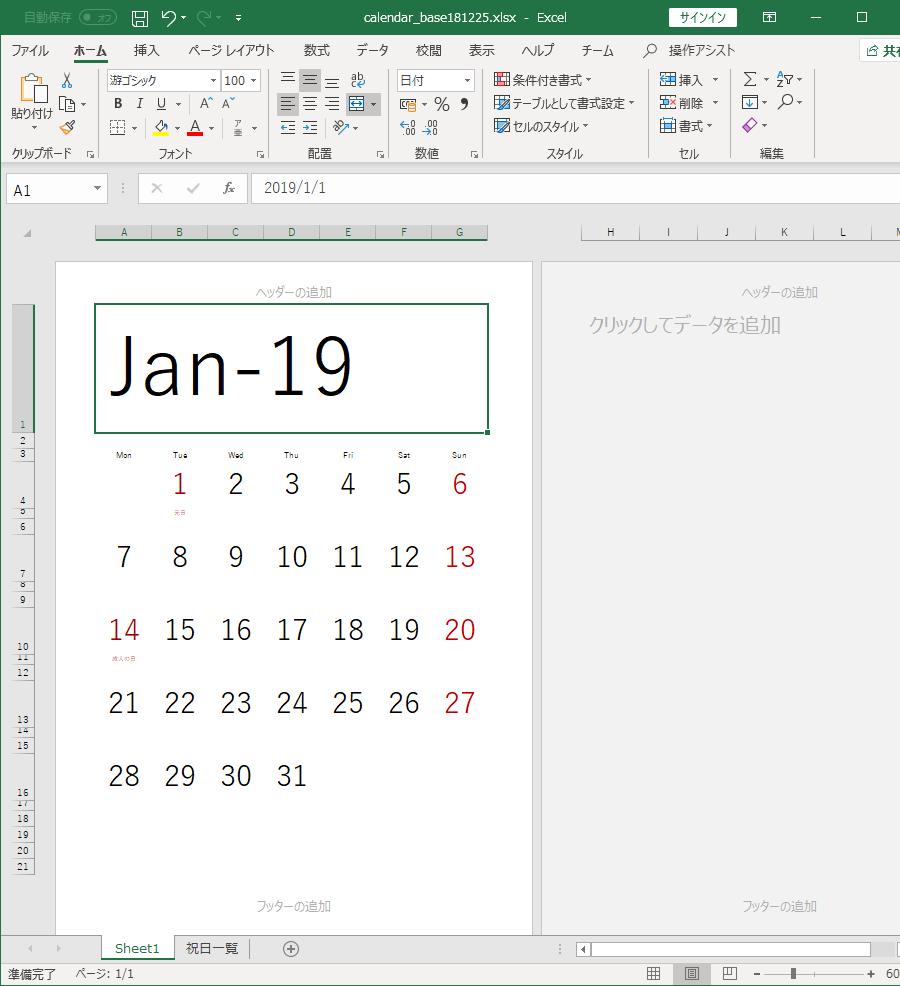
SEQUENCE関数やスピル機能は、Microsoft 365またはExcel 2021以降でなければ動作しない。Excel 2019や2016など古いスタンドアロン版を使用している取引先や社内メンバーにファイルを共有すると、数式が#NAME?エラーとなりシート全体が破損表示される。レガシー環境との互換性が必須な場合は、従来のDATE関数とIF文を1セルずつ並べるクラシカルな構成を採用するか、Web版Excelでの共同編集を推奨すべきである。
【実態検証】利用者の生の声と現場目線で見えたリアル
オフィスワークの現場でスケジュール管理業務に従事するビジネスパーソンを対象としたヒアリングや、各種コミュニティ(SNS・知恵袋等)のリアルな声を調査すると、カレンダー作成における深いフラストレーションと成功パターンが浮き彫りになる。
「毎月1日の朝は、各部署の工程カレンダーを手動で書き換えるだけで30分が消えていた」「手入力していた頃は、連休明けの月曜日を勘違いして外部パートナーへの発注日を誤る事故があった」といった生々しい体験談は枚挙にいとまがない。一方、セル連動の万年カレンダーへ切り替えた現場からは、「A1セルの年と月をプルダウンで切り替えるだけになり、全社で年間100時間以上の無駄な作業工数が削減された」という声が上がっている。
【プロの結論】おすすめできる人・慎重になるべき人の判断基準
自作自動カレンダーの導入が真価を発揮する対象と、別のソリューションを検討すべきボーダーラインは以下の通りである。
- 導入を強く推奨する現場:
- 日報、シフト管理表、プロジェクト進捗管理など、Excel上で直接数値を集計・記録する業務フローが存在する組織。
- 毎月のフォーマット作成や更新作業をルーティンとして抱えているバックオフィス・現場リーダー。
- VBAマクロの使用がセキュリティ規約で制限されている企業環境。
- 慎重な検討(他ツール併用)が推奨される現場:
- 数十名単位でのリアルタイムなスケジュール調整や会議室予約(Google WorkspaceやOutlookカレンダーのほうが適任)。
- 社内の利用端末が極めて古いExcelバージョン(2016以前)で固定化されている環境。
【エクセル カレンダー 作成】に関するよくある質問(FAQ)
Q1:2026年以降の最新祝日リストはどこから入手して取り込めばよいですか?
A1:内閣府の公式ホームページ内「国民の祝日について」のページにて、過去から翌年以降の祝日データがCSV形式(syukujitsu.csv)で無償配布されています。これをダウンロードし、自作カレンダーの「祝日マスター」シートに貼り付けるだけで、常に正確な祝日判定を維持できます。
Q2:カレンダーの日付を「1日、2日…」ではなく「4/1(水)」のように曜日と結合して表示できますか?
A2:可能です。セルの書式設定(表示形式)を「ユーザー定義」にし、種類欄に m/d(aaa) と入力してください。数式自体を文字列結合関数(TEXT関数など)で書き換えてしまうと、日付としてのシリアル値が失われ、日付計算や条件付き書式が機能しなくなるため、必ず表示形式側で変更するのが鉄則です。
Q3:土曜日を「青」、日曜日と祝日を「赤」に文字色だけ変えたい場合はどうすればいいですか?
A3:条件付き書式の書式設定画面にて、「塗りつぶし」タブではなく「フォント」タブを選択し、色を任意の色(青または赤)に指定してください。背景色を白のまま保ちたい印刷用ドキュメントなどに最適な設定です。
Q4:マクロ(VBA)を使わずに、指定した年月のカレンダーを印刷範囲ぴったりに収めるコツはありますか?
A4:「ページレイアウト」タブの「印刷の向き」を用紙に合わせて設定した後、ページ設定ダイアログで「横1ページ、縦1ページに合わせる」を指定してください。これにより、28日の月でも31日の月でも、自動的に用紙枠内にジャストサイズで印刷されます。
まとめ:今後の動向と失敗しないための判断基準
Excelにおけるカレンダー作成は、かつての手動入力や難解なマクロプログラミングの時代を経て、エクセルカレンダー関数の進化(動的配列・スピル機能)と条件付き書式のスマートな連携によって、誰でも安全かつ数分で最高品質のシートを構築できる時代へと完全に移行した。
エクセルスケジュール表作成の自動化は、単なる手間の削減にとどまらず、日付ズレや休日認識の誤りといった業務上の潜在リスクを根本から排除する。まずは本稿で解説した「SEQUENCE関数を用いた日付生成」と「内閣府データによる祝日判定」の基本ステップを取り入れ、年月を変えるだけで躍動するストレスフリーな業務環境を手に入れてほしい。 (出典: エクセル カレンダー 作成(Yahoo!ニュース))
テクノロジーやライフスタイル領域を中心に執筆活動を行っています。趣味は写真撮影と旅行です。