【2026最新】SIMカード交換方法と全手順!失敗しない差し替えと初期設定
スマートフォンの乗り換えや格安SIMへの移行、機種変更に伴うSIMカードの差し替え作業は、一見シンプルに見えて多くのユーザーが不安を抱えるポイントです。「端末のデータが消えてしまうのではないか」「電源を入れたまま抜いて大丈夫か」「差し替えるだけで勝手に繋がるのか」といった疑問やトラブルの相談は、大手キャリアのサポート窓口やネット掲示板でも後を絶ちません。
総務省による通信市場の競争促進政策やSIMロック原則禁止の定着以降、ユーザー自身が端末と回線を自由に選んでSIMを交換するケースは日常的なものとなりました。通信の仕組みを正しく理解し、適切な手順を踏めば作業自体は数分で完了します。本稿では、失敗やトラブルを完全に防ぐための物理SIM交換の全手順から、開通に不可欠な初期設定、大手キャリア別の再発行手続き、さらには最新のeSIM移行までを徹底的に解説します。
📌 【この記事の重要ポイントまとめ】
- 要点1:SIMカードの交換で写真やLINEなどの本体データが消えることはないが、基板破損を防ぐため交換前の「電源オフ」は必須。
- 要点2:SIMカードは「差し替えるだけ」では通信できないケースが多く、特に格安SIMではAPN構成プロファイルの設定が必要。
- 要点3:SIMピンがない場合はクリップで代用可能だが、マイク穴への誤挿入に注意し、開通しない時はSIMロック状態と通信設定を再確認する。
差し替えるだけで使える?電源は切るべき?SIM交換の基礎知識と誤解
SIMカード交換に際して最も多く寄せられる疑問が、「新しいSIMカードを端末に差し替えるだけで使えるのか」という点です。結論から述べると、大手キャリアで購入した同一回線の端末同士で差し替える場合などを除き、SIMカードを差し替えるだけで自動的に通信が開通するケースは限定的です。多くの格安SIM(MVNO)やサブブランドでは、電波を正しく認識させるための通信設定(APN設定)をユーザー自身で行う必要があります。
また、作業前に「SIMカードの交換で電源を切る必要があるのか」という疑問に対しても明確な技術的理由が存在します。スマートフォンの電源が入った状態でSIMトレイを抜き差しすると、SIMカードの金属端子や端末内部のICチップに瞬間的な過電流(ショート)が発生し、カードの認識不良や最悪の場合は端末スロットの物理的破損を招く危険性があります。端末の安全を確保し、OSに新しい回線情報を正常に読み込ませるためにも、必ず端末の電源を完全に切った状態で作業を行うことが大原則です。
さらに、「SIMカードを抜くとデータが消えるのではないか」と恐れる声も根強く存在します。しかし、SIMカード(Subscriber Identity Module)に記録されているのは電話番号や契約者を特定するための識別情報(IMSI/ICCID)のみです。写真、動画、連絡先、LINEのトーク履歴、インストールしたアプリなどのデータはすべて端末本体のストレージやクラウド上に保存されているため、SIMカードを交換しても本体データが消えることは一切ありません。
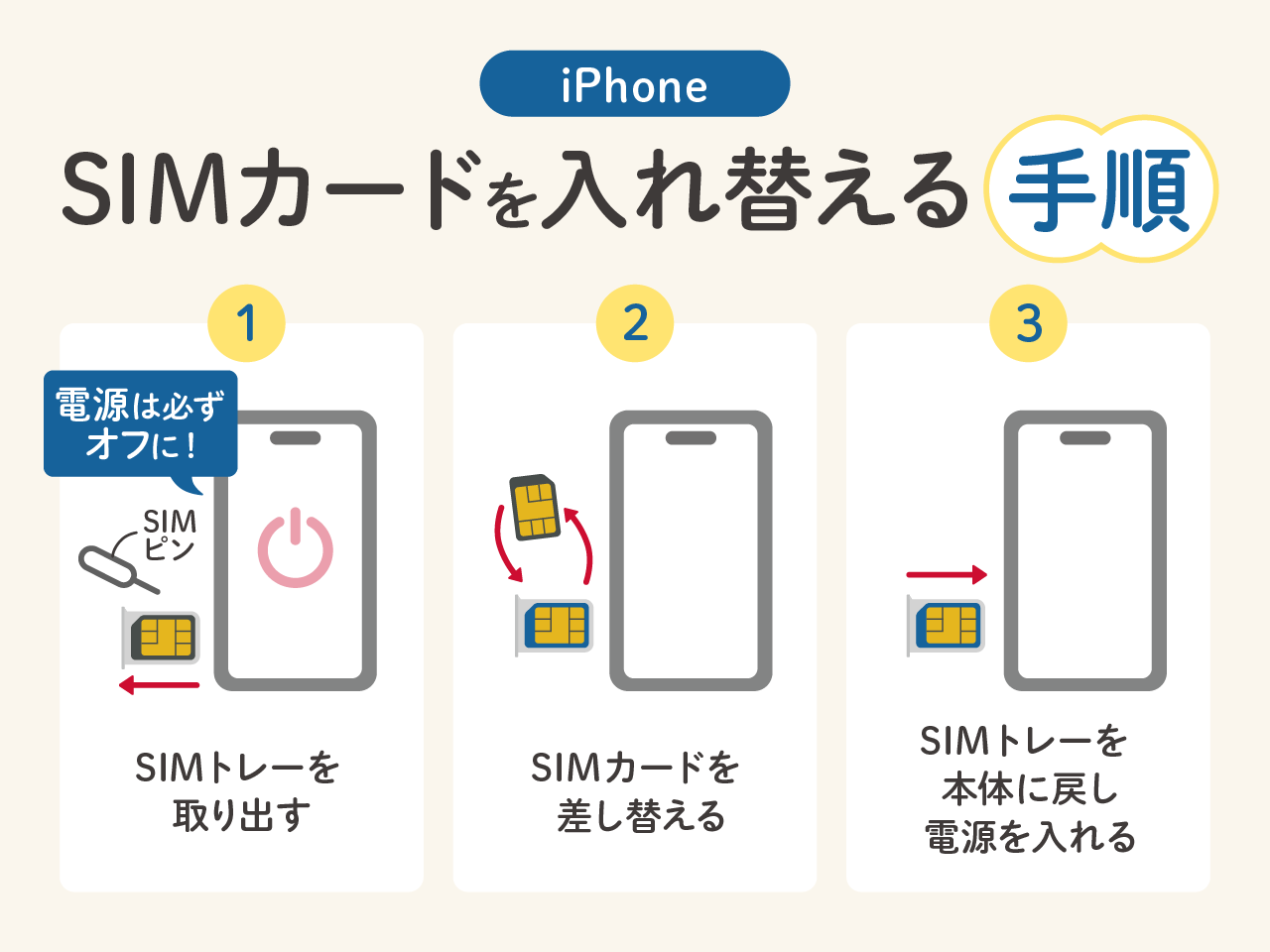
【失敗ゼロ】SIMカード差し替え手順と必要な道具・SIMピンの代用方法
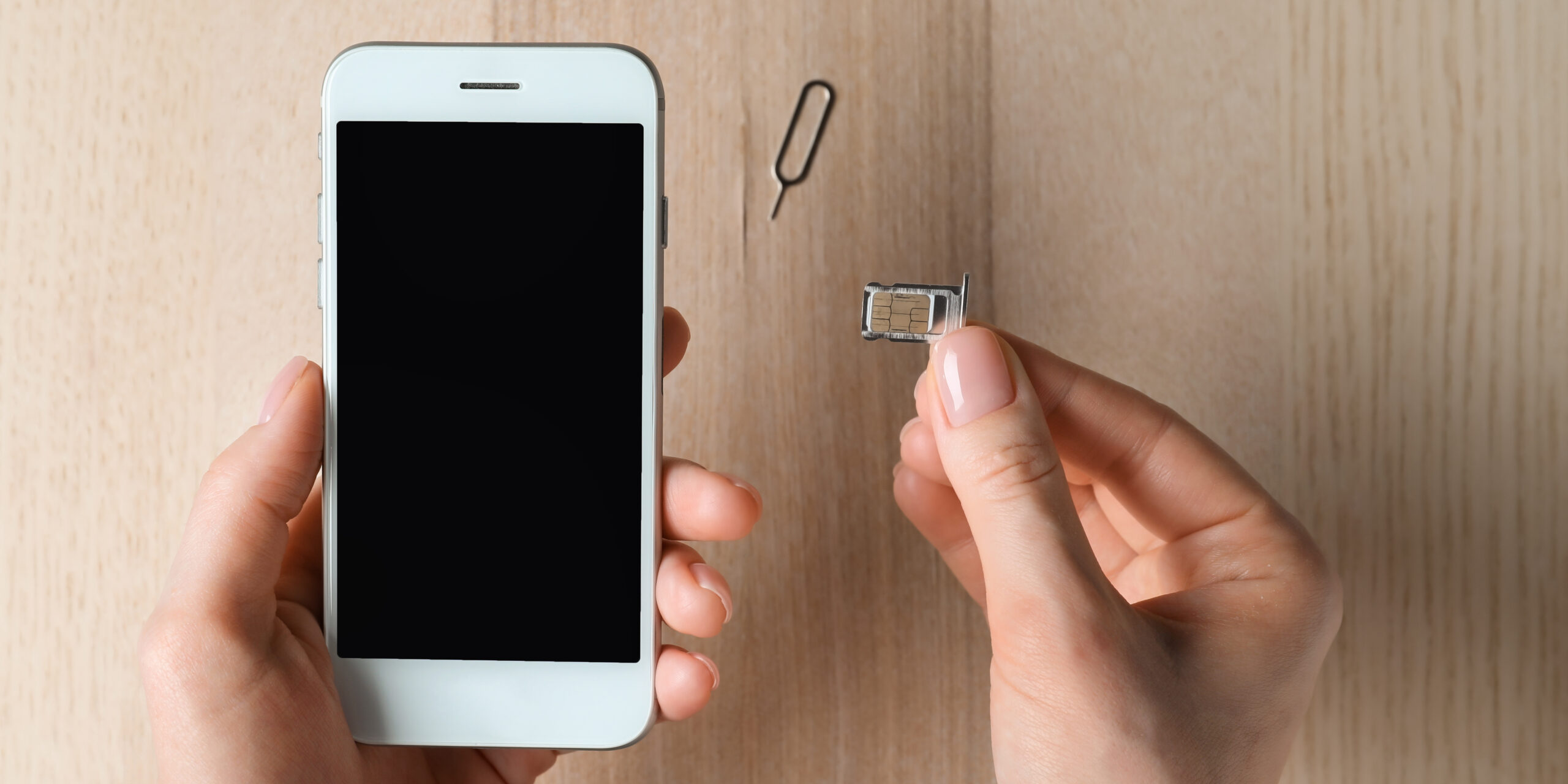
物理的なSIMカードの差し替え手順は、落ち着いてステップを踏めば誰でも簡単に行えます。作業を始める前に、端末、新しいSIMカード、そしてトレイを取り出すための「SIMピン(イジェクトピン)」を用意しましょう。
もし購入時のSIMピンを紛失してしまった場合、細めのペーパークリップの先端を伸ばしたものや、ピアスのポスト(軸部分)で安全に代用できます。ただし、つまようじや木製の棒はトレイ穴の中で先端が折れて詰まる危険があり、安全ピンや細すぎる針は内部のイジェクトスイッチを傷つける恐れがあるため使用を避けてください。
特に「SIMカードの入れ替えをiPhoneで行う」場合、多くのユーザーが陥りやすい致命的な落とし穴が存在します。それは、本体下部や上部にある「マイク穴(スピーカー穴)」にSIMピンを誤って力任せに差し込んでしまうミスです。トレイ横の穴とマイク穴は形状が酷似していますが、誤ってマイク穴を突くと内部の防水パッキンや集音マイクを物理的に破壊してしまいます。必ず側面の長方形のトレイ枠のすぐ横にある穴を確認してピンを差し込んでください。
標準的なSIMカード差し替え手順の流れは以下の通りです。
1. 端末の電源を完全にオフにする
2. SIMトレイの穴にピンをまっすぐ垂直に差し込み、少し強めに押し込む(トレイが数ミリ浮き出ます)
3. トレイを指で引き出し、古いSIMカードを取り外す
4. 新しいSIMカードのICチップ(金色の面)に指紋や皮脂がつかないよう端を持ち、トレイの切り欠き(斜めのカット)に合わせて正確にセットする
5. トレイを端末の向きに合わせて水平にゆっくりと押し込み、隙間がないよう完全に密着させる
6. 端末の電源を入れて起動を待つ
大手3キャリア別|SIMカード交換・変更・再発行の手続きと費用
SIMカードのサイズ変更(microSIMからnanoSIMなど)、経年劣化による破損、あるいは盗難・紛失に伴うSIMカードの交換や再発行手続きは、各キャリアのオンライン窓口または店頭で受け付けています。手続きの場所によって手数料や手元に届くまでの所要時間が大きく異なります。
| 項目 / キャリア | ドコモ(docomo) | au(KDDI) | ソフトバンク(SoftBank) |
|---|---|---|---|
| 手続き名称・窓口 | ドコモ SIMカード交換手続き(My docomo / ドコモショップ) | au SIMカード変更・再発行(My au / au Style / auショップ) | ソフトバンク SIM再発行(My SoftBank / ソフトバンクショップ) |
| オンライン手数料 | 無料〜1,100円程度(※理由・プランにより異なる) | 無料〜2,200円程度(※オンライン再発行時) | 無料(※My SoftBankからの受付時) |
| 店頭窓口手数料 | 3,850円(税込) | 3,850円(税込) | 3,850円(税込) |
| 配送・受け取り日数 | オンライン:2〜3日程度 店舗:即日 | オンライン:2〜4日程度 店舗:即日 | オンライン:2〜3日程度 店舗:即日 |
| 編集部の推奨ルート | 手数料を抑えるならMy docomo、急ぎなら来店予約の上ショップへ | WEB手続きが経済的。故障時はショップでの診断交換が確実 | My SoftBank経由が最もスムーズ。即時利用ならeSIMへの変更も選択肢 |
各社ともに店頭での手続きには事務手数料として3,850円(税込)が請求されるのが標準的です。費用を最小限に抑えたい場合は、各キャリアのマイページ(My docomo / My au / My SoftBank)からのオンライン申請を活用するのが賢明な選択肢となります。
開通しない原因の9割!SIMカード交換後の初期設定とAPN設定のやり方
SIMカードを正しく差し込んで電源を入れたにもかかわらず、アンテナピクトが「圏外」のままだったり、音声通話はできるのにインターネットに繋がらなかったりするトラブルが頻発します。この原因のほとんどは、SIMカード交換後の初期設定およびAPN(Access Point Name)設定の未完了にあります。
APN設定とは、スマートフォンに対して「どの通信事業者のゲートウェイを経由してインターネットに接続するか」を指定する道案内のような設定です。端末ごとの具体的なやり方は以下の通りです。
【iPhoneの場合の初期設定手順】
iPhoneでは、契約先の通信会社が配布している「APN構成プロファイル」をダウンロードして適用します。
1. 自宅のWi-Fiなどに接続してインターネットが使える状態にする
2. 契約先通信会社(格安SIM等)の公式サイトからSafariを使って「構成プロファイル」をダウンロードする
3. 端末の「設定」アプリを開き、上部に表示される「プロファイルがダウンロードされました」をタップ
4. 画面右上の「インストール」を押し、パスコードを入力して適用を完了させる
※以前使っていた別キャリアのプロファイルが残っていると競合して通信できないため、「設定」>「一般」>「VPNとデバイス管理」から古いプロファイルを事前に削除してください。
【Androidの場合の初期設定手順】
Android端末では、本体設定メニューから直接APN情報を登録します。
1. 「設定」>「ネットワークとインターネット(または接続)」>「SIM」を選択
2. 利用するSIMを選択し、「アクセスポイント名」をタップ
3. 一覧に契約先通信会社名があれば選択。ない場合は右上の「+」やメニューから「新しいAPN」を追加
4. 通信会社から指定された「名前」「APN」「ユーザー名」「パスワード」「認証タイプ(CHAPまたはPAP)」などを正確に入力
5. 右上のメニューから「保存」を選択し、作成したAPNのラジオボタンを有効化する
あわせて確認しておきたいのが「SIMロック解除の確認方法」です。2021年10月以降に発売された端末は原則SIMフリーですが、それ以前にキャリアで購入した端末を利用している場合、他社のSIMカードを認識しないロックがかかっていることがあります。iPhoneであれば「設定」>「一般」>「情報」>「SIMロック」欄を確認し、「SIMロックなし」と表示されていれば問題ありません。Androidの場合は「設定」>「端末情報」>「SIMカードステータス」等からロック状態を確認できます。
物理SIMからeSIMへ|最新トレンドと切り替え手順
通信業界において普及が急速に進んでいるのが、端末に内蔵されたチップへ通信プロファイルを遠隔書き込みする「eSIM(イーシム)」です。物理的なカードの配送を待つ必要がなく、手元の操作だけで即日開通できる利便性から、物理SIMからeSIMへの切り替えを選ぶユーザーが急増しています。
eSIM切り替えの大まかな手順はシンプルです。契約キャリアの会員ページから「eSIMへの変更」を申し込み、本人確認(eKYC)を完了させます。その後、発行された開通用のQRコードを別のPCやタブレットに表示させてスマートフォンのカメラで読み取るか、端末上の「eSIM設定プロンプト」に従って数タップ進めるだけで回線が開通します。
物理SIMスロットとeSIMを組み合わせた「デュアルSIM」運用を行えば、1台のスマートフォンで仕事用とプライベート用の電話番号を分けたり、主回線と通信障害対策用の副回線を同時に待機させたりといった柔軟な使い分けも容易になります。

【実態検証】利用者の生の声と現場目線で見えたリアル
ネット上のコミュニティやSNS、知恵袋に寄せられる「SIM交換の失敗談」を精査すると、技術的な難しさというよりも、ちょっとした思い込みや確認不足によるトラブルが大半を占めている実態が浮き彫りになります。
「SIMトレイが固くて出てこず、無理やりピンをこじ開けたらトレイの爪が折れて端末修理に出す羽目になった」「古いキャリアの構成プロファイルを削除し忘れていたため、新SIMを挿しても丸一日圏外のままで焦った」といった声は典型的です。また、「SIMカードのサイズ(nanoSIM)を台紙から切り離す際、勢い余って金属端子部分に深い傷をつけてしまい再発行費用がかかった」という事例も散見されます。
通信回線の切り替え作業は、焦らずに「Wi-Fi環境の確保」「プロファイルの整理」「丁寧な物理的取り扱い」を徹底することが、トラブルを防ぐ確実な防壁となります。
【プロの結論】SIM交換と通信見直しで失敗しない判断基準
SIMカードの交換やeSIMへの移行は、毎月の固定費を見直し、自分に最適な通信環境を構築するための第一歩です。しかし、すべてのユーザーが一律に同じ方法を選ぶべきではありません。
【自分でSIM交換・初期設定を行うのに向いている人】
・自宅に安定したWi-Fi環境があり、端末画面の指示に従って文字入力やプロファイル設定ができる人
・オンライン専用プラン(ahamo、povo、LINEMOなど)や格安SIMを利用して通信費を最小限に抑えたい人
・複数回線を使い分けるデュアルSIM運用やeSIMの即時開通メリットを享受したい人
【ショップ店頭でのサポートを検討すべき人】
・端末の小さなトレイやSIMピンの扱いに不安があり、精密機器の破損リスクを避けたい人
・Wi-Fi環境がなく、自宅で初期設定プロファイルのダウンロードが困難な人
・手数料(3,850円程度)を支払ってでも、対面で開通確認やデータ移行の相談をすべて任せたい人
自己完結できるデジタルリテラシーがあるならオンライン手続きが圧倒的に時間と費用の節約になりますが、無理をして端末を壊してしまうリスクを考えれば、店頭サポートを賢く活用する判断も決して間違いではありません。
【sim 交換 方法】に関するよくある質問(FAQ)
Q1:SIMカードを入れ替えたらLINEの友達や写真、アプリのデータは消えますか?
A1:データが消えることはありません。写真やLINEのデータは端末本体のストレージや各サービスのサーバーに保存されています。SIMカードは回線契約情報を識別するためのチップであるため、差し替えても端末内の個人データには影響しません。
Q2:SIMピンがない場合、安全にトレイを開ける代用品は何ですか?
A2:ペーパークリップの先端を伸ばしたものや、ピアスの軸(ポスト)が安全です。つまようじ(先端が折れて詰まる危険性)や極細の縫い針(内部を傷つける危険性)は絶対に使用しないでください。
Q3:新しいSIMカードを挿したのに「圏外」のままでネットに繋がりません。
A3:まずは「端末の再起動」と「機内モードのオン/オフ」を試してください。それでも改善しない場合、以前の通信会社の「APN構成プロファイル」が残っていることが原因であるケースが多いため、プロファイルを削除した上で新しい通信会社のAPN設定を再適用してください。
Q4:使っていたスマートフォンが他社のSIMを使えるか(SIMロック解除済みか)確認するには?
A4:iPhoneの場合は「設定」>「一般」>「情報」>「SIMロック」欄を確認し、「SIMロックなし」となっていれば解除済みです。Androidは「設定」>「端末情報」>「SIMステータス」等で確認できます。ロックがかかっている場合は、元のキャリアのWEB窓口から無料で解除手続きを行えます。
まとめ:今後の動向と失敗しないための判断基準
スマートフォンのSIM交換は、かつての「キャリアショップに何時間も並んで手続きするもの」から、「自宅で数分で完了する日常的なメンテナンス」へと完全に変化しました。電源を切って慎重にカードを差し替え、Wi-Fi環境下で正しいAPN設定を行うという基本手順さえ守れば、開通トラブルに遭遇する心配はありません。
さらに今後は、物理カードの抜き差しすら不要なeSIMの普及が一段と加速していきます。自身が利用する端末の仕様や通信環境に合わせて、物理SIMとeSIMの最適な選択肢を見極め、スマートで経済的なモバイルライフを実現してください。 (出典: sim 交換 方法(Yahoo!ニュース))
最新のトレンドや話題のニュースをわかりやすく解説するWebライターです。読者の皆様に役立つ情報を日々お届けしています。