Androidアイコン自動整列の解除術!勝手に動く原因と機種別対処法
お気に入りの壁紙に合わせてアプリを配置したはずなのに、いつの間にか左上へ勝手に詰められてしまう――。Androidスマートフォンを使っていて、アイコンが勝手に動いたり意図しない位置に自動整列されたりする現象に頭を抱えた経験を持つユーザーは少なくありません。片手操作のために画面下部にまとめたい、推しの写真の顔部分を空けておきたいといったこだわりが、OSの仕様によって無惨に崩されてしまうストレスは想像以上に大きいものです。
実は、この「アイコンが勝手に詰まる」「自由に隙間を空けられない」という挙動には、Androidの基本設計思想と各スマートフォンメーカーのUIカスタマイズ方針が深く関係しています。本稿では、Android端末でアイコンが自動整列されてしまう根本原因を技術的背景から解き明かすとともに、Galaxy、Xperia、AQUOS、Google Pixelといった主要機種別の設定手順や、標準機能では解決できない場合の裏ワザまで徹底解説します。
📌 【この記事の重要ポイントまとめ】
- 要点1:Google Pixelをはじめとする標準仕様(Launcher3系)ではアイコンの自動左詰め・上詰めが強制され、OS標準では自由な空白配置が制限されている。
- 要点2:GalaxyやAQUOS、Xperiaでは独自ホームアプリの設定変更により、アイコン位置の固定やグリッド調整、自動整列の無効化が可能。
- 要点3:標準設定でアイコンが詰まる端末でも、透明ウィジェットの活用や「Nova Launcher」などの高機能ホームアプリ導入で完全な自由配置が実現できる。
【なぜ勝手に詰まる?】Androidアイコン自動整列の仕組みと並び替えができない決定的な理由
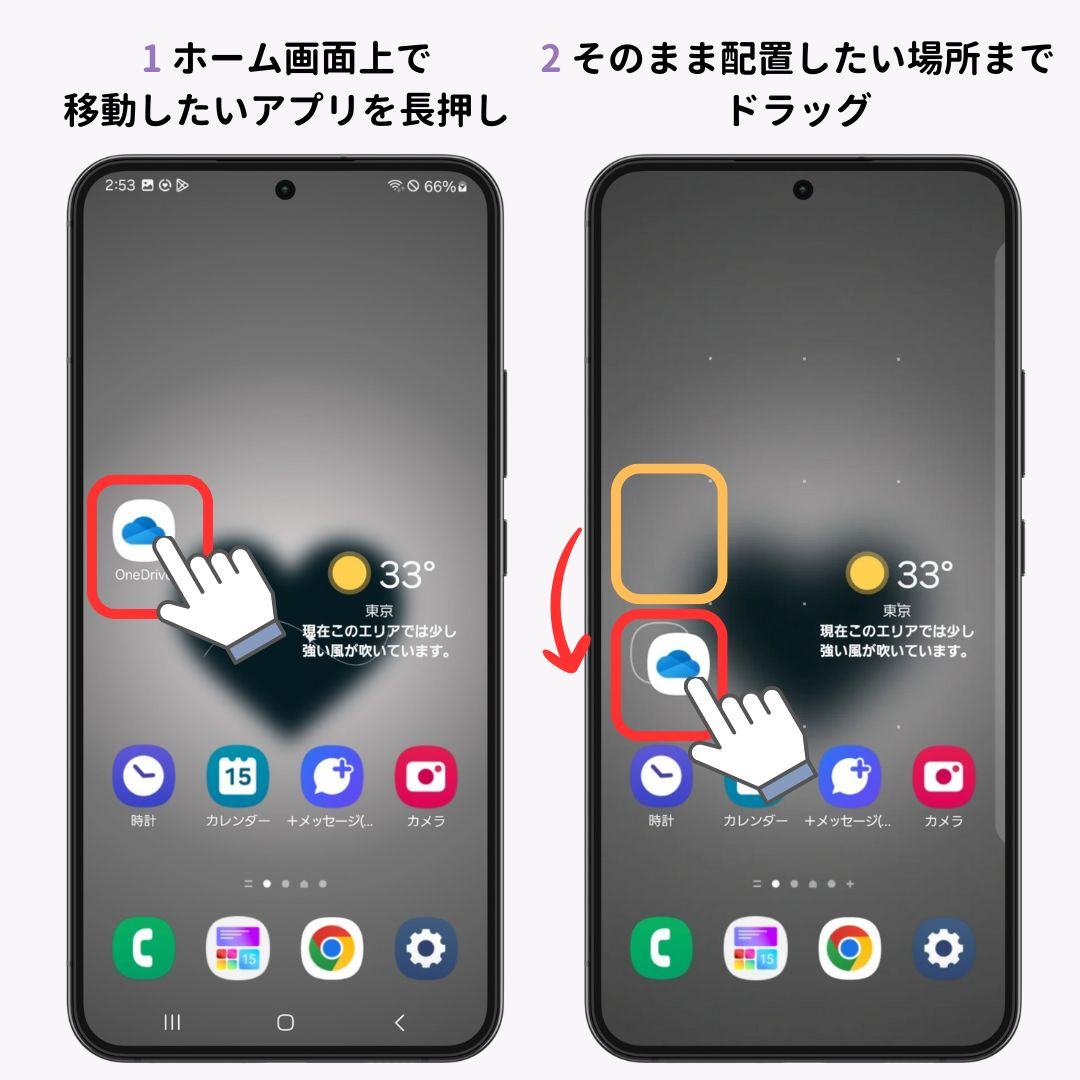
ホーム画面上のアプリをアンインストールしたり別のページへ移動させたりした瞬間、後ろにあったアイコンが一斉にスライドして隙間を埋めてしまう現象。このAndroidホーム画面アイコン勝手に動く理由は、Androidのベースシステムに組み込まれている「ランチャー(Launcher3)のグリッド管理ロジック」にあります。
Googleが提唱する標準的なAndroidのUI設計では、画面上のタッチ領域を効率化し、認知負荷を下げるために「スナップ・トゥ・グリッド(格子吸着)」と「オートフィル(自動充填)」が基本原則とされています。特にGoogle Pixelに搭載されている標準のPixel Launcherでは、ホーム画面に空きマス(隙間)を作らず、常に左上から順番に敷き詰める挙動が仕様として固定されています。このため、ユーザーが意図的にアイコン同士の間隔を空けようとしても、システム側が「空き領域」を自動的に詰めてしまうのです。
また、ホーム画面を長押しした際に無意識に指が滑り、自動整列のトリガーが引かれているケースや、OSアップデートに伴ってホーム画面のレンダリングエンジンが初期化されることも要因として挙げられます。整列を解除できるかどうかは、端末メーカーがホームアプリに「自由配置モード」や「位置固定機能」を組み込んでいるかどうかに直結しています。
【主要4メーカー徹底比較】Galaxy・Xperia・AQUOS・Pixelのアイコン配置仕様
Android端末と一口に言っても、メーカーが採用しているホームアプリ(UIスキン)によってアイコン配置の自由度は劇的に異なります。国内で高いシェアを持つ主要4ブランドとサードパーティ製アプリの対応状況を比較検証しました。
| 端末ブランド / ランチャー | 自由配置(空白空け) | 自動整列の解除・位置固定 | 編集部の見解・評価 |
|---|---|---|---|
| Galaxy(One UI) | 可能(完全フリー配置) | 「ホーム画面をロック」対応 | 純正UIの中で最もカスタマイズ性が高く、意図しないズレを完璧に防げる。 |
| Xperia(Xperia Home) | 可能(一部グリッド制約あり) | グリッド数調整で制御 | シンプルだが隙間配置が可能。アプリ一覧側の自動ソート解除も容易。 |
| AQUOS(AQUOS Home) | モード切替により可能 | 「AQUOSかんたん」解除が必要 | 標準のAQUOS Homeであれば自由配置に対応。かんたんモード時は自動整列固定。 |
| Google Pixel(Pixel Launcher) | 不可(強制自動充填) | 標準設定での解除不可 | ピュアAndroidの思想ゆえ自由度が低い。隙間を作るには外部ツールの併用が必須。 |
| Nova Launcher(カスタム) | 完全自由(サブグリッド対応) | 配置ロック・自動整列無効化 | あらゆる制約を撤廃可能。どの機種でも理想のレイアウトを構築できる最高峰。 |
【実態検証】利用者の生の声と機種別・自動整列解除の具体的手順
SNSや大手掲示板の検証スレッドでは、「機種変更したらアイコンが勝手に上へ詰まって壁紙のキャラが隠れた」「指が届きやすい下部にだけ置きたいのに勝手に移動する」といった不満が日常的に投稿されています。各メーカーの端末で快適な配置を実現するための実践的な手順を見ていきましょう。
Galaxy:One UIでの設定変更とロック手順
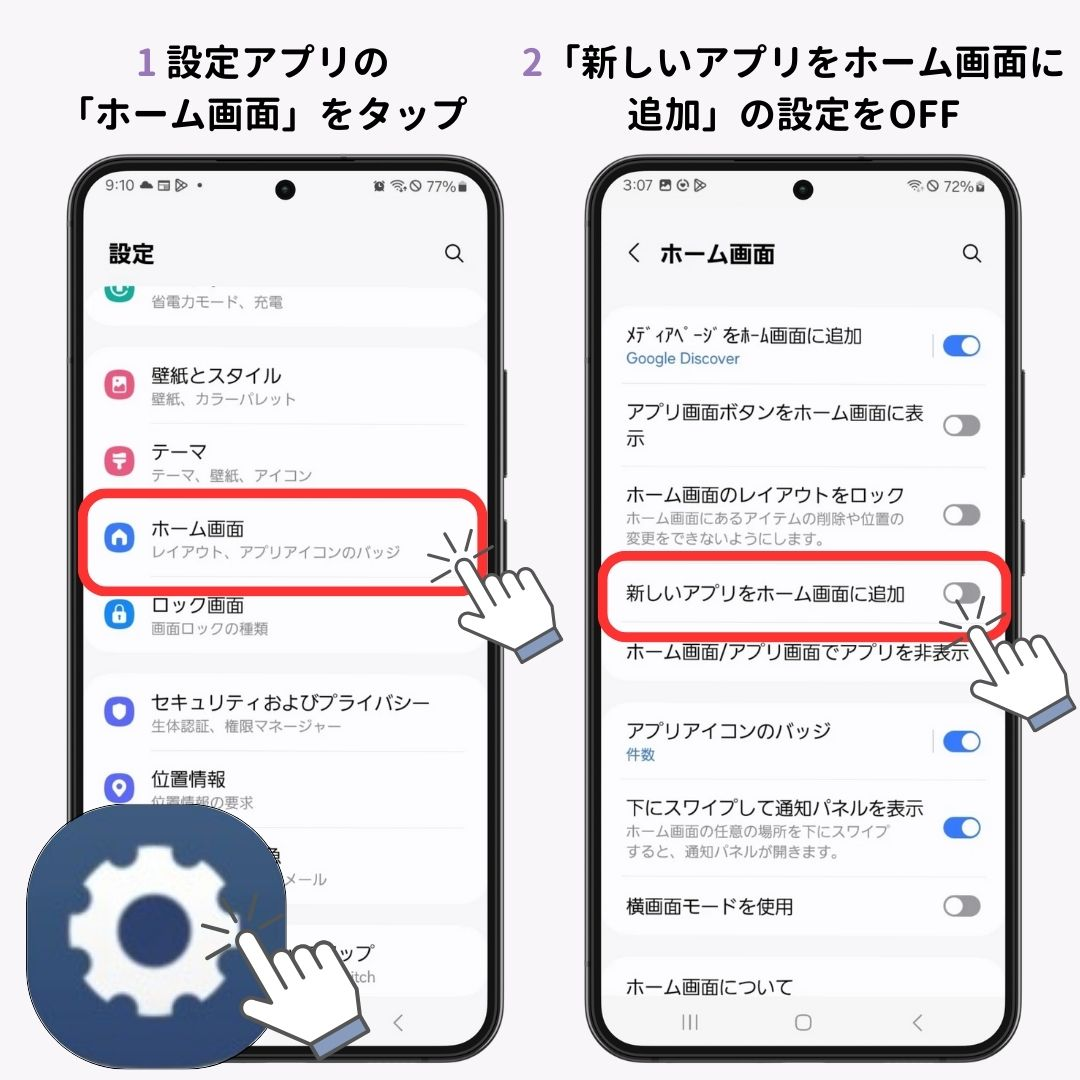
Galaxyシリーズでは、Galaxyホーム画面アイコン並び替え設定が非常に充実しています。勝手な移動を防ぎたい場合は、以下の手順で位置を固定します。
1. ホーム画面の何もない部分を長押しし、右下の「設定(歯車アイコン)」をタップします。
2. 「ホーム画面をロック」のトグルスイッチをオンにします。これにより、アイコンの削除や意図しない移動が完全に防止されます。
3. グリッドの密度を変えたい場合は、同メニュー内の「ホーム画面グリッド」から「4×5」「5×6」などを選択し、レイアウトの柔軟性を高めます。
Xperia:自動整列の抑制とドロワー設定
Xperiaの場合、ホーム画面上のアイコンは比較的自由に配置できますが、アプリ一覧画面(ドロワー)側で勝手に五十音順や使用頻度順へ並び変わることがあります。Xperiaアプリアイコン自動配置無効化を行うには、ドロワー画面右上のメニュー(3点リーダー)から「カスタム並び替え」を選択し、ユーザー自身の手動配置モードに固定します。
AQUOS:ホームアプリの選定と自由配置の確保
AQUOSシリーズでアイコンが強制的に並び替えられてしまう場合、シニア向けの「AQUOSかんたんホーム」が有効化されている可能性があります。AQUOSホーム画面アイコン自由配置を行うには、「設定」>「アプリ」>「デフォルトのアプリ」>「ホームアプリ」へと進み、「AQUOS Home」が選択されていることを確認した上で、ホーム設定からアイコンの自動整列オプションを解除してください。
Google Pixel:強制整列への向き合い方
GooglePixelアイコン勝手に詰まる対処法を探すユーザーが最も直面する壁は、純正Pixel Launcherに「自動整列をオフにする単独スイッチが存在しない」という事実です。Pixelでアイコン同士の間隔を空けたい場合は、後述するウィジェットの活用やホームアプリの変更が必須のアプローチとなります。
一般に知られていない盲点とネットの誤解|「自動整列はバグ」という勘違い
ネット上のQ&Aサイト等では「アイコンが勝手に動くのはウイルス感染や端末の不具合ではないか」という質問が散見されますが、これは明確な誤解です。その背景には、Android OSが採用している「ドロワー構造」と「ホーム画面構造」の分離という基本アーキテクチャがあります。
iPhone(iOS)が長年採用してきた「全アプリがホーム画面に並び、左上から強制整列される」方式と異なり、Androidは全アプリを格納する保管庫であるドロワーと、デスクトップのようにショートカットを置くホーム画面に分かれています。しかし、近年のGoogle純正UIはiOSからの乗り換えユーザーの混乱を防ぐ目的などから、ホーム画面側でも「無駄な空きスペースを作らせない」方向へガイドラインを寄せています。
つまり、アイコンが勝手に詰まるのは端末の故障ではなく、OS開発元が意図して設計した仕様です。この仕様の差異を理解せずに無理にドラッグ&ドロップを繰り返しても、システムが自動で空き枠を再計算して元の整列状態へ戻してしまうため、根本的なアプローチの切り替えが必要となります。
【隙間を空ける裏ワザ】どうしてもアイコンを自由配置したい時の2大解決策
「標準機能ではどうしてもアイコンの間にスペースを作れない」「画面の下半分だけにアイコンを密集させたい」という場合、2026年現在でも極めて有効な2つのブレイクスルーが存在します。
裏ワザ1:透明ウィジェット(Blank Widget)をスペーサーとして配置する
Androidアイコンの隙間を空ける裏ワザとして最も手軽なのが、Google Playストアで配信されている「透明ウィジェット(Blank Widget)」アプリを活用する方法です。中身が完全に透明な1×1や2×2サイズのウィジェットを空けたいスペースに配置することで、見かけ上は何もない空間を保ちつつ、システム側の「空きマスを詰める」ロジックを欺くことができます。壁紙のグラフィックを一切邪魔せずに、アイコンだけを画面端へ追いやることが可能です。
裏ワザ2:高機能ホームアプリ「Nova Launcher」の導入
根本から自由度を手に入れたいなら、ホームアプリおすすめNovaLauncher設定の導入が決定打となります。2026年最新Androidホーム画面カスタマイズ環境においても、Nova Launcherの安定性と拡張性は群を抜いています。
・サブグリッド配置:グリッドとグリッドの中間(半マスずらし)にアイコンを配置可能。
・デスクトップロック:設定完了後にワンタップで画面全体を完全ロックし、誤操作によるズレをゼロに。
・グリッド数の自由変更:Androidホーム画面グリッド数変更を最大12×12マスまで細分化でき、好みの余白を自在に創出。
・ドロワーの個別制御:Androidドロワーアプリ自動整列の基準(アルファベット順、インストール日順、カスタム)を自在に指定可能。
【プロの結論】純正ホーム維持かカスタムアプリ導入か?失敗しない判断基準
ホーム画面のカスタマイズにあたっては、ユーザーの利用スタイルに応じた明確な住み分けが求められます。以下の判断基準を参考に、自身の使い方に最適な選択を行ってください。
▼ 純正ホームのままで設定調整すべき人
・端末の動作メモリ(RAM)消費を極限まで抑えたい人
・メーカー独自のジェスチャーナビゲーションやアニメーション連携の滑らかさを最優先したい人
・GalaxyやAQUOSなど、純正の状態で十分な位置固定・グリッド変更機能が備わっている端末のユーザー
▼ サードパーティ製ホームアプリ(Nova Launcher等)を導入すべき人
・Google Pixelなど、標準ランチャーでアイコンが勝手に詰まる仕様に強いストレスを感じている人
・壁紙の構図にミリ単位でこだわりがあり、完全な空白地帯を作りたい人
・機種変更を行っても、まったく同一のホーム画面レイアウトと操作感を維持し続けたい人
【android アイコン 自動 整列】に関するよくある質問(FAQ)
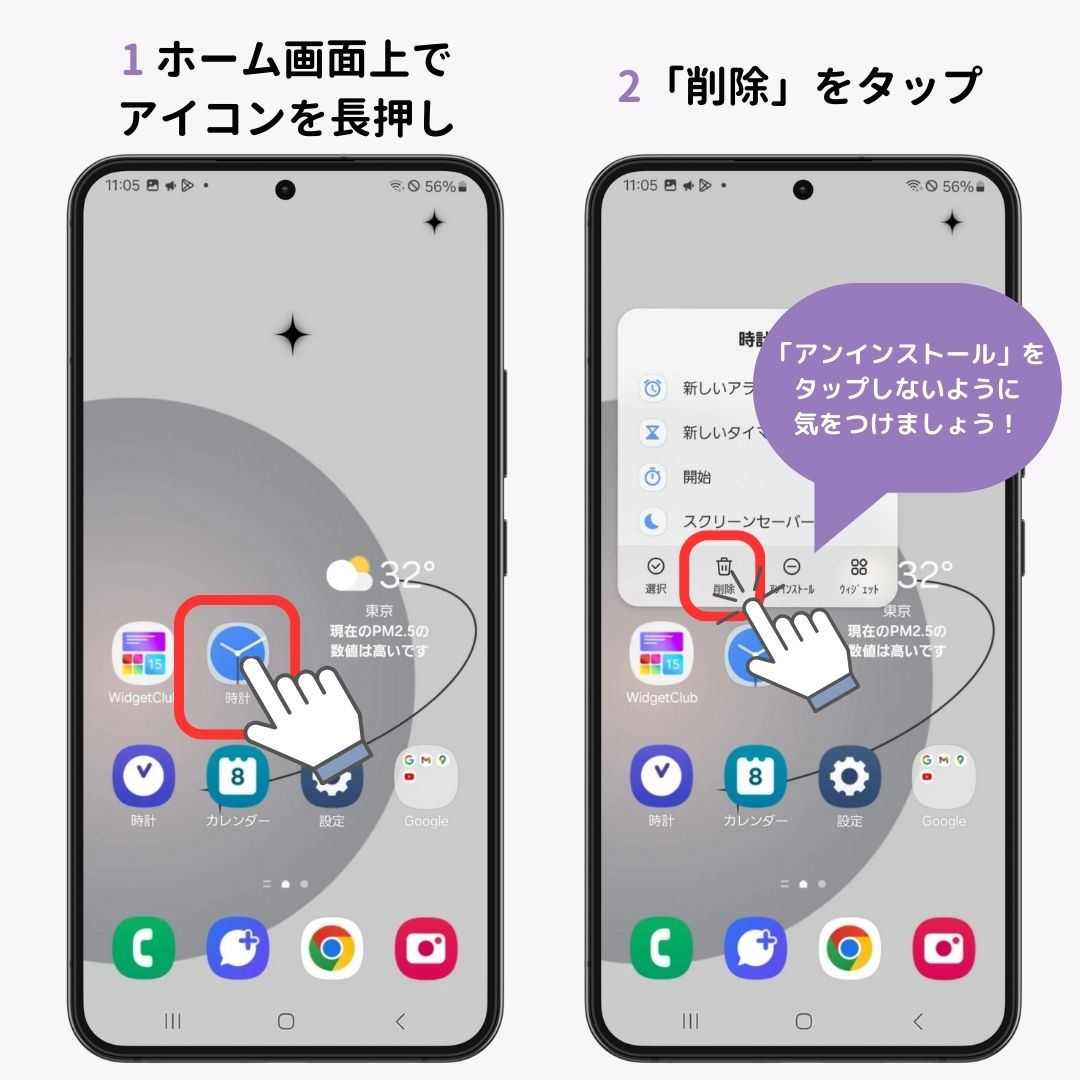
Q1:アプリをアンインストールした際、隣のアイコンが勝手にズレて隙間が埋まるのを防ぐには?
A1:Galaxy等の場合は「ホーム画面をロック」を有効にすることで位置が固定されます。Pixel等の標準ランチャーでは仕様上防げないため、削除した場所に透明ウィジェットを配置するか、別のダミーアイコンを置くことでレイアウト崩れを回避できます。
Q2:アプリを新規インストールした際、勝手にホーム画面へ追加されるのを止めたいのですが?
A2:ホーム画面の空きスペースを長押しして「ホーム設定」を開き、「ホーム画面に新しいアプリを追加」または「アプリの追加」という項目のチェックを外してください。以降はドロワー(一覧画面)にのみ追加され、ホーム画面が自動で散らかるのを防げます。
Q3:ホーム画面のグリッド数(マスの数)を変更すると、現在のアイコン配置はどうなりますか?
A3:グリッド数を「4×5」から「5×5」などに広げると、画面全体のマス目が再計算されるため、一時的にアイコンの並びが圧縮されたり位置がずれたりすることがあります。変更作業を行う際は、あらかじめ元の配置をスクリーンショット等で保存しておくことを推奨します。
まとめ:2026年流の快適なAndroidホーム画面構築術
Androidのアイコン自動整列問題は、OSの基本設計による制約とメーカーごとのUI実装の違いを正しく理解することで、確実にコントロールできるようになります。GalaxyやXperiaのように本体の標準機能で解決できるケースもあれば、Google Pixelのように外部ツールやカスタムランチャーを賢く組み合わせることで理想の画面を作り上げるケースもあります。
毎日の操作で目にするスマートフォンのホーム画面だからこそ、勝手な自動整列に振り回される必要はありません。ご自身の利用している端末の特性を見極め、適切な設定変更やスペーサーテクニックを取り入れて、ストレスのない快適なモバイル環境を手に入れてください。 (出典: android アイコン 自動 整列(Yahoo!ニュース))
最新のトレンドや話題のニュースをわかりやすく解説するWebライターです。読者の皆様に役立つ情報を日々お届けしています。