Excelで1行目を固定する決定打!見出し固定とトラブル解決全手順
大量のデータをExcelで扱っている際、下方向にスクロールすると見出し行が隠れてしまい、「この列の数値は何の項目だったか」と画面を上下に行き来した経験は誰にでもあるはずです。業務の集中力を削ぐこの小さなストレスは、1行目を画面上部に固定するだけで一瞬で解消されます。
本稿では、見出しを常に表示させる基本操作はもちろん、現場で多発する「なぜか固定できない」「ボタンがグレーアウトしている」といったトラブルの根本原因と解決策、さらには複数行・列の同時固定や印刷時の設定まで、実務で即座に役立つノウハウを体系的に解説します。
📌 【この記事の重要ポイントまとめ】
- 要点1:「表示」タブの「先頭行の固定」を選べば、1クリックで見出し行を画面上部に固定できます。
- 要点2:固定できない最大の要因は「セル編集中」「シート保護」「ページレイアウト表示」の3点にあります。
- 要点3:複数行や行・列の同時固定は「固定したい範囲の右下のセル」を選択してウィンドウ枠を固定するのが鉄則です。
【基本手順】Excelで1行目を固定して常に表示させる最短ルート
Excelの表で見出しが配置されている1行目を固定する操作は、リボンメニューから極めてシンプルに行えます。データが数百行、数千行あっても、見出しが見えなくなる心配はありません。
具体的な手順は以下の通りです。
- 画面上部のメニューから「表示」タブをクリックします。
- 「ウィンドウ」グループ内にある「ウィンドウ枠の固定」をクリックします。
- ドロップダウンメニューから「先頭行の固定」を選択します。
この操作を行うと、1行目と2行目の境界に薄い灰色の線が表示され、下へスクロールしても1行目が常に最上部に留まり続けます。
キーボード操作で素早く完了させたいビジネスパーソンの間では、ウィンドウ枠の固定 ショートカットが多用されています。Windows環境であれば、キーボードで順に [Alt] → [W] → [F] → [R] と押すだけで、マウスに手を伸ばすことなく「先頭行の固定」が実行可能です。
また、Mac Excel 1行目 固定を行いたい場合も基本構造は同じです。上部リボンの「表示」タブから「ウィンドウ枠の固定」>「先頭行の固定」を選択します。トラックパッドによる高速スクロールが多いMac環境こそ、先頭行の固定による恩恵は非常に大きくなります。
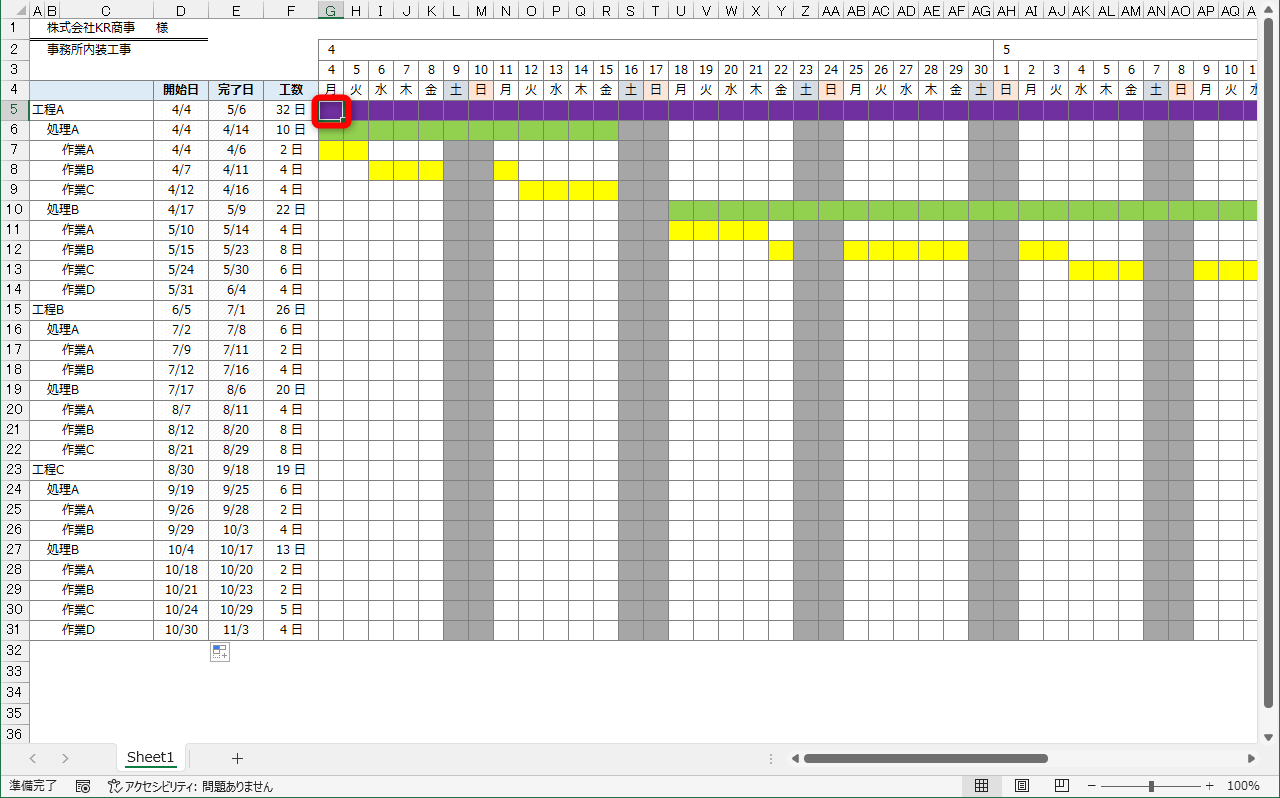
なぜ動かない?「エクセル 1行目固定 できない理由」とグレーアウトの真相
日常業務の中で「手順通りにやっているのに固定されない」「メニューの項目が灰色になってクリックできない」というトラブルに直面するケースは少なくありません。エクセル 1行目固定 できない 理由には、明確な技術的要因が存在します。
特に問い合わせが多いウィンドウ枠の固定 グレーアウト 原因と、その解除手順は以下の3点に集約されます。
1. セルが編集状態(入力中)になっている
セルの中にカーソルが点滅している状態や、数式バーを編集している最中は、リボン内の多くのコマンドが無効化されます。解決策はシンプルで、キーボードの [Enter] または [Esc] キーを押して編集モードを抜けるだけです。
2. 表示モードが「ページレイアウト」になっている
印刷イメージを確認する「ページレイアウトビュー」では、構造上ウィンドウ枠の固定機能が動作しません。「表示」タブを開き、ブックの表示形式を「標準」に戻してください。
3. シートの保護が適用されている
共有ファイルなどでシートの保護が有効化されている場合、枠固定の設定変更がロックされる仕様です。「校閲」タブから「シート保護の解除」を行えば、通常通りメニューが操作可能になります。
すでに設定されている固定を解除したい場合は、「表示」タブ >「ウィンドウ枠の固定」>「ウィンドウ枠固定 解除方法」(メニュー内の表記は「ウィンドウ枠の固定解除」)を選択することで、いつでも初期状態へ戻せます。
【実態検証】利用者の生の声と現場目線で見えたリアル
ITmediaなどの実務系アンケートやSNS上のコミュニティ(Xや知恵袋など)を調査すると、Excelの画面固定に関して多くのユーザーが共通の壁に突き当たっている実態が見えてきます。
「1行目だけ固定したつもりが、2行目の大見出しと3行目の小見出しが隠れてしまい役に立たなかった」「画面では見出しが見えているのに、紙に印刷したら2ページ目以降に見出しが出なくて会議で混乱した」といった声が代表的です。
機能ごとの挙動と適切な利用シーンを正しく把握するため、以下の比較表で整理しました。
| 機能・設定名 | 対象範囲・キー操作 | 適した利用シーン | 編集部の見解・評価 |
|---|---|---|---|
| 先頭行の固定 | 1行目のみ [Alt] → [W] → [F] → [R] | 単一の見出し行を持つシンプルな表 | 最も手軽。日常的な閲覧・簡易チェックに最適。 |
| ウィンドウ枠の固定 | 選択セルの左上全体 [Alt] → [W] → [F] → [F] | 複数行の見出しや社員名(列)の同時固定 | 実務で最も汎用性が高い。セル位置の指定が成否を分ける。 |
| 印刷タイトル設定 | 「ページ設定」内のタイトル行指定 | 帳票印刷、PDF配布資料の作成 | 画面固定とは別機能。紙や電子配布時の必須設定。 |
| テーブル機能 | [Ctrl] + [T] で表全体を変換 | データベース管理、動的な集計表 | スクロール時に列記号が見出し化。枠固定が不要になる有力手法。 |

応用ワザ|「Excel 複数行 固定」と「行と列の同時固定」を完全攻略
実務の現場では、タイトルが1行目、大項目が2行目、小項目が3行目といった階層構造の表が頻繁に登場します。この場合、「先頭行の固定」を押してしまうと1行目しか残らず、肝心の列見出しがスクロールで消滅してしまいます。
Excel 複数行 固定を実現するには、以下の手順を用います。
- 固定したい行の「すぐ下の行」の先頭セル(例:1〜3行目を固定したい場合はセルA4)をクリックして選択します。
- 「表示」タブ >「ウィンドウ枠の固定」>「ウィンドウ枠の固定」をクリックします。
さらに、縦スクロールで見出しを残しつつ、横スクロールで左端の「社員番号」「顧客氏名」なども常時表示させたい場面があります。このエクセル 行と列 同時固定を行う際の鉄則は、「固定したい行の直下」かつ「固定したい列の右隣」のセルを選択することです。
たとえば「1〜2行目」と「A〜B列」を同時に固定したい場合は、セルC3を選択した状態で「ウィンドウ枠の固定」を実行します。このセル位置の法則さえ覚えれば、どんな複雑なレイアウトの表でも自由自在にコントロール可能です。
なお、クラウド環境で利用頻度が高いスプレッドシート 1行目固定では、メニューの「表示」>「固定」から行数・列数を指定するほか、シート左上の灰色のバーをドラッグする直感操作にも対応しています。Excelと併用する際は操作感の違いに留意してください。
一般に知られていない盲点|「印刷時に1行目を固定する」別設定の存在
「画面上では綺麗に見出しが固定されているのに、印刷プレビューを見たら2ページ目以降に見出しが印字されない」というトラブルは、初心者はもちろんベテラン社員でも見落としがちな落とし穴です。
ウィンドウ枠の固定はあくまで「ディスプレイ上の表示を制御する機能」であり、印刷物やPDF出力には一切反映されません。印刷時にも各ページの上部に見出しを自動出力させるには、Excel 印刷 タイトル行 固定の設定が必須です。
設定手順は次の通りです。
- 「ページレイアウト」タブを開き、「印刷タイトル」をクリックします。
- 「シート」タブ内の「印刷タイトル」エリアにある「タイトル行」の入力欄をクリックします。
- 固定して印刷したい行(例:1行目ならシート上の
$1:$1)をマウスで選択、または直接入力します。 - 「OK」をクリックして設定を保存します。
この設定を行っておけば、データが10ページにわたる長大な帳票であっても、すべてのページの先頭に必ず1行目の見出しが自動で印刷されます。
【プロの結論】作業効率を最大化する判断基準と2026年最新のExcel便利機能
データ処理の生産性を高めるためには、単に機能を覚えるだけでなく、データの性質に応じた適切な手法の選定が求められます。
【通常の見出し固定が向いているケース】
既存のフォーマットが決まっており、レイアウト変更が許されない社内共有ファイルや、マクロが組み込まれた定型シートを取り扱う場合です。セルの番地を変えずに視認性だけを高めるアプローチが最適となります。
【テーブル機能への変換を検討すべきケース】
新規に作成するリストや、データの追加・削除が頻繁に発生する顧客台帳などです。表全体を選択して [Ctrl] + [T] で「テーブル」に変換すると、表内のセルを選択してスクロールするだけで、列記号(A, B, C...)が見出し名へと動的に置き換わります。ウィンドウ枠を固定する手間すら不要になるため、作業スピードが大幅に向上します。
さらにExcel 2026年最新 便利機能の環境下では、AIアシスタント(Copilot等)への自然言語指示(「1行目を固定して」など)による自動レイアウト調整や、動的配列数式に対応した柔軟なビュー機能が標準化されています。ツールの進化に合わせ、手動固定と自動テーブル化を柔軟に使い分けることが、現代のビジネスパーソンにとって最も賢明な選択です。

【excel 一行 目 固定】に関するよくある質問(FAQ)
Q1:Mac版Excelで1行目を固定する手順はWindowsと同じですか?
A1:ほぼ同様です。Mac版でも上部リボンの「表示」タブをクリックし、「ウィンドウ枠の固定」から「先頭行の固定」を選択すれば1行目が固定されます。ショートカットキーの割り当てがWindowsと一部異なるため、リボンメニューからの操作が確実です。
Q2:ウィンドウ枠の固定がグレーアウトして押せないときの即効解決策は?
A2:セル編集中(カーソル点滅中)であれば [Esc] キーを押してください。また、表示形式が「ページレイアウト」になっている場合は「表示」タブで「標準」に戻し、シート保護がかかっている場合は「校閲」タブから保護を解除することで再び利用可能になります。
Q3:複数行(例:1〜3行目)を固定したい時はどのセルを選べばいいですか?
A3:固定したい行の直下にある「セルA4」を選択してください。その状態で「表示」>「ウィンドウ枠の固定」>「ウィンドウ枠の固定」を選択すると、1〜3行目が画面上部に固定されます。
Q4:Googleスプレッドシートで1行目を固定する方法は?
A4:メニューの「表示」>「固定」>「1行」を選択するか、シート左上の余白(A1セルの上・左)にある太い灰色の境界線をマウスで1行目の下までドラッグするだけで簡単に固定できます。
まとめ:1行目固定をマスターして日々のデータ処理を劇的に効率化
Excelにおける1行目の固定は、データ入力や閲覧時のミスを劇的に削減する基本かつ強力なスキルです。単一見出しの「先頭行の固定」を基本としつつ、業務の要件に応じて「複数行・列の同時固定」や「印刷タイトル行の設定」を適切に使い分けることが求められます。
固定がうまくいかない場合でも、編集モードの解除や表示形式の変更といったポイントを押さえておけば慌てることはありません。本稿で紹介したテクニックを取り入れ、日々のExcel作業をより快適かつスピーディーに進めてください。 (出典: excel 一行 目 固定(Yahoo!ニュース))
毎日更新されるトレンド情報を分析・発信中。役立つ裏技やおすすめ情報を分かりやすく紹介します。