Wordの画像貼り付けで動かない・ずれる原因と解決策|完全配置ガイド
Microsoft Wordで文書を作成している最中、挿入した写真や図が思い通りの場所にドラッグできず、勝手に別のページへ飛んでしまったり、文字が大きく崩れてイライラした経験は誰にでもあるはずです。オフィス現場のアンケート調査やビジネスチャットの相談事例でも、Wordのレイアウト崩れは日常業務のストレス要因上位に常に挙げられます。
思い通りに動かない最大の原因は、Word独自の文書構造ルールとデフォルトの配置設定にあります。仕組みさえ把握すれば、わずか数回のクリックで画像を自由自在に配置し、勝手なズレや予期せぬ画質低下を恒久的に防ぐことが可能です。基本操作からプロが実践する裏ワザまで、迷わず実践できる具体策を余すところなく解説します。
📌 【この記事の重要ポイントまとめ】
- 要点1:画像が動かない最大の原因は初期設定の「行内」配置であり、「文字列の折り返し」を適切に変更するだけで自由な移動が可能になる。
- 要点2:ページのレイアウト崩れを防ぐには「アンカーの固定」と「表(テーブル)を活用した一括配置テクニック」が決定打となる。
- 要点3:写真のボケや劣化はWordの自動圧縮仕様が原因であり、詳細設定から圧縮解除を行うことで原本の解像度を完全にキープできる。
【なぜ動かない?】Wordで画像がずれる・固定できない根本原因
文書作成の現場で「画像を少し横にずらしたいだけなのに、文書全体の改行が吹き飛んだ」という悲鳴が後を絶ちません。なぜWordでは、PowerPointのように直感的に画像を動かせないのでしょうか。その理由は、Wordが本来「文字を行単位で流し込むワープロソフト」として設計されている点にあります。
Wordに画像を貼り付けた際、初期状態では自動的に「行内」という設定が適用されます。この状態の画像は、システム上は写真ではなく「1つの巨大な文字」として認識されています。巨大な漢字を1文字挿入したのと同じ扱いになるため、文字と文字の間にしか配置できず、余白や行間を無視して自由な位置へドラッグすることが構造上不可能なのです。
さらに、画像を動かした際に別の段落へ勝手に飛んでしまう現象は、「アンカー(錨のアイコン)」の挙動が引き起こしています。Word内の浮動画像は必ず特定の段落にアンカーで結びつけられており、文字の追加入力によってその段落が次ページへ押し出されると、画像も一緒に引っ張られて移動してしまいます。この「行内縛り」と「アンカーの自動追従」こそが、多くのユーザーを悩ませるレイアウト崩れの真因です。
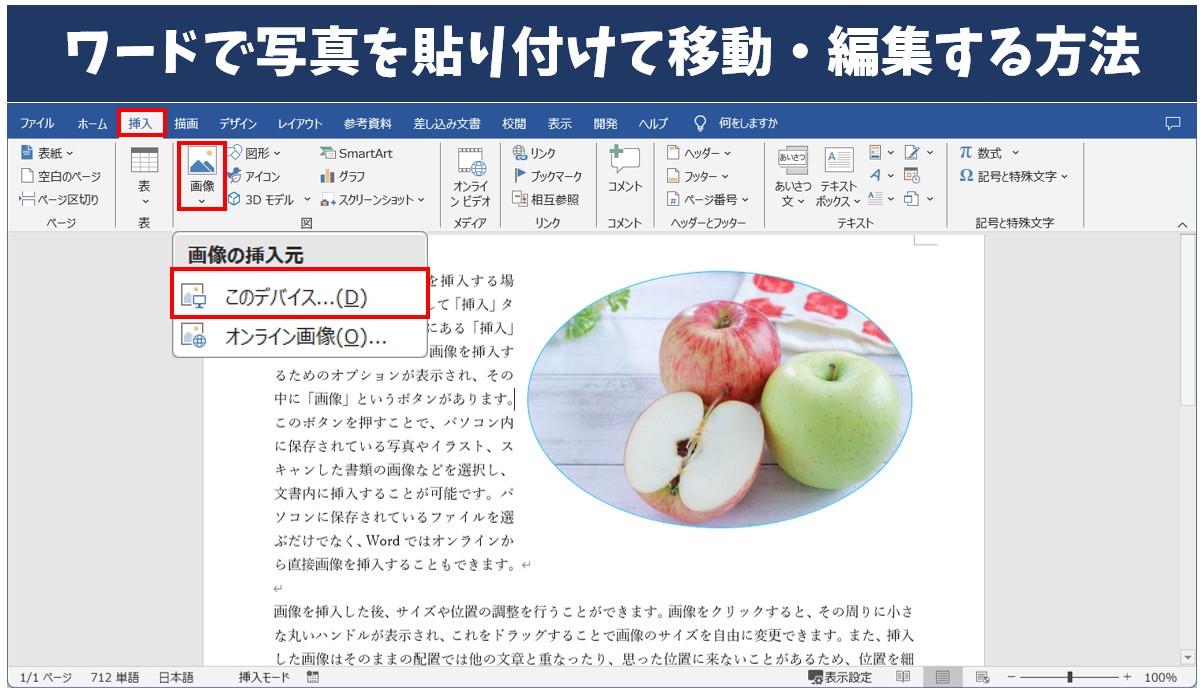
【決定版】Word画像を自由に動かす方法と文字列の折り返し設定
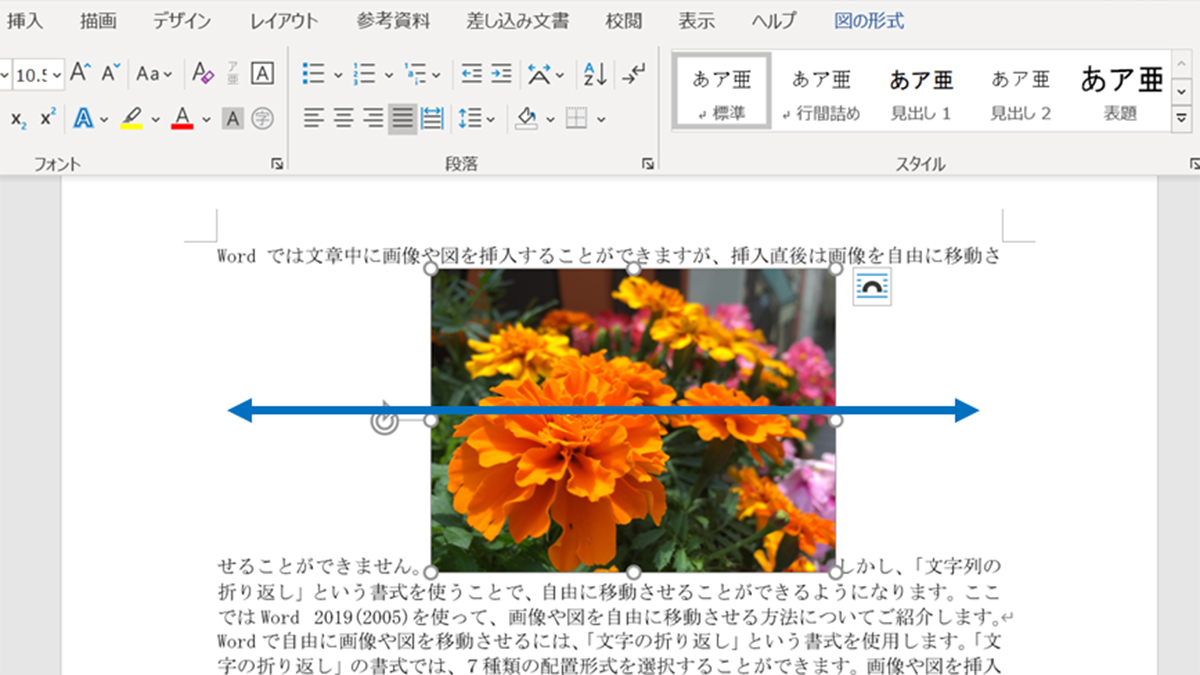
画像を思い通りの場所に配置するための基本にして最強の解決策が、Word文字列の折り返し設定の変更です。画像を右クリックするか、画像の右上に表示される「レイアウト オプション」アイコンをクリックするだけで、瞬時に移動制限を解除できます。
確実なWord画像自由に動かす方法として、実務では以下の3つの設定を用途に応じて使い分けるのが鉄則です。
| 設定の種類 | 画像の自由度・挙動データ | 一般的な活用基準 | 編集部の見解・推奨度 |
|---|---|---|---|
| 行内(初期値) | 自由移動:不可(文字扱い) テキスト追従率:100% | 公的文書、段落ごとの単一図版 | 長文の崩れを防ぐには堅実だが、デザイン作成には不向き |
| 四角 / 外周 | 自由移動:高 テキストが画像の周囲を自動回避 | 雑誌風記事、社内報、Web記事風レイアウト | 最もバランスが良い実務の標準設定。視認性が大幅に向上 |
| 前面 / 背面 | 自由移動:完全自由 テキストとの干渉なし(重なり可能) | チラシ、ポスター、透かし背景、図解の重ね合わせ | 直感的に配置できるが、背面にすると選択困難になる点に注意 |
| 上下 | 自由移動:中 画像の左右に文字を配置させない | マニュアルのキャプチャ画像、手順解説書 | 文字と画像の混在による誤読を防ぎたい場合に極めて有効 |
特にWord画像前面背面切り替えは、文字の上にスタンプのように図形を載せたい場合や、文書の背景にウォーターマーク(透かし)を敷きたい場合に絶大な威力を発揮します。前面に配置すれば、文字の配置に一切干渉されることなく、1ミリ単位でのドラッグ移動が可能です。
現場で頻発するトラブル対処法|貼り付けできない・画質劣化の真実
実務の現場では、単に動かないだけでなく「そもそも貼り付けができない」「貼り付けたら画像がぼやけて印刷に耐えない」といったトラブルも頻発します。それぞれの根本原因に応じた的確な対処が求められます。
1. 画像が貼り付けできない場合のチェックリスト
画像ファイルが挿入できない、またはクリップボードからの貼り付けが反応しない場合、Word画像貼り付けできない原因の大半は以下の3点に集約されます。
- 保護ビューの作動:メール添付やWebからダウンロードした文書は編集制限がかかっています。画面上部の「編集を有効にする」をクリックしてください。
- 互換モード(.doc形式):古いファイル形式では最新の画像描画エンジンが制限されます。「ファイル」>「情報」>「変換」を実行して最新の.docx形式へ更新します。
- 文書の保護設定:フォーム入力専用ファイルなど、特定のセクションに保護が掛かっている場合は挿入コマンド自体がグレーアウトします。
2. 意図しない位置ズレを抑え込む「固定化テクニック」
文書を追記するたびに画像がズレてしまう問題には、Word画像ずれる直し方としてWord画像固定テクニックを導入します。画像を選択して右クリックし、「その他のレイアウト オプション」を開きます。「位置」タブにある「アンカーを固定する」にチェックを入れ、さらに「文字列と一緒に移動する」のチェックを外して「ページ上で位置を固定する」を選択すれば、前後の文章をどれだけ編集しても画像が指定位置に留まります。
3. 画質の劣化を完全に防ぐ圧縮解除の手順
高画質な一眼レフの写真や詳細な設計図を貼り付けたはずなのに、保存して開き直すと文字が潰れて読めなくなるケースがあります。これはWordのデフォルト機能が働き、ファイル容量削減のために画像を自動圧縮(通常220ppi程度にダウンサンプリング)してしまうためです。
プロ品質の鮮明さを保つWord画像画質落ちる対処法は、保存前の設定変更にあります。「ファイル」>「オプション」>「詳細設定」を開き、「イメージのサイズと画質」の項目へ進みます。ここで「ファイル内の画像を圧縮しない」にチェックを入れることで、Word画像圧縮解除設定が完了し、元の解像度を100%保持したまま文書内に保存できます。
作業効率を3倍に引き上げる時短技|複数枚配置とスクショ挿入
1枚ずつの配置にとどまらず、複数の写真や図表を素早く美しくレイアウトするための実務テクニックを駆使することで、ドキュメント作成の工数は劇的に削減されます。
まず押さえておきたいのが、キーボード操作による効率化です。一般的なWord画像貼り付けショートカット(Ctrl+V)だけでなく、クイックアクセスツールバーに「文字列の折り返し」コマンドを登録しておけば、キーボードの「Alt + 数字キー」の連打で瞬時に配置形式を変更できます。
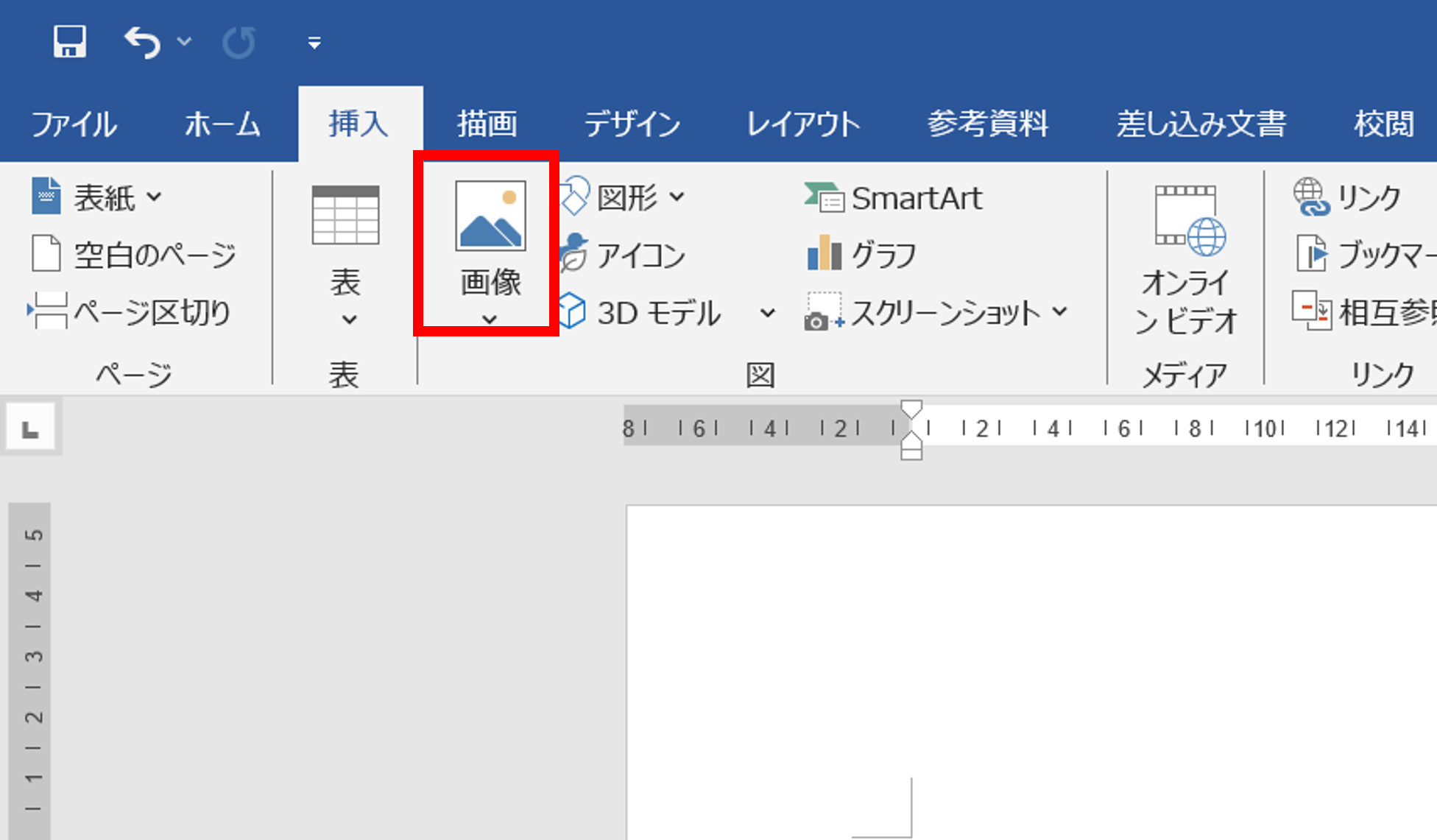
また、操作マニュアルや資料作成で重宝するのがWordスクリーンショット挿入機能です。「挿入」タブの「スクリーンショット」をクリックし、「画面の領域」を選択するだけで、デスクトップ上に開いている別ウィンドウの任意の範囲を直接Word上に切り抜いて取り込めます。外部のキャプチャソフトを立ち上げる手間が一切不要になります。
さらに、報告書などで写真を並べる際にレイアウトが崩壊するのを防ぐ裏ワザが、Word画像複数枚一括配置における「表(テーブル)の活用」です。あらかじめ「2行×2列」などの表を文書内に作成し、セルの自動サイズ調整を固定した上で各セル内に画像を貼り付けます。枠線の表示を「枠なし」に設定すれば、外見上は完璧に等間隔で整列されたグリッド配置が完成し、周囲の文章を編集しても配置が絶対に乱れません。
デザイン性を高める応用テクニック|トリミング・枠線・最新の透過処理
Wordに標準搭載されている画像編集機能は年々進化しており、外部の画像編集ソフトを使わなくても資料のクオリティを格段に引き上げることが可能です。
直感的なレイアウト調整に欠かせないのがWord画像トリミングと枠線のカスタマイズです。「図の形式」タブから「トリミング」を選択すると、不要な余白を即座にカットできるだけでなく、「図形に合わせてトリミング」を使えば、四角い顔写真をワンクリックで綺麗な円形や角丸四角形へと切り抜くことができます。さらに、境界線に1ポイント程度の細いグレー枠線を引くだけで、背景が白い画像でも文書との境界が引き締まり、視認性が大幅に向上します。
また、最新のOffice環境で飛躍的に精度が向上したのがWord画像透過方法最新の処理技術です。「図の形式」>「色」>「透明色を指定」をクリックして画像の特定箇所(単色背景など)を選択するだけで、一瞬で背景を透過させることができます。さらに複雑な背景を持つ写真であっても、「背景の削除」ツールを利用すれば、AIが境界線を自動検出し、被写体だけを綺麗に切り抜いてテキストの上に浮かび上がらせることが可能です。
【プロの結論】おすすめできる設定・避けるべき設定の判断基準
文書の目的によって、選ぶべき画像配置の「正解」は異なります。プロジェクトの性質に応じた明確な判断基準を持つことが、無駄な手戻りを防ぐ最大の防御策です。
- 複数人で共同編集する報告書・契約書・学術論文:「行内」または「表組み(テーブル)」を使った配置を強く推奨。浮動配置(前面・背面)を多用すると、他者のPC環境やバージョン差異によってレイアウト崩壊を起こすリスクが跳ね上がります。
- 1枚完結の企画チラシ・マニュアル・視覚重視の提案書:「四角」または「前面」+「アンカー固定」が最適。直感的な配置の自由度を最優先し、余白を大胆に活かしたデザインを構築すべきです。
- 絶対に避けるべき設定:「背面」に設定した小さなアイコンや図形を本文の真下に置くこと。文字選択が優先されて画像自体をマウスで再選択できなくなるトラブル(※「オブジェクトの選択」ツールを使わないと掴めなくなる罠)を招きます。
【ワード 画像 貼り 付け】に関するよくある質問(FAQ)
Q1:画像を貼り付けた瞬間、テキストが勝手に次のページへ押し出されてしまいます。
A1:画像のサイズが余白を含めた印刷可能領域を超えているか、配置形式が「行内」のまま巨大な高さを持っていることが原因です。「文字列の折り返し」を「四角」または「上下」に変更し、画像の四隅のハンドルをドラッグしてサイズを縮小してください。
Q2:複数の画像を一度に選択してグループ化したいのに、右クリックメニューで「グループ化」が選べません。
A2:選択している画像の中に「行内」配置のものが混ざっているとグループ化できません。グループ化したいすべての画像の「文字列の折り返し」を「前面」または「四角」に統一した上で、Shiftキーを押しながら複数選択してください。
Q3:文書の背景に薄く透かしロゴを入れたいのですが、文字が隠れてしまいます。
A3:画像を挿入後、「文字列の折り返し」を「背面」に設定してください。その後、「図の形式」タブにある「透明度」スライダーを調整するか、「色」メニューから「ウォッシュアウト」を選択することで、文字の可読性を保ったまま美しい背景画像を作成できます。
まとめ:直感的な配置ルールを身につけて文書作成ストレスをゼロに
Wordで画像が意図通りに動かないトラブルは、ユーザーのスキル不足ではなく、ワープロソフト特有の「行内」優先ルールとアンカーの仕様を把握できていないことによって生じます。
「文字列の折り返し」を用途に合わせて適切に切り替え、アンカーの固定やテーブル配置、そして高画質を維持する圧縮解除設定を組み合わせるだけで、レイアウトの崩れや作業の中断は完全に解消されます。文書の目的に適した正しい配置テクニックを身につけ、日々の資料作成をストレスフリーで圧倒的に効率的なものへと進化させてください。 (出典: ワード 画像 貼り 付け(Yahoo!ニュース))
毎日更新されるトレンド情報を分析・発信中。役立つ裏技やおすすめ情報を分かりやすく紹介します。