IPhone録音機能の決定版!通話録音のバレる真相と2026年最新活用術
ビジネスの重要な商談や日常の備忘録、あるいは万が一のトラブル防止に向けた証拠保全まで、iPhoneの録音機能は日々の業務・生活において欠かせないツールとなっています。かつては専用のICレコーダーやサードパーティ製アプリに頼らざるを得なかった環境も、iOS 18以降のアップデートとApple Intelligenceの本格的な実装により、標準機能だけで高度な録音と高精度なAI文字起こしがシームレスに完結する環境へと大きく進化しました。
しかし実際の現場では、「標準の録音機能はどこにあるのか」「通話録音を使うと相手に通知がいってバレるのか」「画面収録で内部音声だけを録りたい」といった疑問や懸念が絶えません。本稿では、2026年現在の最新仕様に基づき、標準ボイスメモの活用術から通話録音の法意・技術的真相、会議録音を効率化するAI連携までを網羅的に解説します。
📌 【この記事の重要ポイントまとめ】
- 要点1:標準の「ボイスメモ」とiOS標準の通話録音機能により、外部機器なしで高音質録音とAI文字起こしが可能です。
- 要点2:純正の通話録音を開始すると「この通話は録音されています」という音声アナウンスが相手にも流れるため、完全な無断録音はできません。
- 要点3:設定画面からの「ロスレス圧縮」指定や画面収録のマイク設定、保存先のクラウド管理を最適化することで実務効率が劇的に向上します。
【基本のキ】iPhone録音機能はどこにある?標準ボイスメモの使い方と高音質設定
iPhoneを初めて手にしたユーザーや久しぶりに録音を行おうとする方がまず直面するのが、「そもそも録音機能はどこにあるのか」という疑問です。iPhoneには初期状態から「ボイスメモ」と呼ばれる極めて優秀な純正アプリがプリインストールされています。
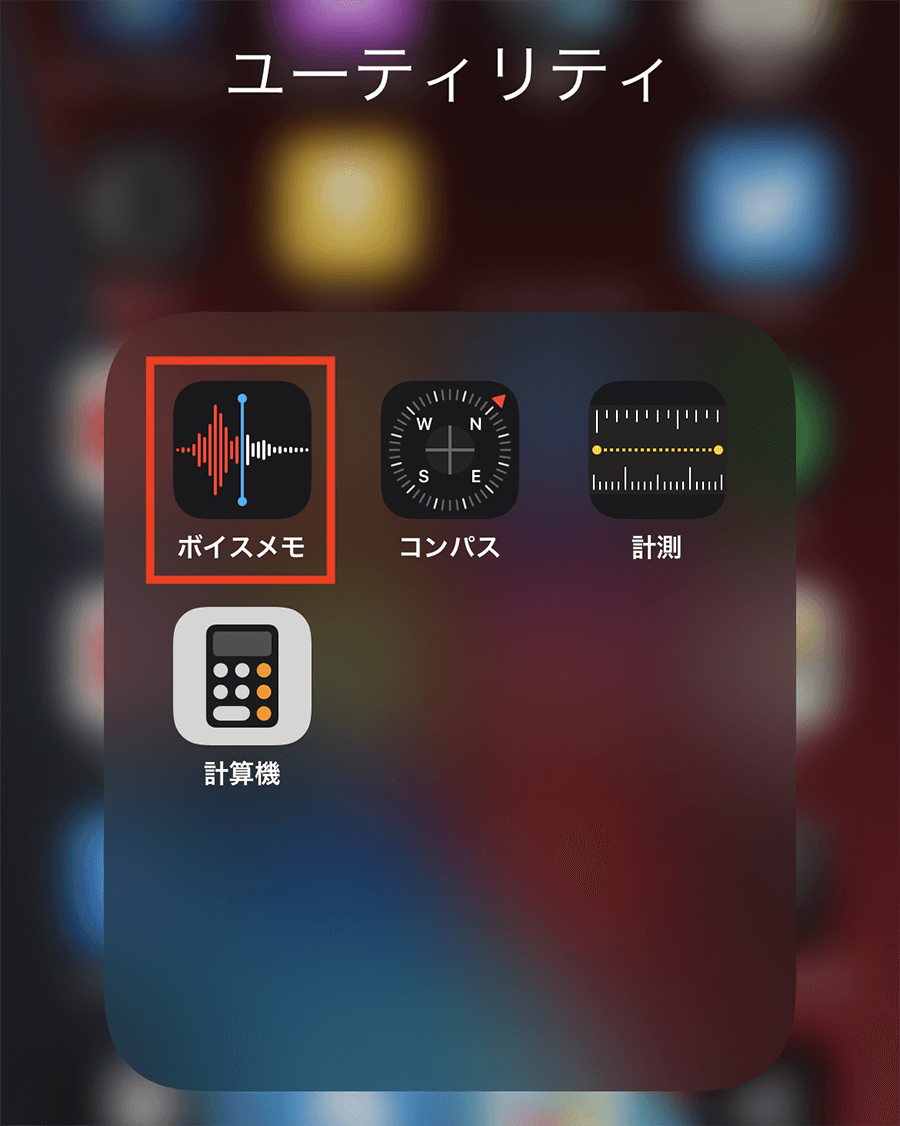
標準状態では、ホーム画面上の「便利ツール」フォルダ内に格納されていることが多いですが、見当たらない場合はホーム画面を下にスワイプしてSpotlight検索に「ボイスメモ」と入力するか、App Storeから再ダウンロードが可能です。さらに素早くアクセスしたい場合は、「設定」>「コントロールセンター」から「ボイスメモ」を追加しておくことで、画面右上をスワイプダウンするだけで最短1秒で録音待機状態へ移行できます。
日常の会話からインタビューまで幅広い場面で役立つ「iPhoneボイスメモ使い方」の基本ステップは以下の通りです。
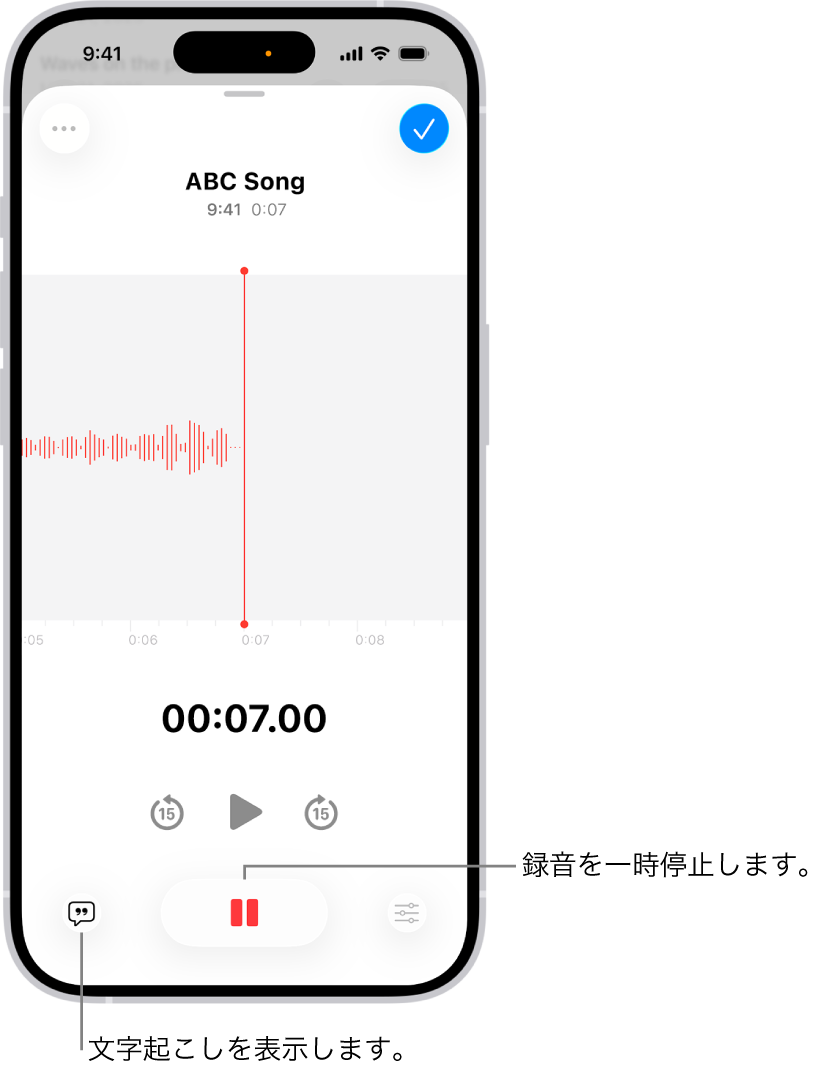
1. アプリを起動し、画面下部の赤い丸ボタンをタップして録音を開始します。
2. 録音中は波形が表示され、一時停止や再開が手元で直感的に操作できます。
3. 録音を終了する際は赤い停止ボタンを押すだけで、現在地や日時に基づいた名称で自動保存されます。
ここで見落としがちなのがiPhone高音質録音設定方法です。初期設定ではデータ容量を抑えるために「AAC(圧縮)」になっていますが、よりクリアな音質で残したい場合は「設定」>「ボイスメモ」>「オーディオの品質」を開き、「ロスレス」に切り替えることを推奨します。ロスレス設定にすることで、周囲の微細な環境音や複数人の声の聞き分けが圧倒的に明瞭になります。
気になる「iPhone録音時間制限と容量」について、Apple公式の仕様上、録音時間そのものに一律の制限は設けられていません。端末の空きストレージ容量が許す限り録音は継続可能です。標準のAAC圧縮であれば1GBあたり約30時間の録音が可能なのに対し、ロスレス設定では1GBあたり約3時間程度が目安となります。長時間の会議やセミナーを連続して録音する際は、事前にストレージの空き容量を確保しておくのが実務上の鉄則です。
【徹底検証】iPhone通話録音のやり方と「相手にバレる」噂の決定的な真相
長年、iPhoneユーザーの間で最大の懸念事項とされてきたのが「通話内容の録音」でした。以前は外部アダプターや有料アプリの利用が必須でしたが、iOS 18以降のアップデートによって待望の純正通話録音機能が標準実装されました。
「iPhone通話録音やり方」は非常にシンプルです。通常の電話発信または着信後、通話画面の左上に表示される「録音(波形)」アイコンをタップするだけで記録が開始されます。通話が終了すると自動的に録音データが「メモ」アプリまたは「ボイスメモ」アプリ内に格納され、最新のNeural Engineによって会話内容がリアルタイムでテキスト化されます。
しかし、ここで誰もが直面する疑問が「通話録音は本当に相手にバレるのか」という点です。結論から言うと、純正機能を使った通話録音は100%相手に伝わります。
録音ボタンをタップした瞬間、通話回線を通じて「この通話は録音されています」という明確な自動音声アナウンスが双方のスピーカーに流れます。録音を停止した際にも「この通話は録音されなくなりました」とアナウンスされます。この仕様をミュートや設定変更で消し去ることは現状一切不可能です。
なぜAppleはこのような仕様を採用したのでしょうか。その背景には、米国の連邦法および複数州に存在する「全当事者同意法(Two-party consent law)」をはじめとするグローバルなプライバシー保護基準があります。通話録音において相手方の事前同意を得ることを法的に義務付けている法域が多いため、OSの根幹レベルでアナウンスが必須化されているのです。
ビジネスの契約確認やカスタマーサポートの証跡としては、アナウンスが流れることでむしろ法的な透明性と信頼性を担保できます。一方で、「相手に警戒されずに証拠を集めたい」という個人的なトラブル対応においては、純正機能のアナウンスが障壁となるのも事実です。そのような状況下では、後述する外部Bluetoothレコーダーやスピーカー通話を外部ICレコーダーで拾うといった物理的な手法が現実的な選択肢として残されています。
【内部音声のみ?】iPhone画面収録を使った録音テクニックと盲点
WebセミナーのアーカイブやSNSのライブ配信など、端末から流れる音声だけを保存したいケースで多用されるのが「画面収録」機能です。「iPhone画面収録内部音声のみ」を録音したい場合、コントロールセンター内の画面収録ボタンを長押しし、表示されるメニューで「マイク:オフ」に設定します。
マイクをオフにすることで、部屋の生活音や外部ノイズを遮断し、iPhoneのスピーカーから出力されるシステム音声・アプリ音声をクリアにデジタル記録できます。逆に、自身の解説音声を重ねて録音したい場合は「マイク:オン」に切り替えます。
ただし、ここには見逃せない技術的制約が存在します。Apple MusicやNetflix、YouTube Premiumなどの著作権保護(DRM)が施されたコンテンツや、著作権保護が有効化されている特定の通話アプリでは、画面収録を開始した瞬間に音声トラックが無音(ミュート)になる設計が施されています。これは不正コピーを防ぐためのOS仕様であり、故障やバグではありません。
画面収録で保存された動画ファイル(.mp4)から音声のみを取り出したい場合は、標準の「ショートカット」アプリを用いて「メディアをエンコード>オーディオのみ」のアクションを実行するか、信頼できる動画変換ツールを利用することで、手軽に音声ファイル(.m4a)へと変換できます。
【比較データで選ぶ】2026年最新iPhone録音機能まとめ・外部ツール徹底比較
用途によって、標準機能だけで完結させるべきか、サードパーティ製アプリや外部ガジェットを導入すべきかは大きく分かれます。2026年最新の主要な録音手法について、編集部が検証した比較データをまとめました。
| 録音手法・ツール | 特徴・文字起こし機能 | 相手への通知有無 | 編集部の見解・おすすめ用途 |
|---|---|---|---|
| 純正ボイスメモ | 完全無料 / 基本的なテキスト化対応 / ロスレス保存可 | なし(対面時) | 対面での取材・講義・日常のメモに最適。基本性能は極めて高い。 |
| iOS標準 通話録音 | iOS 18以降標準 / 高精度なAI文字起こし・要約連携 | あり(自動音声) | 公的な商談・電話取材向け。合意の上でのビジネス記録にベスト。 |
| AI録音アプリ (Notta / CLOVA Note等) | 一部無料・月額課金制 / 話者識別・リアルタイム要約 | なし(対面録音時) | 複数人が発言する定例会議や、議事録作成を自動化したいビジネスパーソン向け。 |
| MagSafe対応 専用ボイスレコーダー | ハードウェア購入費(約1.5万〜3万円) / 振動検知録音 | なし(物理検知) | 相手に通知を出さずに通話を記録する必要があるハラスメント等の証拠保全向け。 |
【実務直結】iPhone会議録音文字起こしAIとデータ保存先・共有の完全ガイド
複数人が集まる会議や長時間のインタビューにおいて、iPhoneは単なる録音機を超えた「AI議事録アシスタント」として真価を発揮します。iOS 18以降に搭載された「iOS18通話録音文字起こし」や標準メモアプリのオーディオ録音機能では、音声を録音しながらバックグラウンドで高精度なテキスト変換が実行されます。
さらに進んだ活用を目指す場合、サードパーティの「iPhone録音アプリ無料おすすめ」候補であるNottaやCLOVA Noteを併用することで、話者ごとの自動分離(誰が何を話したか)や、要点を箇条書きにするAI要約まで一気通貫で行うことが可能です。
録音した音声データの管理においては、「iPhone録音データ保存先と共有」の仕組みを正しく把握しておく必要があります。
・保存先の確認:ボイスメモで記録されたデータは、初期状態では端末内ストレージおよび「iCloudボイスメモ」に同期されます。
・クラウドバックアップ:「設定」>「ユーザー名」>「iCloud」>「ボイスメモ」をオンにしておけば、MacやiPadなどの別デバイスからも瞬時に同一データへアクセス可能です。
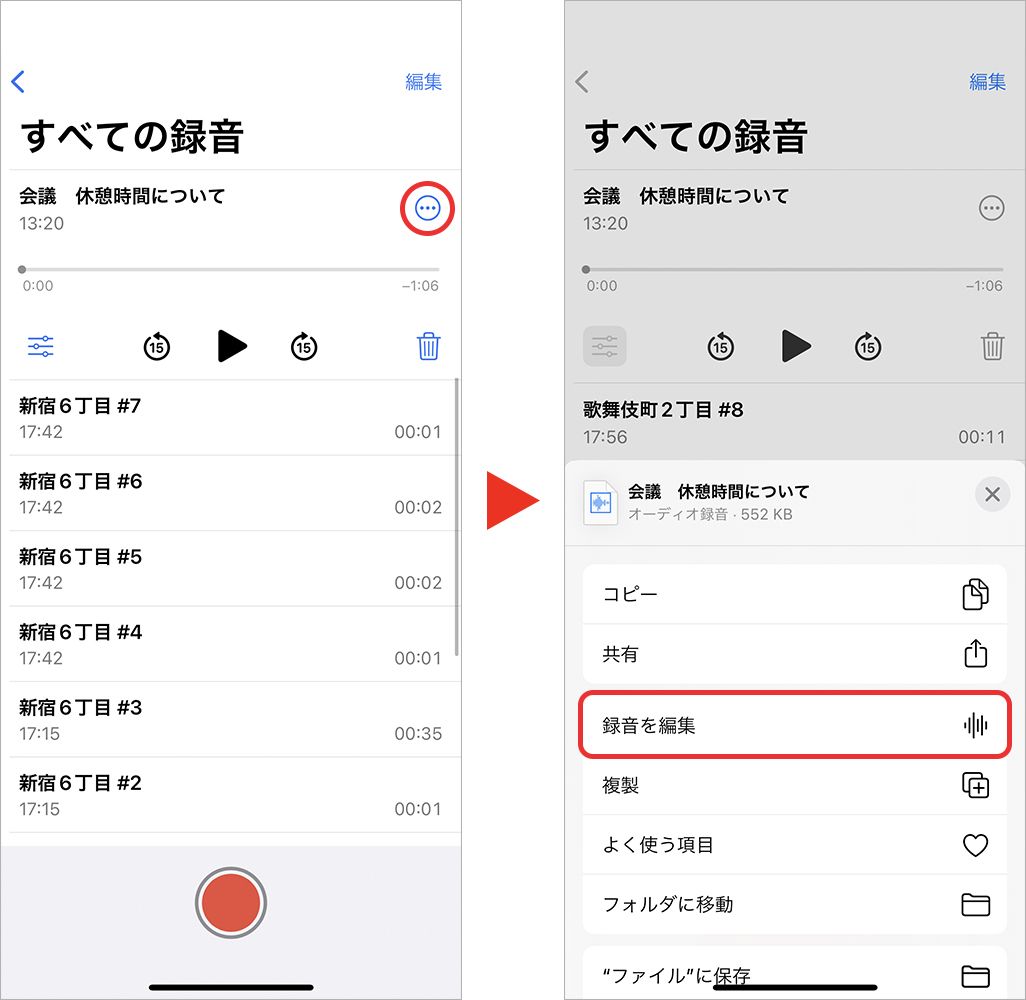
・ファイル書き出しと共有:録音一覧の「…」アイコンから「共有」を選択すれば、AirDropによるMacへの高速転送や、メール添付、GoogleドライブやDropboxなどの外部クラウドへの書き出しが数タップで完了します。
また、ボイスメモアプリに備わっている「録音の補正(魔法の杖アイコン)」機能は極めて強力です。エアコンの作動音やカフェの雑音といった定常的なバックグラウンドノイズをワンタップで低減し、人の声だけを前面に押し出すアルゴリズムが働くため、再生時の聞き取りやすさが格段に向上します。
【プロの結論】プライバシー倫理とおすすめできる人・慎重になるべき人の判断基準
デジタル機器による録音の容易化は業務効率を飛躍的に高めた反面、対人関係における「心理的バウンダリー(境界線)」の侵害という新たな摩擦を生み出しています。
日本の法律上、会話の当事者による「秘密録音」は直ちに不法行為(違法)となるわけではなく、裁判等における証拠能力も一定程度認められる傾向にあります。しかし、社会通念やビジネスマナーの観点において、無断録音が発覚した際の人脈的・信用の失墜リスクは計り知れません。AppleがOSレベルで通話録音の自動アナウンスを導入した背景には、テクノロジーが人間の相互信頼を壊さないための倫理的防壁を築く狙いがあります。
【プロの結論】おすすめできる人・慎重になるべき人の判断基準
▼標準のiPhone録音機能を積極的に活用すべき人:
・社内ミーティングや大学の講義を効率的に復習・テキスト化したい方
・発注ミスや聞き逃しを防ぐため、双方合意のもとでビジネス通話の証跡を残したい営業担当者
・追加の機材コストをかけず、iPhone1台で荷物を最小限に抑えたいビジネスパーソン
▼標準機能の利用に慎重になるべき・外部機器を検討すべき人:
・相手に警戒心を与えずにハラスメントや契約トラブルの証拠保全を行う必要がある方(純正の通話録音ではアナウンスが流れてしまうため)
・音楽演奏やスタジオ収録など、プロレベルの超高忠実度ステレオ録音を求めるクリエイター(専用の外部マイクやPCMレコーダーの導入が必須)
【iphone 録音 機能】に関するよくある質問(FAQ)
Q1:iPhoneで録音したボイスメモのデータはどこに保存されていますか?
A1:録音データは「ボイスメモ」アプリ内に直接保存されます。iCloud同期が有効になっている場合は、同じApple AccountでログインしているMacやiPadのボイスメモアプリからも自動的に閲覧・再生が可能です。ファイルとして保存したい場合は、共有メニューから「"ファイル"に保存」を選択してください。
Q2:純正の通話録音ボタンを押したときのアナウンス音声を消す裏ワザはありますか?
A2:現状、OSの標準設定や裏技等でアナウンス音声を無効化・ミュートすることはできません。プライバシー保護と各国の法規制に準拠するためのハードコードされた仕様です。どうしても相手に通知を出さずに記録したい場合は、MagSafe対応の通話レコーダー(物理機器)等の導入が必要となります。
Q3:画面収録でYouTubeなどの動画を録画したのに、音声が入っていません。なぜですか?
A3:コントロールセンターでマイクがオフになっていることを確認した上でも無音になる場合、その動画やアプリが著作権保護(DRM)技術を採用していることが原因です。著作権保護されたメディアは画面収録時に音声トラックが自動的に遮断される仕様となっています。
Q4:長時間の会議を録音している最中に着信があった場合、録音は途切れますか?
A4:通常の電話着信があると録音は自動的に一時停止します。大事な録音を途切れさせないためには、録音を開始する前にコントロールセンターから「集中モード(おやすみモード)」または「機内モード」をオンにしておくことを強く推奨します。
まとめ:今後の動向と失敗しないための判断基準
iPhoneの録音機能は、かつての単純な「音の記録ツール」から、Apple Intelligenceの進化に伴い「思考や会話を構造化する知的生産ツール」へと完全に脱皮しました。標準のボイスメモや通話録音、画面収録の特性を正しく理解し、適切な設定(ロスレス音質やノイズ補正)を施すだけで、日々の情報収集や業務効率は驚くほど向上します。
通話録音における通知仕様に見られるように、Appleはテクノロジーの利便性とプライバシー倫理の調和を極めて重視しています。ツールの特性と相手との関係性を冷静に見極め、透明性の高いコミュニケーションを保ちながらスマートに最新機能を使いこなしていきましょう。 (出典: iphone 録音 機能(Yahoo!ニュース))
SEOライティングとマーケティング戦略の専門家。分かりやすい解説記事で定評があります。