画面が進まない?クッキーを有効にする設定手順と原因を端末別に徹底解説
オンラインショッピングの決済画面でボタンを押しても次のページへ進まない、会員制サイトでログイン情報を入力した直後にログアウト画面へ戻されてしまう――こうしたWebブラウジング中のトラブルに直面した経験を持つユーザーは少なくありません。デジタル庁や各種プラットフォームのサポート窓口に寄せられる相談件数を見ても、画面遷移エラーや認証トラブルの多くはブラウザのCookie(クッキー)設定が無効化されている事態に起因しています。
プライバシー保護基準の改訂が世界的に進んだ現在、ブラウザ各社はセキュリティを強化する一方で、正常なサービス利用に必要な機能まで遮断してしまうケースが生じています。本稿では、iPhone、Android、主要PCブラウザにおけるクッキーを有効にする具体的な手順を網羅し、エラーが発生する技術的背景から安全に利用するためのセキュリティ知識までを徹底的に解説します。
📌 【この記事の重要ポイントまとめ】
- 要点1:Webサイトのログイン維持やカート機能の動作には「ファーストパーティCookie」の有効化が不可欠である。
- 要点2:端末やブラウザ(iPhone/Safari、Android/Chrome、PC/Edge等)ごとに設定項目が異なり、数タップで即座に修復できる。
- 要点3:プライバシーを守る秘訣は「サードパーティCookieはブロックしつつ、ファーストパーティCookieのみ許可する」設定の徹底にある。
【原因究明】Webサイトでログインできない・画面が進まない決定的な理由
Webサイトの閲覧中に「クッキーを有効にしてください」という警告が表示されたり、会員ページにWebサイト ログインできない 原因を探ると、ブラウザがCookieの送受信を拒否している状態に行き当たります。Cookieとは、訪問したWebサイトから端末のブラウザへ一時的に保存される小さなテキストデータファイルです。
Webサーバーとブラウザの通信を担う「HTTPプロトコル」は、本来一回ごとの通信が独立しており、前後の文脈を記憶できない仕組み(ステートレス)になっています。そこで、利用者が「誰であり、直前に何をしたか」を証明するデジタルな身分証明書・引換券として機能するのがCookieです。
もしこの通信機能が遮断されていると、以下のようなクッキー 無効 デメリットが直ちに発生します。
- ログインセッションの即時消失:IDとパスワードを正しく入力しても、次のページへ遷移した瞬間に別人と判定されてログアウトされる。
- ECサイトのカート機能停止:商品をカートに入れて購入手続きに進もうとすると「カートに商品がありません」とエラー表示が出る。
- セキュリティ認証の無限ループ:2段階認証や画像認証を完了させても、認証済みフラグが保持されず同じ画面が再読み込みされ続ける。
ブラウザ側でCookieの受入れを停止している状態は、入口で入場チケットを受け取ることを拒否しているのと同じです。Webサービス側はユーザーを識別できず、処理を安全に完了できないため、画面の進行を強制停止させます。
【端末別】クッキーを有効にする正しい手順と完全ガイド
利用している端末やアプリによって、設定メニューの配置場所は大きく異なります。ここでは利用頻度の高い主要デバイス・ブラウザごとのCookie受け入れ 設定手順を整理しました。
iPhone・iPad(Safari)の設定手順
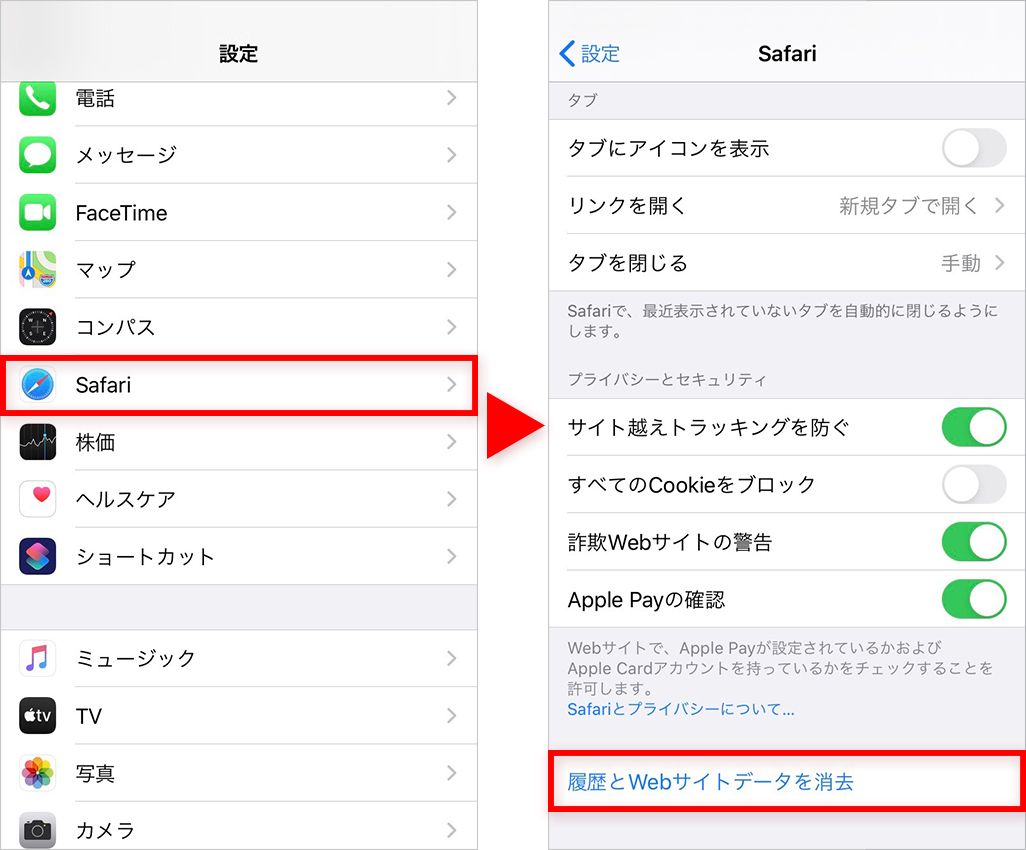
iOS端末で標準ブラウザを利用している場合、iPhone クッキー 有効 設定はSafariアプリ内ではなく端末の「設定」アプリから操作します。
Safari クッキー 有効化の手順:
- ホーム画面から「設定」アプリを開く。
- 画面をスクロールし「アプリ」>「Safari」(または「Safari」)を選択。
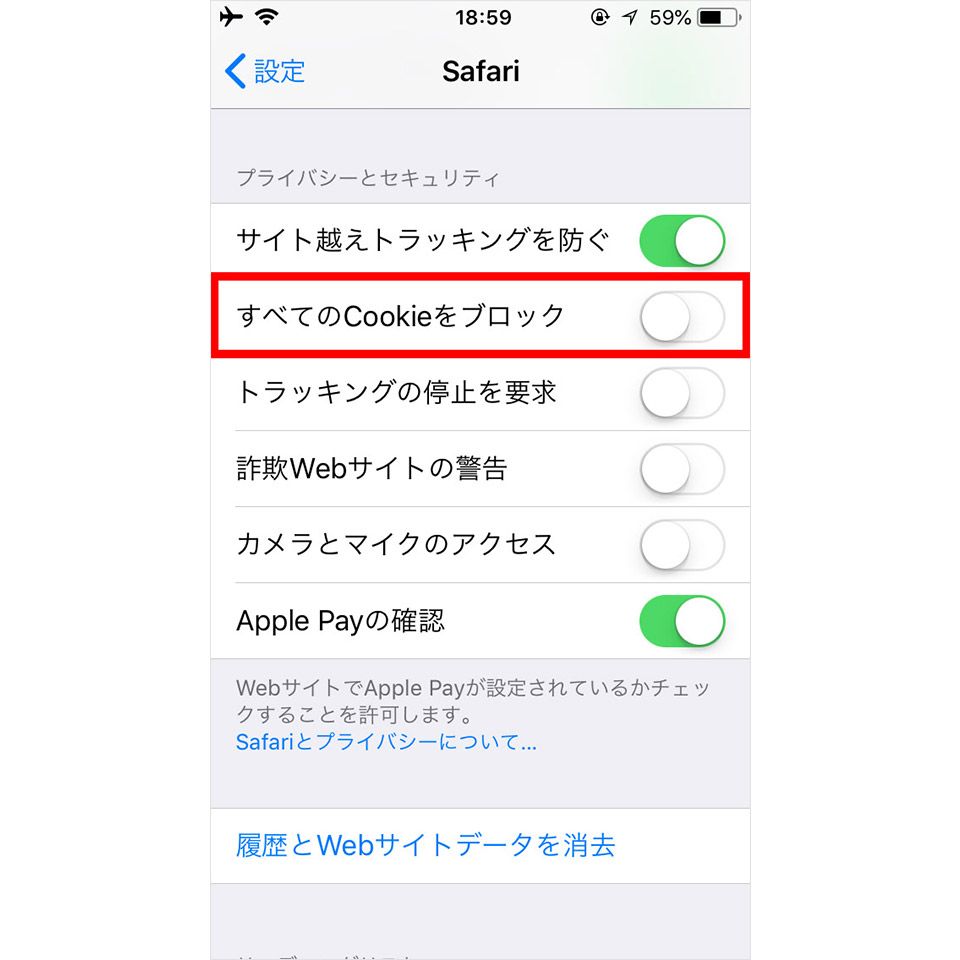
- プライバシーとセキュリティの項目にある「すべてのCookieをブロック」をオフ(白色)にする。
- 「サイト越えトラッキングを防ぐ」はオン(緑色)のままで問題ありません。
Androidスマートフォン(Google Chrome)の設定手順
Android端末でスマホ Cookie設定 変更を行う際は、Chromeアプリの内部メニューからアクセスします。Android クッキー 有効にする方法は以下の通りです。
- Chromeアプリを起動する。
- 画面右上にある「3点リーダー(︙)」をタップし、「設定」を選択。
- 「詳細設定」内の「サイトの設定」をタップ。
- 「Cookie」または「サードパーティCookie」を選択。
- Chrome クッキーの許可設定として「Cookieを許可」または「サードパーティCookieをブロック(推奨)」にチェックを入れる。
パソコン版 Google Chromeの設定手順
- PCでChromeを開き、画面右上のメニューアイコン(︙)>「設定」をクリック。
- 左側メニューの「プライバシーとセキュリティ」を選択し、「サードパーティCookie」をクリック。
- 「サードパーティCookieを許可する」または日常の安全性を考慮して「サードパーティCookieをブロックする」を選択(※Webサイト自身のCookieはこれで自動的に有効化されます)。
パソコン版 Microsoft Edgeの設定手順
Windows標準のEdge クッキー 有効にする設定も同様に短時間で完了します。
- Edgeを起動し、右上の「…(設定など)」>「設定」をクリック。
- 左メニューの「Cookieとサイトのアクセス許可」を選択。
- 「Cookieとサイトデータの管理と削除」をクリック。
- 「Cookieデータの保存と読み取りをサイトに許可する(推奨)」のスイッチをオンにする。
【比較データ】主要ブラウザ別Cookie初期設定と推奨セキュリティ構成
各ブラウザの開発元が提示する公式技術仕様およびセキュリティ推奨値を比較すると、日常の利便性を維持しながらプライバシーを守るための最適解が明確になります。
| ブラウザ・OS | デフォルトの挙動 | 推奨される有効化設定 | 編集部の見解・評価 |
|---|---|---|---|
| Apple Safari (iOS / macOS) | 1stパーティ:許可 3rdパーティ:ITPにより完全遮断 | 「すべてのCookieをブロック」のみOFF | 最も厳格。認証エラー時は「すべてのブロック」が誤ってONになっていないか確認が必須。 |
| Google Chrome (Android / PC) | 1stパーティ:許可 3rdパーティ:段階的制限 | 「サードパーティCookieをブロック」を選択 | 標準設定でログイン障害は起きにくい。特定サイトでのみ例外許可を与える運用がベスト。 |
| Microsoft Edge (Windows) | トラッキング防止:バランス(標準) | Cookie保存と読み取りを「許可」 | 「厳格」モードにすると一部の社内システムや決済ポータルで画面崩れ・認証拒否が発生しやすい。 |
【実態検証】利用者の生の声と現場目線で見えたリアル
SNSや大手掲示板、Q&Aコミュニティを調査すると、Cookie設定に起因するトラブルは「大事な手続きの瞬間」に集中して発生しています。コンサートの先着チケット販売、限定スニーカーの抽選応募、確定申告ポータルへのアクセスなど、サーバー負荷が高まるタイミングで弾かれた利用者の投稿が目立ちます。
「ログインボタンを押したのにエラーコードも出ずに元の画面へ戻された」「決済代行会社の画面へ切り替わった途端にセッションタイムアウトになった」というトラブル報告の現場を検証すると、Cookieの有効化設定だけでは解決しないブラウザ キャッシュとCookie 削除の複合要因が浮かび上がってきます。
古いCookieデータや過去のキャッシュ(一時保存ファイル)が端末内に破損した状態で残っていると、ブラウザ側でCookieを有効化していても新旧データの整合性が取れず、認証サーバー側から接続を拒否されるケースがあります。「設定を有効に直したのに直らない」というときは、一度ブラウザの履歴からCookieとキャッシュを消去した上でブラウザを再起動する手順が有効です。
一般に知られていない盲点とネットの誤解
ネット上の一部情報では「Cookieを有効にするとクレジットカード番号や個人情報が抜き取られる」といった極端な言説が散見されますが、これは明確な誤解です。危険性の有無を判断するためには、2種類のCookieの役割を明確に区別しなければなりません。
- ファーストパーティCookie:訪問中のWebサイト自身が発行するもの。ログイン状態の保持、カートの中身記憶、言語設定の保存など、快適な利用に不可欠なデータ。
- サードパーティCookie:広告配信事業者などの第三者ドメインが発行するもの。複数のWebサイトをまたいでユーザーの閲覧行動を追跡(トラッキング)する目的で利用される。
利用者が懸念すべきトラッキングやプライバシー侵害の主因はサードパーティCookieにあります。したがって、安易にすべてのサードパーティCookie 許可を行う必要はありません。現在の主要Webサイトの大半は、サードパーティCookieを遮断した状態でも、ファーストパーティCookieさえ有効であればログインや決済が正常に完了するよう設計されています。
一方で、クッキー有効 セキュリティ リスクとして警戒すべきは、公共のWi-Fi網や共用パソコンでの利用時です。暗号化されていない通信環境下では、セッションハイジャック(通信内容を傍受して他人のCookieを不正取得し、アカウントになりすます攻撃手法)のリスクがゼロではありません。公共端末を利用した後は必ず明示的にログアウトし、ブラウザのCookieデータを消去するリテラシーが求められます。
【プロの結論】おすすめできる人・慎重になるべき人の判断基準
デジタル環境における心理的防衛と利便性のバランスを保つため、以下の基準でご自身のブラウザ設定を判断してください。
【標準設定(Cookie有効+サードパーティ拒否)にすべき人】
- 私用のスマートフォンやPCをメインで使っている人
- ネットショッピング、動画配信、オンラインバンキングを頻繁に利用する人
- ログインのたびに2段階認証を求められる煩雑さを解消したい人
【個別設定やシークレットモードを併用すべき人】
- 職場の共用PCや学校の端末から私的サービスにアクセスする人
- 自身の閲覧履歴に基づくターゲティング広告の表示を極力防ぎたい人
- フリーWi-Fiスポットを利用する頻度が高く、通信の覗き見に強い警戒心を持つ人
【クッキー を 有効 に する】に関するよくある質問(FAQ)
Q1:Cookieを有効に設定したのに、依然としてWebサイトでログインできません。
A1:端末内に破損した古いデータが残っている可能性があります。ブラウザの設定から「閲覧履歴データの削除」を開き、「Cookieと他のサイトデータ」および「キャッシュされた画像とファイル」を削除してから、ブラウザを完全に終了・再起動してお試しください。
Q2:Cookieをすべて許可するとウイルス感染のリスクは高まりますか?
A2:Cookie自体は単なるテキストデータであり、プログラムとして実行される機能を持たないため、Cookieを通じて直接ウイルスやマルウェアに感染することはありません。ただし、悪意ある詐欺サイトに誘導された際のトラッキングを防ぐため、サードパーティCookieはブロックしておく設定を推奨します。
Q3:特定のWebサイトだけCookieを許可することは可能ですか?
A3:PC版ChromeやEdgeなど主要ブラウザでは可能です。設定画面のCookie管理項目にある「サイトごとのアクセス許可」または「常にCookieの使用を許可するサイト」の欄に対象サイトのURLを登録することで、全体のセキュリティを維持しながら特定サイトのみCookieを有効化できます。
Q4:プライベートブラウズ(シークレットモード)利用時はCookieは無効ですか?
A4:シークレットモードのウィンドウ内では一時的にCookieが機能するため、ログインや買い物は通常通り行えます。ただし、そのウィンドウやタブをすべて閉じた瞬間に、セッション中に保存されたすべてのCookieが自動的に完全消去されます。
まとめ:安全で快適なブラウジングを取り戻すための指針
Webブラウジング中に画面が進まなくなったりログインエラーが繰り返されたりするトラブルは、Cookieの通信を適切に開通させることで速やかに解決できます。重要なのは、利便性を担保するファーストパーティCookieを受け入れつつ、追跡リスクのあるサードパーティCookieを遮断するという切り分けです。
お使いのスマートフォンやPCの設定画面を今一度見直し、不要な全体ブロックを解除して、安全かつストレスのないインターネット環境を整えてください。 (出典: クッキー を 有効 に する(Yahoo!ニュース))
テクノロジーやライフスタイル領域を中心に執筆活動を行っています。趣味は写真撮影と旅行です。