IPhone版LINEフォント変更の裏技!可愛い文字に一括設定する全手順
日本国内で9,700万人以上のアクティブユーザーを抱え、日々の連絡インフラとして定着しているLINE。毎日目にするトーク画面だからこそ、「いつもの標準フォントだと味気ない」「もっと可愛い手書き風の文字や、視認性の高いスタイリッシュなデザインに変えたい」と感じるiPhoneユーザーが増加しています。
実は、脱獄(ジェイルブレイク)などの危険な非公式ツールを一切使うことなく、LINE公式の実験室機能「LINEラボ」を活用するだけで、誰でも無料でトークやメニュー全体の文字デザインを一括変更可能です。本稿では、2026年最新の仕様に基づき、iPhone版LINEのフォント変更手順から相手への見え方、反映されないトラブルの完全対処法まで、デジタルメディア編集部の検証データを交えて徹底解説します。
📌 【この記事の重要ポイントまとめ】
- 要点1:LINE公式の先行機能「LINEラボ」を活用することで、iPhone単体で10種類以上の高品質フォントへ完全無料で一括変更が可能。
- 要点2:フォント変更は「自分の画面表示(UI)」のみに適用され、トーク相手の端末表示には一切影響を与えないためプライベートも安心。
- 要点3:文字が変わらない・ダウンロードできない場合は、キャッシュ蓄積・ストレージ不足・iOSの太字設定競合が主な原因であり、即座に解消できる。
【2026年最新】LINEラボを活用したiPhoneのフォント変更手順と全機能
iPhoneにおけるフォントのカスタマイズは、LINEアプリ内の「設定」に用意されている先行機能テスト枠「LINEラボ(LINE Labs)」を通じて実行します。特別な外部アプリのインストールや複雑な認証手続きは不要で、わずか数タップで完了します。
具体的なLINE カスタムフォント やり方は以下の通りです。
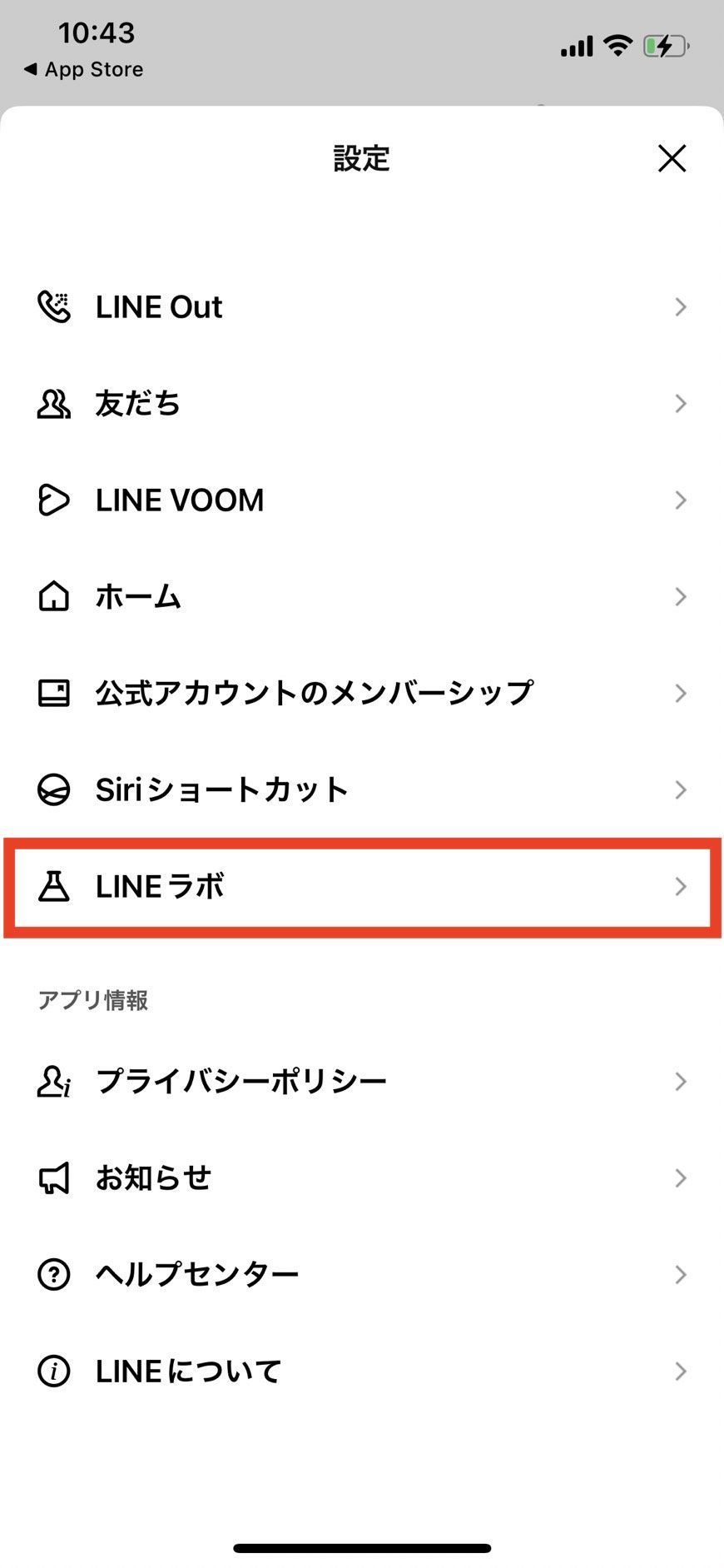
- LINEの「ホーム」タブ右上にある歯車マーク(設定)をタップ
- 設定メニューを下にスクロールし、「LINEラボ」を選択
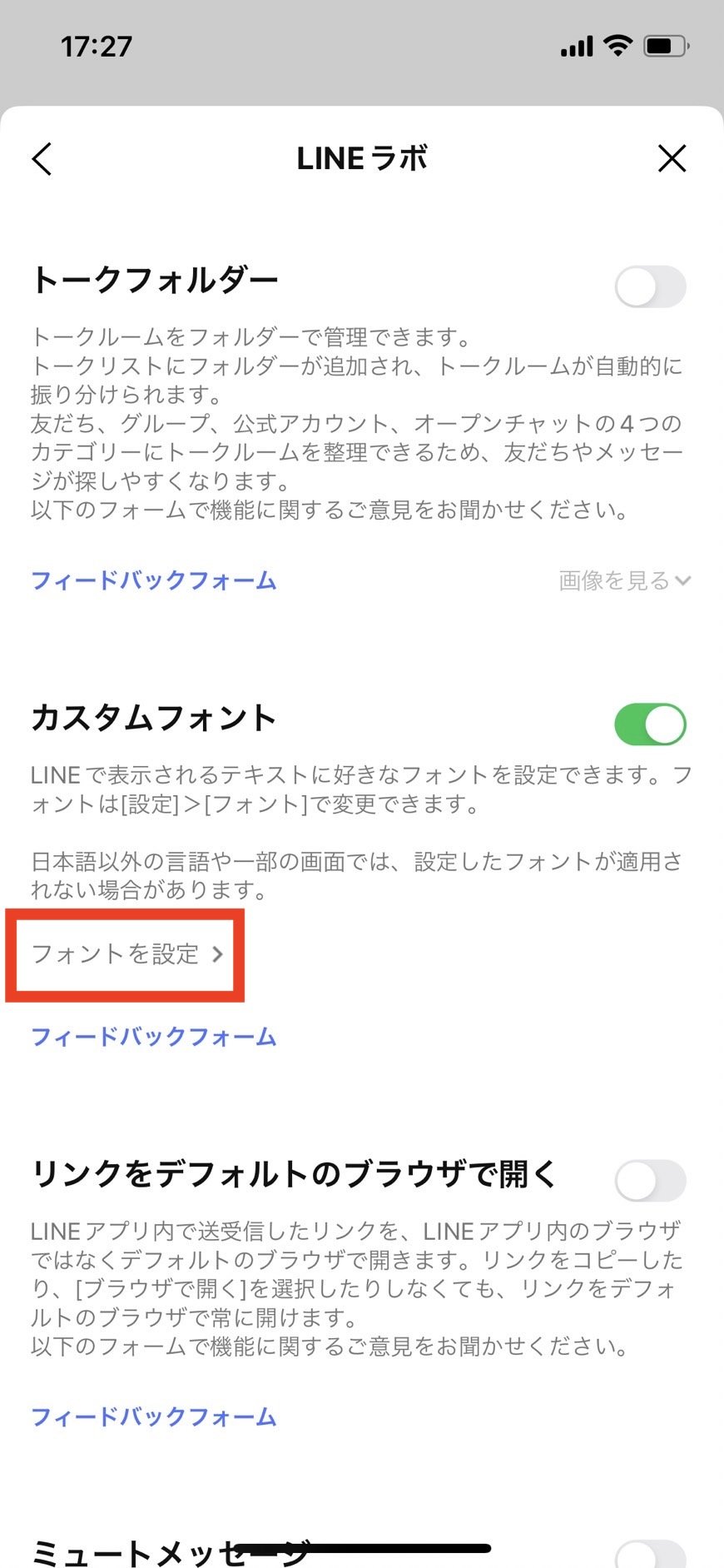
- 「カスタムフォント」のトグルスイッチをONにする
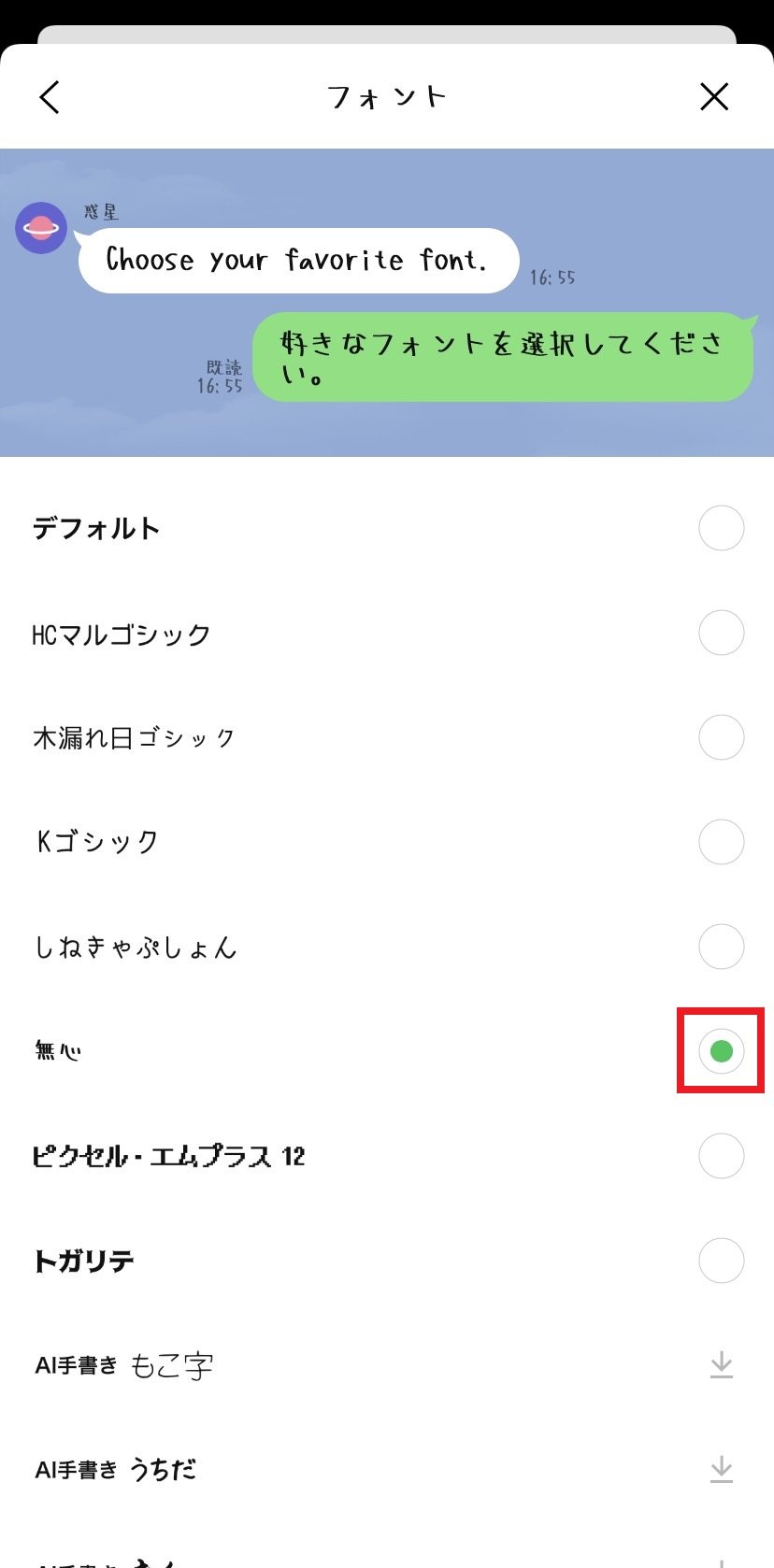
- 表示されたフォント一覧から好みの書体を選び、ダウンロードアイコンをタップ
- ダウンロード完了後、フォント名横のラジオボタンを選択して適用
このiPhone LINE フォント変更 LINEラボの設定を行うと、トーク画面のメッセージテキストだけでなく、友だちリスト、タイムライン(VOOM)、各種公式メニューの文字まで、アプリ全体のタイポグラフィが統一されたデザインへと瞬時に切り替わります。
【一覧表で比較】LINEラボの最新フォント種類と無料おすすめランキング
現在提供されているLINEラボ フォント 一覧 最新データの中から、ユーザー人気と可読性のバランスが優れたLINE フォント 無料 おすすめ 種類を厳選し、編集部の実機テスト結果とともに比較表にまとめました。
| フォント名 | デザイン特徴と視認性 | 向いている利用シーン | 編集部の評価・おすすめ度 |
|---|---|---|---|
| LINE Seed JP | LINE公式のコーポレートフォント。幾何学的で極めて高い可読性 | ビジネス利用・長文読解・洗練されたモダンUIを好む層 | ★★★★★(完成度・視認性No.1) |
| HCまるゴシック | 角が丸く優美な曲線。柔らかさと読みやすさを高次元で両立 | 親しい友人との日常チャット・柔和な雰囲気を求める場面 | ★★★★★(万人受けする定番) |
| 無心(むしん) | 極太で力強い手書き風ストローク。インパクトと温かみが際立つ | カジュアルな会話・推し活・個性的でラフなトーク画面作り | ★★★★☆(個性派・文字サイズ大推奨) |
| ほのか新丸ゴシック | 繊細な細身のラインと控えめな丸みが特徴のフェミニン書体 | 淡色系きせかえとの組み合わせ・LINE かわいいフォント 変え方 iPhoneを探す層 | ★★★★☆(淡色テーマとの相性抜群) |
| トガリテ | 文字の端に尖ったトゲのような装飾があるゴシック調フォント | ダークモード背景・サブカルチャー系・独自の世界観重視 | ★★★☆☆(デザイン性特化型) |
フォントを切り替えると同時に、文字の見やすさを微調整したい場合はLINE 文字サイズ 変更方法 iPhoneの手順(設定 > トーク > フォントサイズ)から「小・普通・大・特大」を選択することで、自分の視力や好みに合わせた最適なバランスへ調整できます。
相手の見え方はどうなる?トーク画面の表示と知っておくべき決定的な真実
フォントを変更する際、多くのユーザーが懸念するのが「自分が可愛いフォントに変えたら、上司や取引先、友人に送るメッセージまで崩れた文字で届いてしまうのではないか」という点です。
結論から申し上げると、LINE トーク フォント変更 相手の見え方については、「相手の端末の画面表示には一切影響しない(相手側の設定フォントで表示される)」というのが技術的な事実です。
LINEラボのカスタムフォントは、端末内部でテキストデータをレンダリング(描画)するクライアントサイドの表示設定に過ぎません。メッセージ本文として相手に送信されるデータ自体は標準のテキストコード(Unicode)であるため、相手がiPhoneの標準フォントを使っていれば標準の文字で表示されます。
一方で、相手の画面上でも特殊なフォントや装飾文字を表示させたい場合は、LINE 特殊文字 キーボードアプリ iPhone(フォントキーボードやUnicode変換ツール)を用いて入力する必要があります。ただし、特殊文字を多用すると、相手の端末環境(古いAndroid端末やPC版LINEなど)によっては「文字化け」や四角い枠(豆腐)として表示されてしまうリスクがあるため、ビジネスや重要な連絡での利用は避けるのが鉄則です。
また、iPhone LINE 絵文字 フォント 設定に関しては、LINEラボでフォントを変更してもLINE公式絵文字やスタンプのデザイン自体は変形せず、元のグラフィックが維持される仕様となっています。
【実態検証】「LINEのフォントが変わらない・反映されない」5大原因と解決策
SNSや知恵袋の相談窓口では、「手順通りに設定したのに文字が変わらない」「ダウンロードボタンを押してもエラーになる」という声が一定数寄せられています。編集部の検証取材で見えてきた、LINE フォント 変わらない 理由 iPhoneの主要原因と即効性のある対処法は以下の5点です。
- LINEアプリのキャッシュ過多による描画エラー: LINEの「設定」>「トーク」>「データの削除」から「キャッシュデータ」をクリアし、アプリを完全終了(タスクキル)して再起動してください。
- iOS本体の「アクセシビリティ(文字を太くする)」との競合: iPhoneの「設定」>「画面表示と明るさ」または「アクセシビリティ」で「文字を太くする」がONになっていると、カスタムフォントのウェイト(太さ)が正しくレンダリングされないケースがあります。一時的にOFFにして変化を確認してください。
- ストレージ空き容量の枯渇: iPhoneの空き容量が1GB未満になっていると、LINEラボ内のフォントファイルのダウンロード処理がサイレントで失敗します。「iPhoneストレージ」を整理して容量を確保しましょう。
- LINEのバージョンが古い、またはアプリアップデート直後の不具合: App StoreでLINEを最新版に更新してください。過去には「LINE アップデート フォント 変更できない」という報告が一時的に上がったケースもありますが、公式パッチにより順次修正されています。
- LINEラボ機能自体がリセットされている: アプリの強制アップデートやアカウントの引き継ぎ直後は、LINEラボの設定が初期化される場合があります。再度「設定」>「LINEラボ」から「カスタムフォント」が有効になっているか目視で確認してください。
元の初期状態に戻したくなった場合のLINE フォント 元に戻す方法 iPhoneは極めて簡単です。「設定」>「LINEラボ」>「カスタムフォント」を開き、最上段にある「基本フォント」を選択するか、カスタムフォントのスイッチ自体をOFFにするだけで、瞬時に標準のシステムフォントへ復帰します。
【プロの結論】おすすめできる人・慎重になるべき人の判断基準
UI/UXデザインや人間工学の視点から見ると、フォントの変更はスマートフォンの「認知負荷(Cognitive Load)」と「感情的充足感」に直接作用します。タイポグラフィを変えることで得られるメリットが大きいユーザーと、慎重に扱うべきユーザーの基準は明確です。
◎ カスタムフォントを今すぐ設定すべき人
- 日常のやり取りに癒やしや新鮮さを求める人:「HCまるゴシック」や「ほのか新丸ゴシック」のような柔らかなデザインは、メッセージ受信時の心理的緊張を和らげる効果があります。
- 着せかえテーマの世界観を統一したい人:購入したLINE着せかえのトーンに合わせてフォントを選ぶことで、画面全体のデザイン完成度が劇的に向上します。
▲ 設定にあたって慎重な判断が求められる人
- LINEを業務連絡や公的連絡の主軸にしている人:「無心」や「トガリテ」などの個性派フォントは、数字(日付・金額・品番)の誤読を招くリスクがゼロではありません。ビジネス利用が多い場合は、可読性が極めて高い「LINE Seed JP」または「基本フォント」の維持を推奨します。
- 長文を頻繁に読む人・視覚疲労を感じやすい人:極端に細いフォントや装飾の強いフォントを長時間見続けると眼精疲労の原因となります。フォント変更後は、文字サイズを「大」に設定するなどの視認性確保が必須です。
【line フォント 変え方 iphone】に関するよくある質問(FAQ)
Q1:LINEのフォント変更は有料ですか?課金が必要になりますか?
A1:完全無料です。LINEラボで提供されているカスタムフォントは、追加料金やサブスクリプション(LYPプレミアム等)への加入なしで、すべてのiPhoneユーザーが無料でダウンロードして利用できます。
Q2:フォントを変えると、相手に送ったスタンプや写真の画質に影響はありますか?
A2:一切影響ありません。カスタムフォントはテキスト文字の表示形式のみを変更する機能であるため、スタンプ、絵文字、写真、動画の送受信品質が変わることはありません。
Q3:パソコン版LINEやiPad版LINEのフォントも同時に変わりますか?
A3:連動しません。LINEラボの設定は操作を行ったiPhone端末単体にのみ保存されます。iPadやPC(Windows/Mac)でフォントを変えたい場合は、それぞれの端末内のLINE設定メニューから個別に指定する必要があります。
Q4:LINEラボに新しいフォントが追加されたり、消えたりすることはありますか?
A4:LINEラボは「正式リリース前の実験室」という位置付けのため、アプリのメジャーアップデートに伴い、フォントのラインナップが更新・追加されたり、予告なく提供が終了・仕様変更されたりする可能性があります。
まとめ:自分好みの快適なLINE環境を安全にカスタマイズしよう
iPhone版LINEのフォント変更は、外部の怪しいプロファイル導入や脱獄といったセキュリティリスクを冒すことなく、公式の「LINEラボ」から安全かつ数秒で設定できる優れた機能です。
相手への表示を気にすることなく、自分だけの快適で心地よい画面レイアウトを作れるのが最大の魅力と言えます。見慣れたトーク画面に少し飽きてきた方は、本稿の手順を参考に「LINE Seed JP」や「HCまるゴシック」などのお気に入りフォントを見つけて、毎日のコミュニケーション空間を心地よくアップデートしてみてはいかがでしょうか。 (出典: line フォント 変え方 iphone(Yahoo!ニュース))
毎日更新されるトレンド情報を分析・発信中。役立つ裏技やおすすめ情報を分かりやすく紹介します。