LINEメッセージ自動転送の裏ワザ!メール・別端末へ届ける最新設定
「LINEに届いた大切なメッセージを、仕事で使っているPCのメールやSlackへ自動で転送したい」「プライベート用と業務用のスマホを2台持ちしているため、サブ端末へ自動転送して見落としを防ぎたい」——こうした切実なニーズを抱えるユーザーは年々増加しています。しかし、LINEアプリ内の設定画面をどれほど探しても、「メッセージ自動転送」という公式機能のスイッチは見当たりません。
なぜ国内最大級のメッセージインフラであるLINEに自動転送機能が標準実装されていないのか。そして、メールやSlack、別端末へ転送を実現する具体的な裏ワザや代替策にはどのようなものがあるのか。2025年3月末の「LINE Notify」サービス提供終了を経た2026年最新の環境を踏まえ、技術的な仕組みから具体的な設定手順、セキュリティ上のリスクまで、メディアの現場検証データを交えて徹底解説します。
📌 【この記事の重要ポイントまとめ】
- 要点1:個人のLINEアカウントには暗号化通信(Letter Sealing)と規約上の制限があり、公式の「自動転送機能」は存在しない。
- 要点2:Androidの通知連携、LINE公式アカウントのWebhook設定、iPad/PCのマルチデバイス同期を活用することで、実質的な自動転送が可能。
- 要点3:非公式アプリやスパイウェア系の転送ツールはアカウントBANや不正アクセス禁止法違反の重大リスクがあるため厳禁。
【公式機能がない理由】LINEメッセージ自動転送が標準搭載されない技術的背景
LINEでメッセージの自動転送ができない直接的な理由は、LINEヤフー社が採用している高度なセキュリティ設計と利用規約にあります。LINEの個人間トークには「Letter Sealing(レターシーリング)」と呼ばれるエンドツーエンドの暗号化(E2EE)技術が標準適用されています。これは送信者と受信者の端末間でのみメッセージの暗号化・復号を行う仕組みであり、サーバー側でメッセージの平文を中継・自動転送する処理を技術的に遮断しています。
さらに、LINEは1つの電話番号に対して1台のスマートフォンでのみログインを許可する「1アカウント・1スマートフォン」を基本原則としています。第三者によるトークの無断傍受やアカウント乗っ取り、ストーカー行為などのサイバー犯罪を未然に防ぐため、サーバー側で別のアドレスへ全自動でメッセージを流す機能を意図的に排除しているのが実情です。
【2026年最新】LINEをメールやSlack・別端末へ自動転送する4大アプローチ
公式機能としての自動転送は存在しないものの、日常の業務連絡や複数端末の管理においてメッセージを別環境へ飛ばす手段は確立されています。現在実用可能な4つのアプローチを整理しました。
アプローチ1:Androidの通知監視アプリを活用した自動転送(個人LINE向け)
個人用LINEアカウントで届いたメッセージをGmailやSlackへ自動転送する場合、Android OSの「通知アクセス権限」を利用するのが最も現実的な裏ワザです。iOS(iPhone)はOSのセキュリティサンドボックス構造が厳格なためバックグラウンドでの通知読み取りが制限されていますが、Androidであれば自動化アプリを介して転送処理を組むことができます。
代表的な無料・低価格アプリとしては「MacroDroid」や「Tasker」が挙げられます。設定の流れは以下の通りです。
- Android端末にMacroDroid等の自動化アプリをインストールし、「通知へのアクセス」を許可する。
- トリガーに「アプリの通知」を選択し、対象アプリとして「LINE」を指定。
- アクションに「メール送信」または「HTTPリクエスト(SlackのIncoming Webhook URL宛)」を設定する。
- 通知テキスト(送信者名・メッセージ本文)を変数として取得し、送信フォーマットに埋め込む。
この手法を用いれば、LINEが通知を受信した瞬間に指定のメールアドレスやSlackチャンネルへメッセージ内容が自動配信されます。ただし、LINEの通知設定で「メッセージ内容を表示」にしておく必要がある点には留意してください。
アプローチ2:LINE公式アカウント×Webhookによる高度な自動転送(ビジネス向け)
店舗や企業の問い合わせ窓口としてLINEを活用している場合、LINE公式アカウント(Messaging API)のWebhook機能を利用することで、受信メッセージを自由自在に外部サービスへ転送できます。
かつて広く使われていた「LINE Notify」は2025年3月31日をもって完全にサービスを終了しました。そのため2026年現在の開発現場では、LINE DevelopersコンソールでWebhook URLを設定し、Google Apps Script(GAS)やMake(旧Integromat)、Zapierを中継サーバーとして活用する構成が標準となっています。
ユーザーから公式アカウントへメッセージが届くと、LINEのサーバーからWebhookを通じてJSON形式のデータが送信されます。中継サーバー側でそのデータを解析し、社内のSlack、Chatwork、あるいは指定のメールアドレスへPOSTリクエストを送信することで、完全な自動転送パイプラインが完成します。
アプローチ3:別端末(PC・iPad)とのマルチデバイス同時同期
「仕事中にスマホを見ずにPCで確認したい」「自宅のiPadでも同じLINEを受け取りたい」という目的であれば、転送設定を組む必要はなく、マルチデバイス機能を活用するのが最も安全かつスマートです。
LINEは同一アカウントに対し、メインのスマートフォン1台に加えて「PC版(Windows/Mac)」「iPad版」「Apple Watch等のスマートウォッチ」での同時ログインを公式に認めています。PCやiPadに専用アプリをインストールし、QRコードログインを行っておけば、メイン端末に届いたメッセージがリアルタイムで別端末にも同期表示されます。
アプローチ4:標準機能を使った手動転送・トーク履歴の一括送信
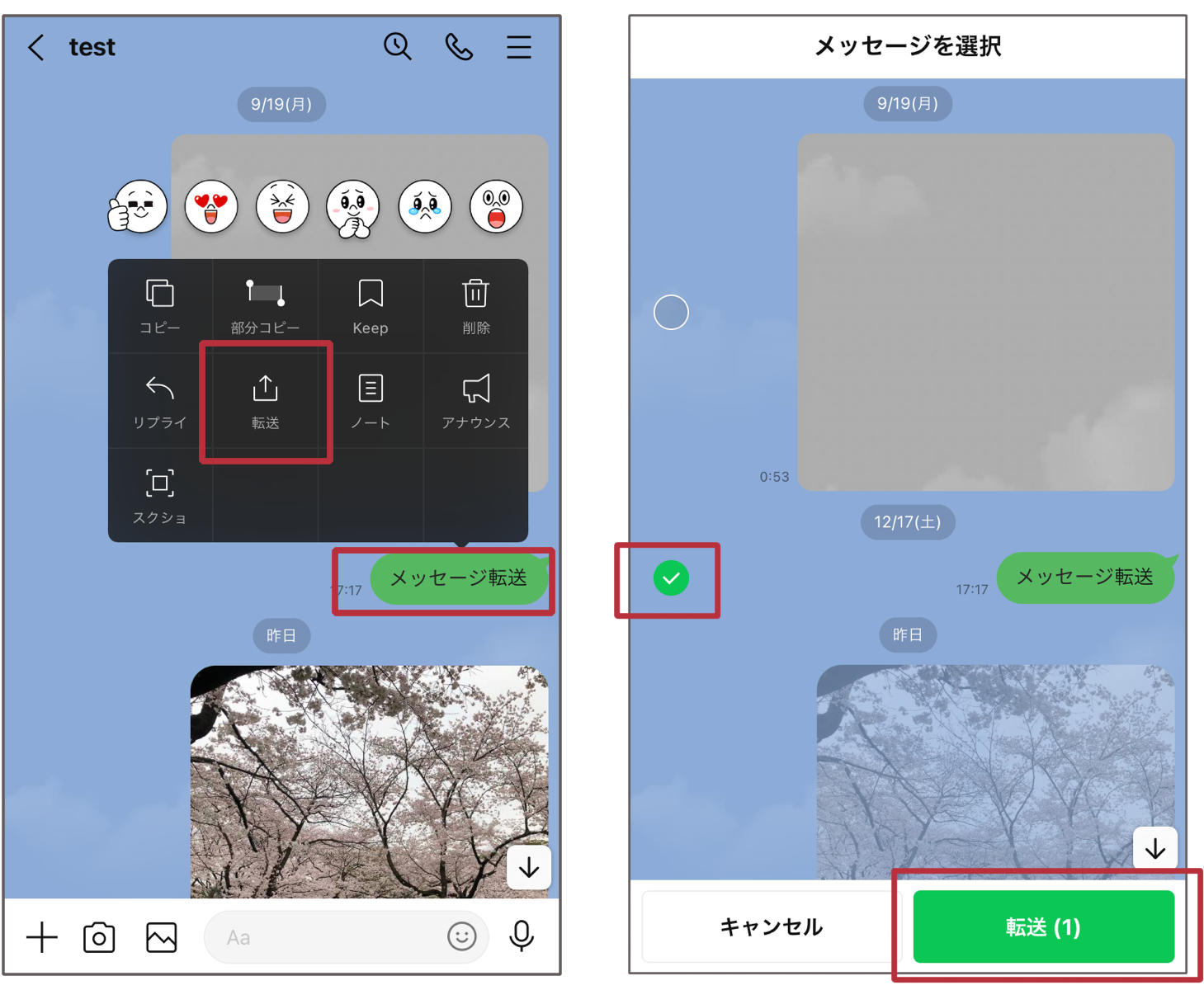
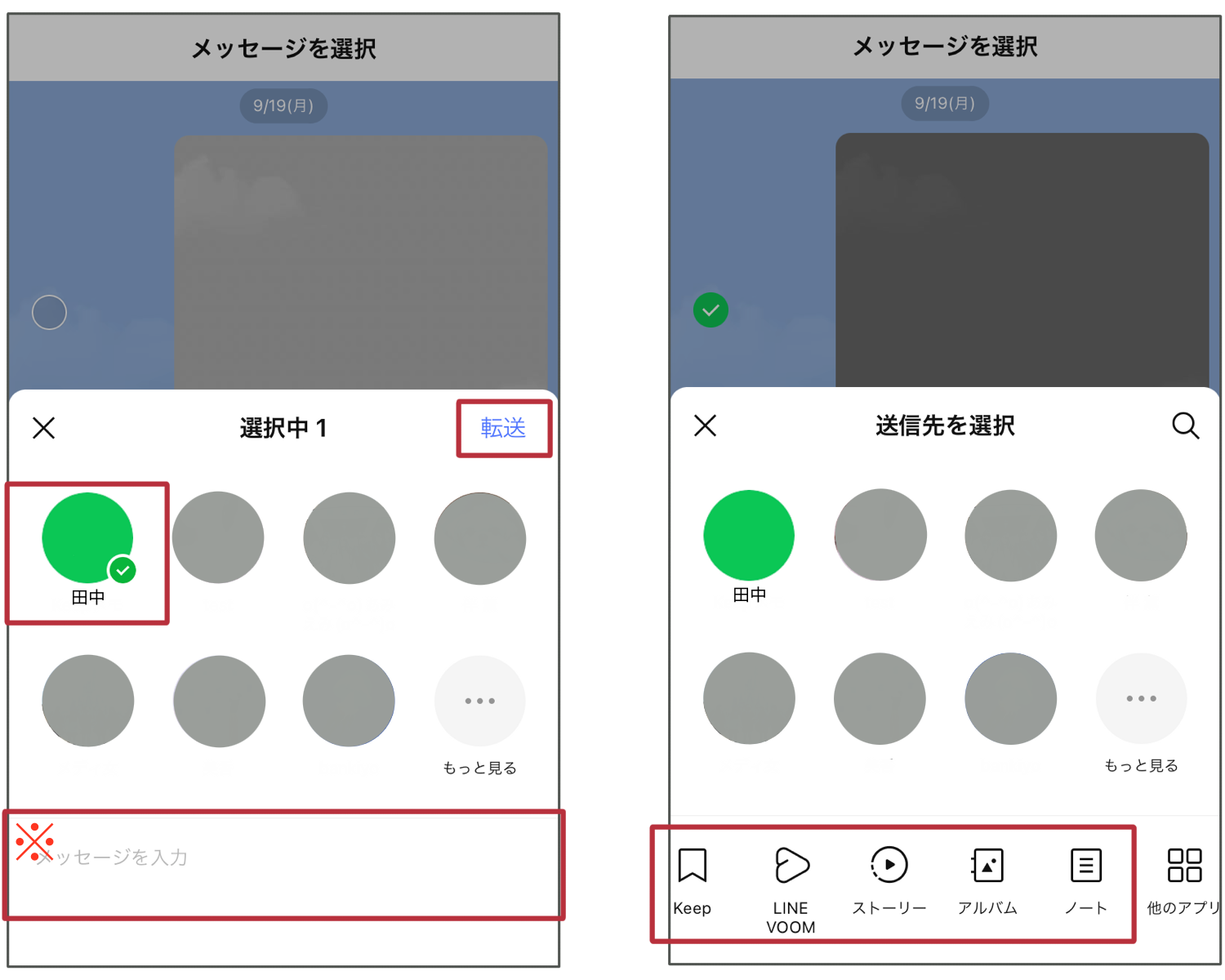
自動処理ではなく特定の内容を共有したい場合は、LINEの標準機能を正しく使うのが基本です。トークルーム内の個別メッセージを長押しして「転送」を選べば、他の友だちやグループへ素早く共有できます。また、問い合わせ記録や証拠保全のために長文のやりとりをメールで残したい場合は、トーク画面右上のメニュー「その他」から「トーク履歴を送信」を実行することで、テキストファイル化してメールアプリへ直接出力できます。
【徹底比較】LINE転送手法のメリット・デメリット一覧
それぞれの転送アプローチには、対応OSや設定の難易度、コストにおいて明確な違いが存在します。自身の利用目的に適した手段を一目で把握できるよう、比較表にまとめました。
| 手法・ツール | 対象OS / 環境 | 設定難易度・費用 | 編集部の見解・評価 |
|---|---|---|---|
| Android通知監視 (MacroDroid等) | Androidのみ (個人アカウント) | 中級 基本無料(一部アプリ内課金) | 個人LINEをSlackやメールに自動転送する唯一の実用的手法。iOS非対応な点を除けば実用性極めて高。 |
| 公式アカウント×Webhook (GAS / iPaaS連携) | 全OS対応 (公式アカウント) | 上級(API設定・コード要) 無料〜(従量制) | ビジネス用途の本命。LINE Notify終了後の新基準であり、法人・店舗の問い合わせ管理には必須の構成。 |
| マルチデバイス同期 (PC / iPad版アプリ) | Windows, Mac, iPad (個人・公式共通) | 初級(ログインのみ) 完全無料 | 公式公認の最も安全な方法。「別端末でリアルタイムに見たい」という目的であれば設定ハードルが最も低い。 |
| 非公式クローンアプリ・ 監視ツール(非推奨) | 不正APK / 脱獄端末 | 高リスク・有料多額 (月額数千円〜) | 絶対に使用禁止。アカウントの永久凍結やマルウェア感染、法律違反の重大リスクを伴う。 |

【実態検証】利用者の生の声と現場目線で見えたリアル
Webメディア編集部がエンジニアコミュニティやSNS、知恵袋等の投稿を分析したところ、自動転送をめぐる現場の生の声として最も目立つのは「iPhoneユーザーの挫折」と「LINE Notify終了に伴う混乱」の2点でした。
iPhoneユーザーからは「iOSのショートカット機能でLINEのメッセージ本文を取得して自動送信しようとしたが、Appleのセキュリティ制限でトリガーが引けない」「画面ロック中は転送が走らない」という声が多数寄せられています。iOSのサンドボックス構造は極めて強固であり、ユーザーが明示的に操作しない限り、バックグラウンドで特定アプリの通知データを外部サーバーへ勝手に流す挙動はOSレベルで遮断されています。
また、中小企業や個人事業主の現場では、2025年春に迎えたLINE Notifyのサービス終了によって、以前組んでいた「LINEから社内Slackへの無料転送システム」が動作しなくなったという悲鳴が上がりました。現在はMessaging APIとGASを組み合わせた再構築が進んでいますが、アクセストークンの発行やWebhook URLの疎通確認など、非エンジニアにとっては設定のハードルが一段上がったのが2026年現在の実情です。
一般に知られていない盲点とネットの誤解|「LINE監視アプリ」の罠
インターネット上やSNS広告では、「相手にバレずにLINEを遠隔転送して監視できる」「インストールするだけでLINEがメールに全自動転送される」といった怪しい謳い文句を掲げるアプリやツールが散見されます。しかし、これらには致命的なセキュリティリスクと法的な罠が潜んでいます。
まず、他人のスマートフォンに無断で遠隔監視アプリをインストールし、トーク履歴や位置情報を外部サーバーへ転送する行為は、日本の「不正指令電磁的記録供用罪」や「不正アクセス禁止法違反」に抵触し、刑事罰の対象となります。夫婦間や恋人間の浮気調査目的であっても例外ではありません。
さらに、LINEの改造版アプリ(非公式クライアント)にログイン情報を入力した場合、LINEヤフー社のセキュリティ検知システムによって「アカウントの永久凍結(利用停止)」処分が下される可能性が極めて高くなります。ネット上に転がる「簡単に自動転送できる魔法のソフト」の実態は、個人情報を抜き取るフィッシング詐欺やスパイウェアであることが大半であるため、甘い言葉に決して騙されてはなりません。
【プロの結論】おすすめできる人・慎重になるべき人の判断基準
デジタルコミュニケーションの境界線(バウンダリー)を守りつつ、業務効率化と安全性を両立させるための判断基準は明確です。
▼ この設定・仕組みを導入すべき人
- 店舗・カスタマーサポート運営者:LINE公式アカウント宛ての問い合わせをSlackやメールに即時共有し、チーム全体で対応漏れを防ぎたい方(Webhook連携を推奨)。
- Android端末をメインまたはサブで所持しているビジネスパーソン:重要顧客からのLINE通知を即座にメールへ転送し、外出先やPC作業中の見落としを無くしたい方(MacroDroid連携を推奨)。
- デスクワーク中心のオフィスワーカー:スマホを触らずに大画面でやりとりを処理したい方(公式PC版の同時ログインを推奨)。
▼ 導入を避けるべき・慎重になるべき人
- iPhone単体で個人LINEを全自動転送したいと考えている方:OSの仕組み上、脱獄(Jailbreak)や非公式ツールに頼らざるを得ず、セキュリティリスクがメリットを遥かに上回ります。素直にPC版やiPad版の同期を活用するのが賢明です。
- パートナーや家族の行動監視を目的としている方:法律違反およびプライバシー侵害の代償は極めて大きく、関係性の破綻を招くだけです。
【ライン 転送 自動】に関するよくある質問(FAQ)
Q1:iPhoneだけで個人LINEのメッセージをGmailへ全自動転送するアプリはありますか?
A1:2026年現在、iOSの公式App Storeにそのような動作が可能なアプリは存在しません。iOSのプライバシー保護機能により、バックグラウンドで他アプリの通知内容を勝手に読み取って外部送信することが禁じられているためです。iPhoneユーザーが別環境で確認したい場合は、PC版やiPad版LINEの同時ログインを利用してください。
Q2:以前使われていた「LINE Notify」が使えなくなったと聞きましたが本当ですか?
A2:はい。LINE Notifyは2025年3月31日をもって全サービス提供を終了しました。現在、LINEの通知や受信データを外部サービス(Slackやメール等)に連携させたい場合は、LINE Developersで「Messaging API」を利用し、Webhookと中継プログラム(GASやMake等)を組み合わせて実装する必要があります。
Q3:Androidの自動化アプリで転送する場合、画像やスタンプもメールへ転送できますか?
A3:通知監視アプリ(MacroDroidなど)で取得できるのは「スマホの通知欄に表示されたテキスト情報(送信者名とメッセージ冒頭部分)」に限られます。添付された画像データやスタンプそのものを自動転送することはできないため、画像を確認する際はLINEアプリ本体または同期したPC版で開く必要があります。
まとめ:今後の動向と失敗しないための判断基準
LINEメッセージの自動転送をめぐる技術環境は、セキュリティの厳格化とプラットフォームの規約改定によって常に進化しています。公式機能として個人トークの自動転送が提供されないのは、ユーザーのプライバシーと通信の秘密を守るための必然的な設計です。
仕事の効率化やメッセージの集約を図りたい場合は、怪しい非公式ツールに手を出さず、「Androidの通知自動化」「LINE公式アカウントのWebhook連携」「公式マルチデバイス同期」という3つの正攻法から、自分の用途と環境に合った安全な手段を選択してください。 (出典: ライン 転送 自動(Yahoo!ニュース))
情報を整理して届けることが得意なWebディレクター。ユーザー視点に立った記事作成を目指しています。