IPhone画面が青っぽい原因と直し方|設定ミスから故障の真相まで
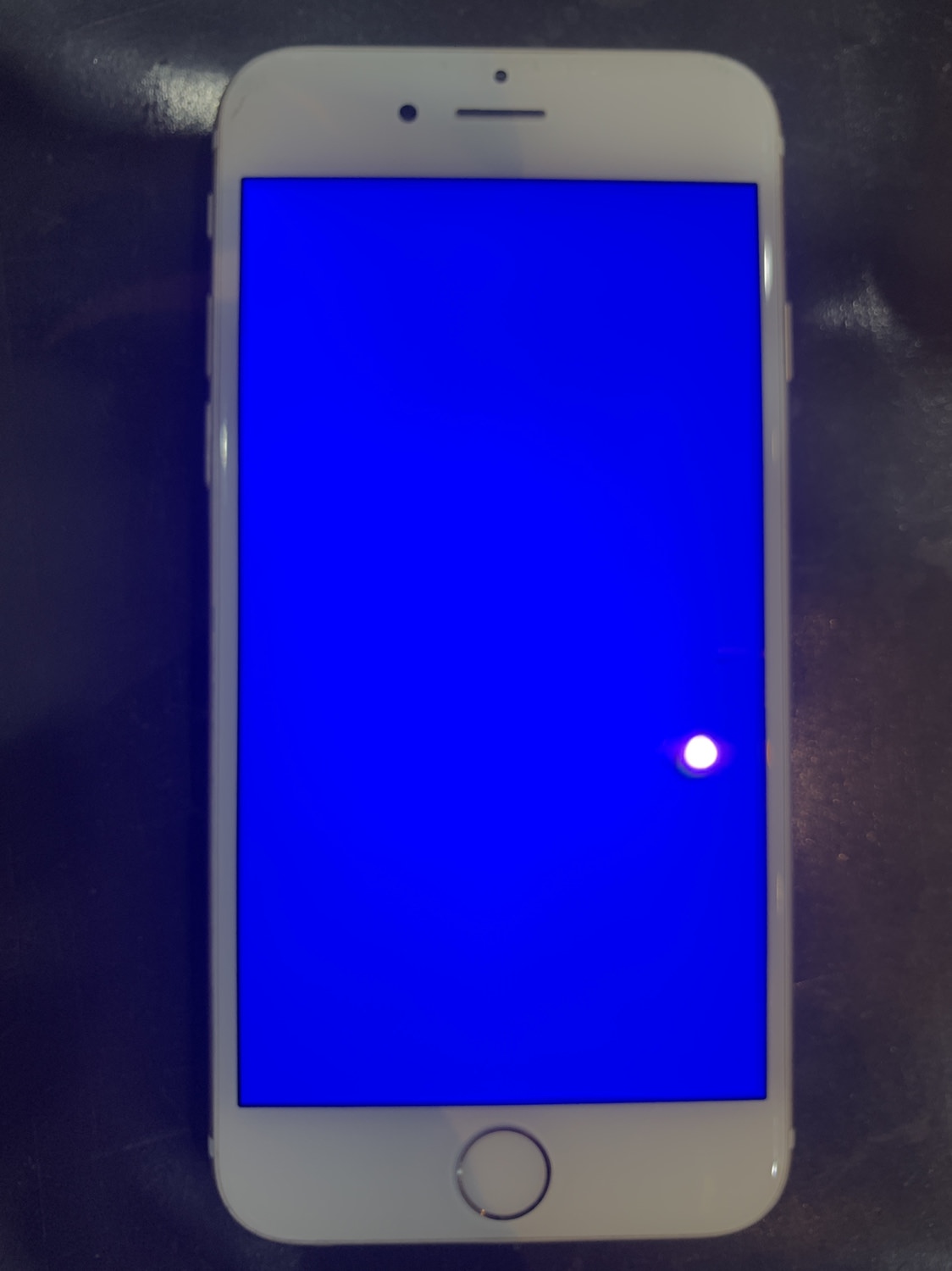
愛用しているiPhoneの画面をふと見た瞬間、「以前より白が青白く冷たい色合いに見える」「全体的に画面が青っぽくて目が疲れる」と違和感を覚えるトラブルが多発しています。2026年現在の最新iOS環境においても、ディスプレイの変色に関するユーザーからの相談は後を絶ちません。
画面の色味がおかしくなる現象は、落下によるハードウェア破損だけが原因ではありません。実は、OSの仕様変更やアクセシビリティの誤作動、環境光センサーの挙動など、設定レベルのわずかなズレによって引き起こされているケースが大半を占めています。まずは本体の設定を順に見直すことで、修理費用をかけずに即座に元の自然な発色へ戻せる可能性が極めて高いのが実情です。
📌 【この記事の重要ポイントまとめ】
- 要点1:iPhone画面が青っぽく見える主因は、True Toneの無効化・Night Shiftのオフ・カラーフィルタの誤設定という3大設定ミスに集中している。
- 要点2:有機EL特有の「視野角による青み(カラーシフト)」や保護フィルムの反射など、故障ではない物理的・光学的要因も多い。
- 要点3:設定リセットで直らない焼き付き・変色はパネル破損のサインであり、正規修理では約19,000円〜60,000円超の修理費用が目安となる。
【緊急診断】iPhoneの画面が青っぽい原因は?設定ミスと故障の真相
iPhoneのディスプレイが寒色系(青白く冷たい色合い)に偏ってしまう背景には、ソフトウェアによる色温度制御と、ハードウェア自体の物理特性という2つの明確な側面が存在します。大手キャリアのサポートデスクや修理専門店への持ち込みデータによると、画面の変色を訴えるユーザーの約70%以上が端末の故障ではなく、設定の意図しない変更や機能のバッティングが原因です。
特に多いiPhone画面青っぽい原因として挙げられるのが、周囲の光に合わせて画面色を補正する「True Tone」の意図しないオフ状態です。これが切れると、標準的な6500K(ケルビン)基準のやや冷たい発色がダイレクトに目に届くようになります。さらに、夜間にブルーライトを抑える「Night Shift」の時間帯設定が切れた瞬間に、瞳の順応とのギャップで急激に青く感じられる心理的視覚効果も無視できません。
一方で、落下や圧迫によるディスプレイ内部の損傷、あるいは水没によるバックライト回路のショートといった物理障害の可能性もゼロではありません。まずは設定画面から数ステップで確認できる項目を順番に検証し、原因を切り分けていきましょう。
【即効改善】iPhone画面色がおかしい対処法|5つの自力チェック手順
色合いの違和感を自力で解消するための、確実性の高い具体的なリカバリー手順を解説します。上から順に確認することで、大半のディスプレイ異常は改善可能です。
1. True Tone設定戻し方と確認手順
True Toneは、内蔵センサーが環境光の強さと色合いを読み取り、画面の白が常に紙と同じように自然に見えるよう自動調整する機能です。これが無効になっていると、蛍光灯下などで極端に青白く感じられます。
「設定」アプリを開き、「画面表示と明るさ」をタップします。一覧にある「True Tone」のスイッチがオン(緑色)になっているか確認してください。すでにオンになっている場合でも、一度オフにしてから再度オンに切り替えることで、センサーの再キャリブレーションが行われ発色が正常化します。
2. Night Shift色温度調整による微調整
夜間だけでなく日中も画面の青みを抑えたい場合は、Night Shiftを活用したiPhoneディスプレイ色合い調整が効果的です。「設定」>「画面表示と明るさ」>「Night Shift」へ進み、「手動で明日まで有効にする」または「時間指定」を設定します。下部のスライダーで「暖かく」側へ目盛りを少し寄せることで、青みが瞬時に消え、目に優しいウォームトーンに固定できます。
3. アクセシビリティ画面表示設定とカラーフィルタの解除
知らず知らずのうちにショートカット等で色調補正が作動しているケースが多発しています。「設定」>「アクセシビリティ」>「画面表示とテキストサイズ」を開き、iPhoneカラーフィルタ設定を確認してください。「カラーフィルタ」がオンになっている場合はオフにします。どうしても特定の色味を好みに合わせたい場合は、フィルタをオンにした上で「色合い」を選択し、「色相」と「強さ」のスライダーで青みを打ち消す補正を手動で行うことも可能です。
4. 「ホワイトポイントを下げる」の最適化
同じく「画面表示とテキストサイズ」内にある「ホワイトポイントを下げる」設定にも注意が必要です。この機能が極端に高いパーセンテージ(80%以上など)で有効化されていると、画面の輝度が落ちると同時にコントラスト比が狂い、白が濁った青灰色に見えてしまう原因になります。不要な場合はオフにするか、25〜50%程度の適正値に下げてください。
5. 再起動とiOSアップデート画面変色時のキャッシュクリア
メジャーアップデート直後などに一時的なグラフィック描画バグが発生することがあります。電源ボタンと音量ボタンの長押しによる「強制再起動」を実行し、ディスプレイドライバのキャッシュをクリアすることで、液晶ディスプレイ変色直し方として劇的な効果を発揮します。
【実態検証】有機EL青み不具合か経年劣化か?利用者の生の声と現場データ
設定をすべて見直しても「斜めから見ると明らかに青く発光する」「画面の一部だけが青紫に変色している」という場合、ハードウェアの特性または劣化を疑う必要があります。
iPhone 12シリーズ以降(SEを除く)の全モデルに採用されているSuper Retina XDR(有機EL / OLED)は、自発光素子の配列構造(ペンタイル配列など)の物理的特性上、画面を斜め45度以上の角度から覗き込むと若干青白くシフトする特性を持っています。これはApple公式のテクニカルドキュメントでも言及されている正常な光学挙動であり、正面から見た際に自然な発色であれば故障ではありません。
しかし、SNSやコミュニティ掲示板で報告される実例を分析すると、経年劣化に伴う有機EL青み不具合も実在します。有機ELは「赤・緑・青」のサブピクセルのうち、青色発光素子の劣化スピードが比較的早い傾向があり、長期間の固定表示によって特定箇所が焼き付きを起こすと、発色のバランスが崩れて画面全体が色むらを起こすケースがあります。

【徹底比較】設定調整で直るケースvs修理が必要な画面トラブル
自力で解決可能な軽度のトラブルと、パーツ交換が不可欠な重度のハードウェア故障の見極め基準を一覧表にまとめました。
| 項目 | 詳細・数値データ | 一般的な基準・相場 | 編集部の見解・評価 |
|---|---|---|---|
| True Tone / Night Shift無効 | 色温度が6500K〜7500K相当の冷色に固定 | 費用:0円(設定変更で即時復旧) | 最も発生頻度が高い。設定アプリから10秒で完結。 |
| アクセシビリティ設定の誤作動 | カラーフィルタ「色合い」が青系統に最大適用 | 費用:0円(トグルオフで即時復旧) | ショートカット起動による誤爆が多い。要確認。 |
| 有機ELの視野角カラーシフト | 傾斜角30度以上で色温度が約500K〜1000K上昇 | 費用:0円(ハードウェア標準仕様) | 正面視で問題なければ修理不要の正常挙動。 |
| 環境光センサー・True Tone故障 | フロントセンサー断線、設定項目自体が消失 | Apple Care+:3,700円 保証対象外:約19,400円〜 | 画面修理や水没履歴のある端末で頻発する傾向。 |
| 有機ELパネルの物理破損・焼き付き | 青線・緑線の発生、特定エリアの恒久的変色 | iPhone画面修理費用: 約42,800円〜62,800円(Pro系) | パネル全体の物理交換が必須。バックアップ推奨。 |
一般に知られていない盲点とネットの誤解
ネット上の情報やSNSの相談を見ていると、「画面が青い=端末の初期不良やOSバグ」と短絡的に結論づけてしまう誤解が散見されます。しかし、現場検証を進めると、以下の2つの盲点が見落とされがちです。
第1の盲点は、ブルーライトカット仕様のガラスフィルムによる反射マジックです。市販のブルーライト低減フィルムの多くは、青色光を反射・カットするために表面に特殊なコーティングが施されています。このフィルムが太陽光や白色蛍光灯を反射すると、画面全体が青紫に光って見え、ユーザー自身が「ディスプレイの発色がおかしい」と錯覚してしまう事例が非常に多く報告されています。
第2の盲点は、視覚順応とカラーコントラストの心理効果です。PCの暖色モニターや黄色みの強い間接照明を長時間見た直後にiPhoneを見ると、人間の脳は基準色を補正しようとするため、正常な白表示であっても一時的に強い青みを感じます。発色の異常を客観的に判定する際は、他のスマートフォンや白色のコピー用紙と並べて比較することが鉄則です。
【プロの結論】自力調整で様子を見るべき人・即修理に出すべき人の判断基準
トラブルに直面した際、自分がどちらのパターンに該当するかを冷静に見極めることが、無駄な出費と時間を防ぐ最大の防壁となります。
【設定変更・様子見で問題ないユーザー】 「True Tone」や「Night Shift」のオン/オフで発色が変化する、角度を変えたときだけ青く見える、画面全体が一様に均一な色合いを保っている場合は、設定の再構築だけで100%解決します。初期化や高額な修理に出す必要は一切ありません。
【速やかに修理窓口へ相談すべきユーザー】 設定画面で「True Tone」のトグルスイッチ自体が消滅している、画面の一部にインクが滲んだような青紫の斑点や縦線が入っている、あるいは落下直後から変色が始まった場合は、ディスプレイ制御ICやパネルの物理的破損が確定しています。この状態を放置するとタッチ不良や画面のブラックアウトへ悪化するため、Apple公式サポートや総務省登録修理業者への早期持ち込みを推奨します。
【iphone 画面 が 青っぽい】に関するよくある質問(FAQ)
Q1:True Toneをオンにしても画面が青白いまま直りません。何が原因ですか?
A1:True Toneがオンでも、周囲の照明が青白い昼光色蛍光灯などの場合、画面もそれに合わせて寒色系に自動補正されます。暖かみのある発色に固定したい場合は、「Night Shift」を有効にして色温度スライダーを「暖かく」に調整するか、「アクセシビリティ」>「カラーフィルタ」で手動補正を行ってください。
Q2:中古で購入したiPhoneですが、設定にTrue Toneの項目がありません。
A2:過去に非正規店などで純正外のディスプレイパネルに交換されている場合、シリアル情報の引き継ぎが行われず、True Tone機能が無効化されて設定項目ごと消える仕様になっています。画面の青みを補正したい場合は、アクセシビリティのカラーフィルタ機能で手動調整する必要があります。
Q3:画面の一部だけが青白くシミのようになっています。自力で直せますか?
A3:部分的な変色やシミは、圧力や衝撃による有機ELパネル内部のピクセル破壊、または水濡れによる内部腐食が原因です。ソフトウェアの調整では修復不可能なハードウェア障害のため、ディスプレイユニットの交換修理が必要です。
Q4:iOSを最新にアップデートしたら急に画面が青っぽくなりました。不具合ですか?
A4:アップデート時にディスプレイのカラープロファイルが初期化され、それまで有効だったNight Shiftや色調整の設定がオフにリセットされた可能性があります。まずは「画面表示と明るさ」の設定を見直し、改善しない場合は端末の強制再起動をお試しください。
まとめ:適切な色合い調整で快適なiPhoneライフを取り戻す
iPhoneの画面が青っぽく見えるトラブルは、その見た目の違和感から「故障したのではないか」と焦りを生みがちですが、実態はTrue ToneやカラーフィルタといったOS内蔵機能のアンバランスが引き起こしているケースが大部分です。
まずは本記事で紹介した5つの自力チェック手順を上から順に試し、ディスプレイの発色バランスを再調整してください。ハードウェアの物理破損である明確な兆候(縦線やシミ、スイッチの消失)がない限り、簡単な設定の見直しだけで、本来の見やすくクリアな画面表示を今すぐ取り戻すことができます。 (出典: iphone 画面 が 青っぽい(Yahoo!ニュース))
テクノロジーやライフスタイル領域を中心に執筆活動を行っています。趣味は写真撮影と旅行です。