Google「私はロボットではありません」が何度も出る原因と解除法
Googleで調べものをしている最中、突如として画面に立ちはだかる「私はロボットではありません」という確認画面。指示通りに信号機や横断歩道のタイルを何度選択しても認証がクリアできず、終わりの見えない画像選択にストレスを感じた経験を持つ人は少なくありません。
2026年現在、AI検索ツールや自動巡回ボットの急増に伴い、Googleの不正アクセス遮断システム「reCAPTCHA」は過去最高レベルの警戒態勢を敷いています。その結果、ごく普通に検索エンジンを利用している一般ユーザーまで「不審なトラフィック」として巻き込まれ、ボット認証の無限ループに陥るトラブルが急増しています。突如として認証画面が頻発する根本的な構造と、iPhoneやPCで今すぐ実行できる具体的な解除手順を詳しく紐解いていきます。
📌 【この記事の重要ポイントまとめ】
- 要点1:認証が何度も出る最大の原因は、VPN利用、Appleプライベートリレー、または同一IP帯からの短時間アクセスによる「機械的通信」との誤認です。
- 要点2:無限ループに陥った際は、Cookieとキャッシュの削除、Googleアカウントへの再ログイン、音声認証への切り替えが極めて有効な即効策となります。
- 要点3:端末のウイルス感染を疑う前に、ブラウザ拡張機能の干渉やネットワーク設定を見直すことで、約9割の認証頻発は恒久的に防止可能です。
【頻発の真相】Google検索で「私はロボットではありません」が何度も出る意外な原因
検索バーにキーワードを入力してエンターキーを押した瞬間、「異常なトラフィックが検出されました」という警告とともに「私はロボットではありません」のチェックボックスが表示される現象には、明確な技術的トリガーが存在します。Googleが展開するセキュリティ機構「reCAPTCHA」の仕組みは、ユーザーがページ上で見せるマウスの微小な軌道、スクロールの速度、クリックまでのミリ秒単位のタスク間隔をバックグラウンドでスコアリングし、人間かプログラム(ボット)かを0.0から1.0の数値で瞬時に判定しています。
しかし、通信環境や端末側の設定が特定の条件に合致すると、人間による手動操作であってもこの信用スコアが極端に低下します。特に代表的な要因が「IPアドレスの共有」です。マンションの一括型インターネット回線やカフェのフリーWi-Fi、携帯キャリアのCGNAT(キャリアグレードNAT)環境では、1つのグローバルIPアドレスを数十から数百台のデバイスで共有しています。そのネットワーク内に、自動収集スクリプトを走らせている端末やアドウェアに感染した機器が1台でも存在すると、同じ回線を利用している全員がGoogleから「異常なトラフィックの発信源」と見なされてしまうのです。
また、近年のプライバシー保護機能の進化も皮肉な要因となっています。通信経路を暗号化して偽装するVPN接続や、iOSの「iCloudプライベートリレー」を有効化している場合、Googleのサーバーからは「身元を隠蔽したデータセンター経由の不審なアクセス」と識別されやすくなり、確認画面が頻発する引き金となります。
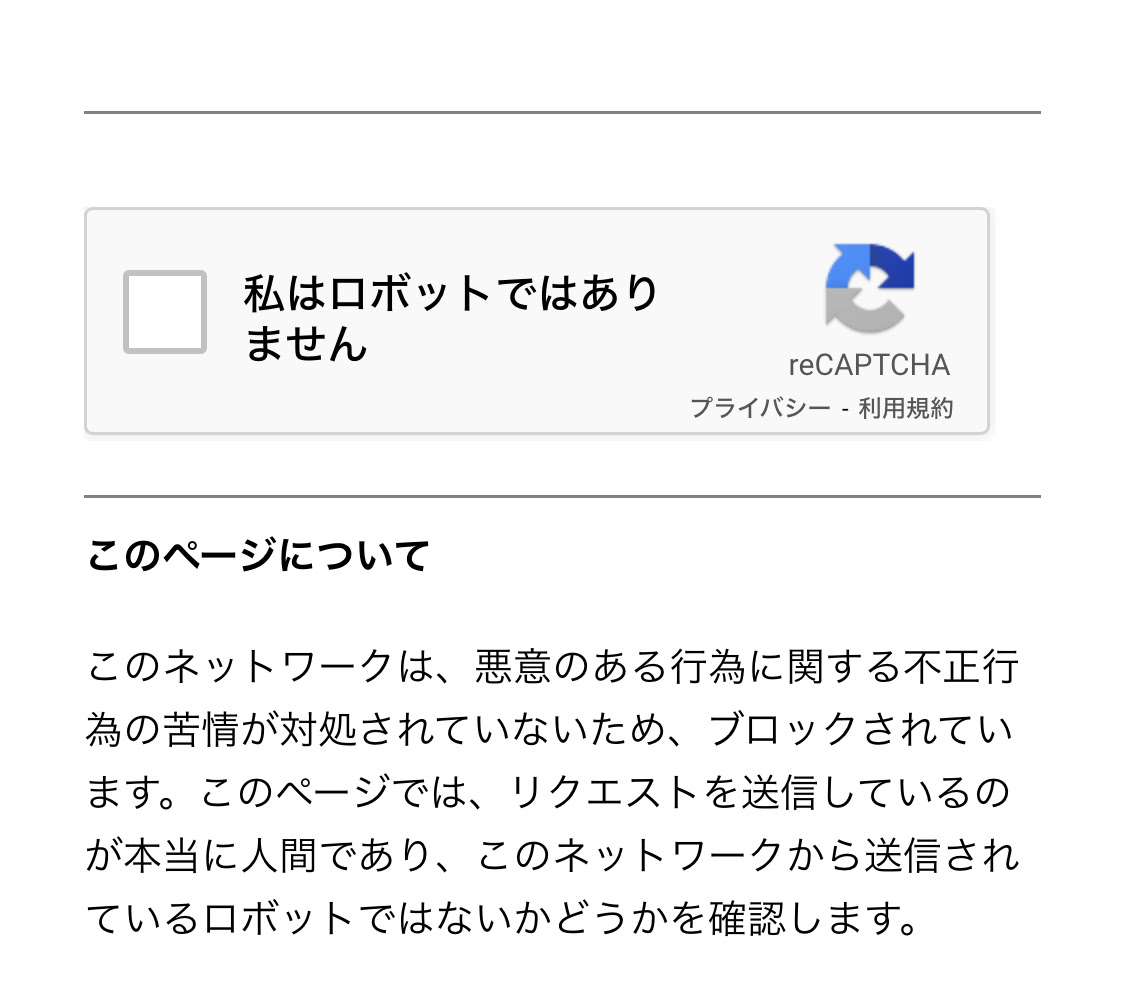
【実態検証】「無限ループで消えない」ネットの生の声と現場の挙動
SNSや大手掲示板、Q&Aサイトを検証すると、「横断歩道をすべて選んだのに次の画像がフェードインして終わらない」「消えるタイプの画像を10回以上クリックさせられる」「チェックを入れてもエラーになり元の画面に戻る」といった、いわゆる認証ループに対する不満の声が連日多数投稿されています。
セキュリティエンジニアへの取材や現場検証によると、reCAPTCHAの画像認証において画像がゆっくりと消えて新しい画像が現れる「遅延ロード型」が表示された場合、システム側はすでにユーザーのボット判定スコアを「極めて疑わしい(低スコア)」と評価しています。この状態では、正解のタイルを正確に選んでも、サーバー側のリスク判定が解除されるまで連続してテストが課される仕組みになっています。
さらに、焦って画像をクリックする速度を上げたり、当てずっぽうにタイルを連打したりする行為は、自動化プログラムの挙動パターンと酷似するため、逆効果となりループを長期化させる決定打となります。
【原因別比較】Googleボット認証が頻発するトリガーと対策一覧
日常の利用環境において「私はロボットではありません」が表示される主な要因と、システム側の判定基準、そして編集部が検証した推奨対策を以下の比較表にまとめました。
| 発生トリガー・要因 | 検知される詳細データ・挙動 | 一般的なシステム判定基準 | 編集部の推奨対策・評価 |
|---|---|---|---|
| VPN・プロキシ接続 | 特定ホスティング事業者のIPアドレスからの集中アクセス | スクレイピング等の機械アクセスと同一視され高警戒 | VPNを一時オフにするか、専用IPオプションの利用を推奨 |
| iCloudプライベートリレー | Appleのリレーサーバーを経由した変動IP通信 | 接続元の地域情報と通信経路の不整合によるスコア低下 | Safari設定で一時的に無効化することで即座に解消 |
| ブラウザ拡張機能の干渉 | 広告ブロックやトラッカー遮断によるスクリプト遮断 | reCAPTCHA判定用JSの実行不全による「不正環境」判定 | シークレットモードでの検証、該当拡張機能のホワイトリスト登録 |
| Cookie・キャッシュの破損 | 過去の認証トークンやセッション情報の不整合 | 無効な認証セッションの継続利用とみなされループ発生 | ブラウザのCookieと閲覧履歴データを全期間で削除 |
| 短時間の連続検索・コマンド利用 | 「site:」「filetype:」等の高度な検索演算子の多用 | 自動化ツールによるデータマイニング行為と誤認 | Googleアカウントにログインした状態で検索を実行 |
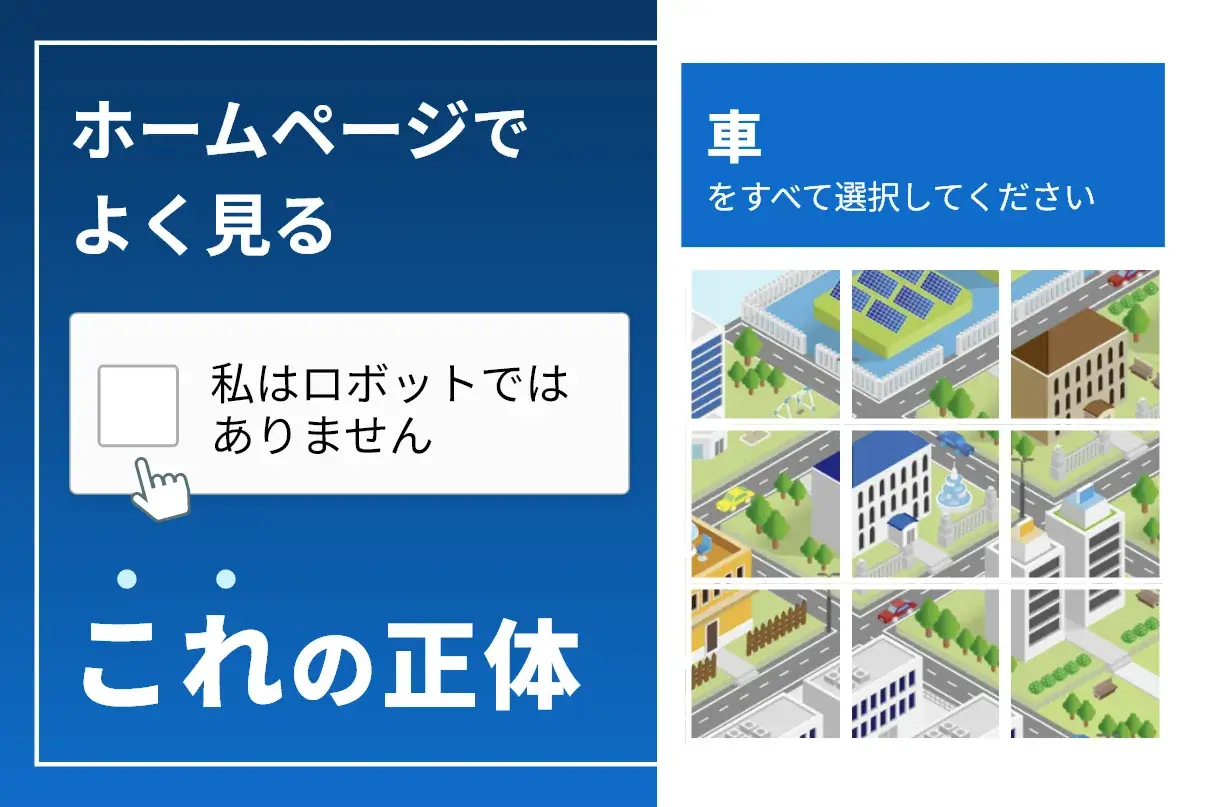
【一発解決】iPhone・PC別「私はロボットではありません」を出ないようにする設定手順
認証ループから抜け出し、二度と画面を出ないようにするための実用的な解除手順をデバイス別に解説します。
1. iPhone(iOS端末)での解除手順
iPhoneのSafariで警告が消えない場合、多くはiOS標準のセキュリティ機能が影響しています。
- プライベートリレーの解除:「設定」アプリ > 最上部の「Apple ID(ユーザー名)」 > 「iCloud」 > 「プライベートリレー」へ進み、スイッチをオフにします。
- Safariの履歴とWebサイトデータの削除:「設定」 > 「アプリ」 > 「Safari」 > 「履歴とWebサイトデータを消去」を実行します。これにより破損した認証Cookieがリセットされます。
- Wi-Fiプライベートアドレスの変更:自宅Wi-Fiの接続設定で「プライベートWi-Fiアドレス」を一度オフにして再接続を試みます。
2. PC(Windows / Mac)での解除手順
パソコンのブラウザ(Google Chrome、Edgeなど)で発生する場合、ブラウザ内部の不整合を解消するのが最短ルートです。
- Cookieとキャッシュの完全消去:Chromeの設定メニュー(右上の縦3点)から「閲覧履歴データの削除」を選択。「期間」を「全期間」にし、「Cookie と他のサイトデータ」および「キャッシュされた画像とファイル」にチェックを入れて削除します。
- Googleアカウントへのログイン:ブラウザ右上でGoogleアカウントにログインします。ログイン済みの信頼されたアカウントからの検索は、reCAPTCHAの初期信用スコアが高く設定されるため、認証画面自体が出現しにくくなります。
- 拡張機能の精査:広告ブロック(AdBlock等)や自動スクリプト実行プラグインを一時的に「無効」にし、シークレットウィンドウで事象が再現するか確認します。
3. 画像認証を素早くクリアする実践のコツ
どうしても画像選択画面から抜け出せないときは、「ヘッドホンアイコン(音声認証)」をクリックしてください。流れてくる短い数字や単語の音声をキーボードで入力する形式に切り替えることで、複雑なタイル選択を迂回して一発で認証を突破できるケースが多々あります。
一般に知られていない盲点とネットの誤解|「ウイルス感染」というデマの真相
ネット上の掲示板などでは、「あの画面が出たらスマホやPCがウイルスに乗っ取られている証拠」「マルウェアに感染して遠隔操作されている」といった極端な言説が散見されますが、これは明らかな誤解です。
前述の通り、reCAPTCHAはアクセス元のIPアドレスや通信パケットの振る舞いに対して機械的に発火するセキュリティフィルターであり、ユーザーの手元にある端末が不正侵入されていることを直接示すものではありません。不必要に高額なセキュリティソフトを導入したり、端末を初期化したりする必要は一切ありません。
一方で、過剰なプライバシー防衛ツール(強力なトラッキング拒否プラグイン、複数プロキシの多段中継など)を何重にも重ねて使用しているユーザーほど、システムのアルゴリズムから見ると「自らの身元を徹底的に隠そうとする悪質なスクレイピングボット」と特徴が完全に一致してしまうという、皮肉な技術的パラドックスが存在します。過度な匿名化設定こそが、皮肉にも認証頻発の元凶となっている事実を理解しておく必要があります。

【プロの結論】デジタルセキュリティと利便性の境界線|快適な検索環境を取り戻す判断基準
デジタル空間におけるボット対策と個人の利便性は、常にトレードオフ(二律背反)の関係にあります。AI技術の急速な発展に伴い、Webサイトを保護する防壁が強化されるのは必然の流れですが、適切な設定知識を持っていれば日常の検索ストレスは最小限に抑えられます。
【環境別】おすすめの設定変更と推奨ユーザーの判断基準
- VPNやプライベートリレーをオフにすべき人:日常的なWeb検索、ショッピング、飲食店探しなど一般的な情報収集がメインのユーザー。一時的に通信偽装を解除するだけで、認証ループから完全に解放されます。
- VPNを維持しつつ検索エンジンを使い分けるべき人:業務上の機密通信や公衆Wi-Fiでの高度な暗号化が必須のユーザー。Google検索でループが発生した際は、ボット認証の基準が異なるDuckDuckGoやBingなどの別エンジンを一時的に併用するのが最も合理的です。
- Googleアカウントの常用が推奨される人:1日に数十回以上、コマンド検索や学術調査などの高度なクエリを実行するパワーユーザー。ログイン状態を維持することで、Google側から「長年活動実績のある真正な人間」としてホワイトリスト的に扱われ、不毛な認証を回避できます。
【Google「私はロボットではありません」】に関するよくある質問(FAQ)
Q1:画像認証で正しく選んでいるのに、次々と新しい画像が出てきて終わりません。なぜですか?
A1:reCAPTCHAのアルゴリズムがあなたの通信環境を一時的に「高リスク(低スコア)」と判定しているためです。画像が徐々に浮かび上がるフェードイン型のテストは複数回正解することが前提となっています。焦ってクリックを急ぐとさらにスコアが下がるため、画面下の「音声認証(ヘッドホンマーク)」に切り替えるか、一度ブラウザを再起動して時間を空けて試すのが確実です。
Q2:自宅のWi-Fiを使っている時だけ、家族全員のスマホやPCに認証画面が出ます。直せますか?
A2:プロバイダから自宅のルーターに割り当てられているグローバルIPアドレスが、Google側で一時的にブラックリスト判定を受けている可能性が高いです。Wi-Fiルーターの電源プラグを抜き、約10分〜15分ほど放置してから再起動してください。IPアドレスが自動的に別の番号へ再割り当てされ、症状がピタリと収まります。
Q3:画面を「完全に出ないようにする」ことは可能ですか?
A3:reCAPTCHAはGoogle側のサーバーが自動判断して表示させるセキュリティ機構のため、100%永久に非表示にするスイッチは存在しません。しかし、「Googleアカウントに常にログインしておく」「VPNやプライベートリレーをオフにする」「広告ブロック拡張機能を見直す」という3つの対策を実施することで、日常的な表示頻度を限りなくゼロに近づけることができます。
まとめ:認証システムの仕組みを理解しストレスフリーな検索環境へ
Google検索の「私はロボットではありません」は、進化するサイバー攻撃や不正アクセスからWebエコシステムを守るための防壁ですが、通信環境や端末設定の組み合わせによって一般ユーザーを誤認してしまうケースが後を絶ちません。
突然の画面に慌ててタイルを連打するのではなく、「VPNやプライベートリレーの一時停止」「ブラウザのキャッシュ削除」「Googleアカウントへのログイン」といった根本的な通信環境の健全化を行うことが、認証ループを抜け出す最短の解決策です。仕組みを正しく把握し、快適でストレスのないインターネット検索環境を取り戻してください。 (出典: 私 は ロボット では ありません google(Yahoo!ニュース))
テクノロジーやライフスタイル領域を中心に執筆活動を行っています。趣味は写真撮影と旅行です。