クリスタ左右反転の完全解説!表示のみとレイヤー変形の違いと活用法
CLIP STUDIO PAINT(クリスタ)でイラストを描いている最中、キャンバスを左右反転した瞬間に「顔のバランスが崩れていて絶望した」という経験を持つクリエイターは少なくありません。左右反転は、デジタル作画においてデッサンの狂いを瞬時に見抜く強力な武器である一方、機能の仕様を正確に理解していないと「保存した画像が意図せず反転していた」「反転を繰り返して泥沼にはまる」といったトラブルの原因にもなります。
クリスタにおける左右反転には、描画データそのものを反転させる「データ変形」と、作業中の見た目だけを切り替える「表示のみ反転」という決定的な2つの挙動が存在します。制作現場で手戻りをゼロにし、作画スピードとデッサン精度を飛躍的に向上させるための正しい使い分けと実践的な設定ノウハウを、プロの現場視点から徹底的に解き明かします。
📌 【この記事の重要ポイントまとめ】
- 要点1:クリスタの左右反転は「表示のみ反転(ナビゲーター/表示メニュー)」と「実データ反転(編集メニュー/変形)」の2系統があり、目的ごとの使い分けが必須。
- 要点2:反転時に絵が崩れて見える現象は、脳の視覚順応と利き目による認知バイアスが主因であり、定期的なチェックで狂いを未然に防げる。
- 要点3:iPad版やPC版でショートカットやクイックアクセスへ登録することで、作画のテンポを崩さずにワンタップでデッサン検証が可能になる。
【機能の違いを徹底比較】「表示のみ反転」と「レイヤー変形」の決定的な差
クリスタで左右反転を行う際、最も多くの初心者が混乱するのが「画面上で反転して見えているだけなのか」それとも「画像データそのものが左右逆に書き換わっているのか」という点です。この2つを取り違えると、仕上げ後の書き出しやレイヤー管理で致命的なミスにつながります。
クリスタに備わっている左右反転の主要なアプローチは、以下の4種類に大別されます。用途と出力結果の違いを正しく把握しておくことが、トラブル防止の第一歩です。
| 機能の種類 | 実行コマンド・場所 | データへの影響 | 編集部の推奨用途 |
|---|---|---|---|
| 表示のみ反転(キャンバス) | [表示]メニュー > [回転・反転] > [左右反転] | なし(見た目だけ反転) | 下描き〜ペン入れ時のデッサン狂いチェック |
| ナビゲーター左右反転 | [ナビゲーター]パレット内の反転アイコン | なし(メイン画面と連動) | パレットを見ながらの常時バランス確認 |
| キャンバス左右反転(全体) | [編集]メニュー > [キャンバスを回転・反転] > [左右反転] | 全レイヤーのデータが反転 | 作品全体の構図を根本から左右逆に変更する際 |
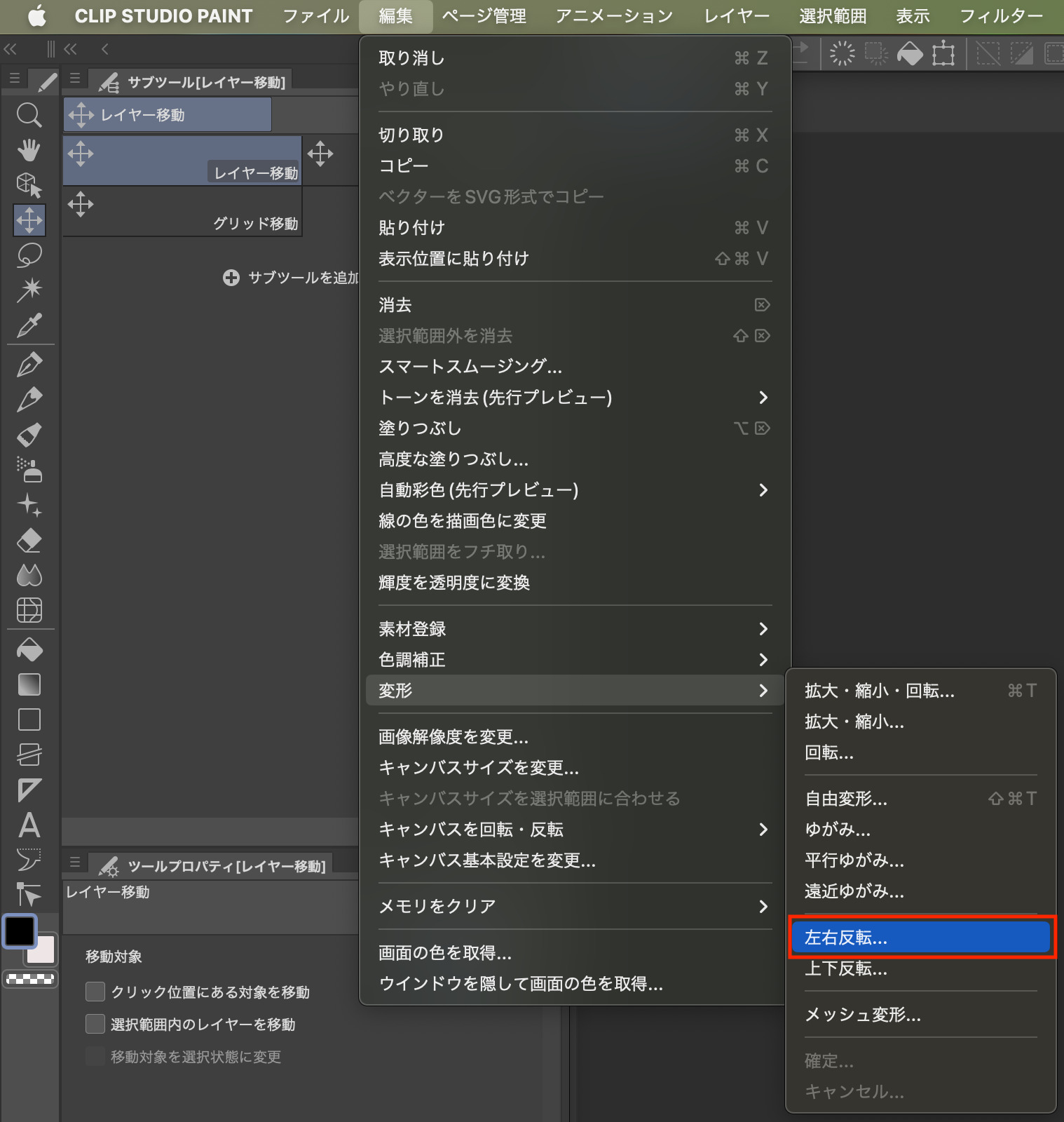
| レイヤー/選択範囲反転 | [編集] > [変形] > [左右反転](または自由変形) | 選択対象のみデータ反転 | 目や装飾パーツのコピペ反転、部分修正 |
作画途中のデッサン確認であれば、必ずクリスタ左右反転表示のみのコマンドを使用します。実データを書き換えてしまう「キャンバスを回転・反転」を実行すると、テキストレイヤーや3Dデッサン人形の配置、左右非対称なキャラクターデザイン(髪の分け目や衣装の合わせなど)まで物理的に反転してしまうため注意が必要です。
なぜ左右反転すると絵が崩れるのか?認知心理学とデッサン狂いのメカニズム
キャンバスを反転させた途端、輪郭の歪みや目鼻の傾きが急激に目立ち、「自分の画力の低さに落ち込んだ」という声はSNSのコミュニティでも日常的に見受けられます。しかし、この現象は単なる画力不足だけが原因ではありません。人間の脳が持つ視覚情報処理のクセ(認知バイアス)が深く関係しています。
人間は長時間同じ絵を見続けていると、脳がその視覚情報に慣れてしまい、多少の歪みや不自然さを「正常なもの」として自動的に脳内補正してしまいます(視覚順応・ゲシュタルト補正)。さらに、人間の視覚には「利き目」が存在するため、無意識のうちに得意な角度やパースへ引っ張られて描画してしまう傾向があります。
クリスタで画面を左右反転させる行為は、脳にとって「初めて目にする未知の画像」として認識をリセットするショック療法として働きます。脳内補正が解除されることで、それまで見落としていた客観的なバランスの崩れが一瞬で露呈するのです。
プロの現場では、この現象を恐れるのではなく「早期に違和感を発見するための検知センサー」として活用します。線画を細かく描き込んでから反転すると修正コストが跳ね上がるため、ラフやアタリの段階で数分おきに反転表示を行い、骨格の歪みを初期段階で潰しておくことが鉄則です。
【作業効率激変】ショートカット・iPad・クイックアクセスへの登録手順
デッサン確認は1枚のイラストを描く中で何十回、何百回と繰り返す動作です。メニューバーから毎回手動で選択していては制作のリズムが途切れてしまいます。作業環境に合わせてショートカットやワンタップボタンを構築することが不可欠です。
PC版(Windows/macOS)でのショートカット設定
キーボード操作がメインの環境では、左手で押しやすい単一キー、あるいは修飾キーとの組み合わせに割り当てます。
設定手順は、上部メニューの[ファイル] > [ショートカットキー設定]を開き、設定領域を「メインメニュー」に変更します。[表示] > [回転・反転] > [左右反転]を選択し、好みのキー(例えば「H」キーや「F2」など)を割り当てて「OK」をクリックするだけで完了です。
iPad・タブレット版でのクイックアクセス・コマンドバー設定
キーボードを常時併用しないiPad環境では、画面上のUIをカスタマイズするのが最も効率的です。
画面上部の[コマンドバー]または[クイックアクセス]パレットの空いているスペースを長押し(または右クリック)し、「コマンドバー設定」を開きます。[表示] > [回転・反転] > [左右反転]を選んで「追加」をタップすれば、画面上に常設の反転ボタンが生成されます。ペンの持ち手を止めることなく、左手の親指1本で瞬時に反転と復帰を切り替えられるようになります。
【実態検証】「保存されない」「書き出しで崩れた」現場トラブルと解決策
イラスト制作の現場やQ&Aサイトで頻発している「左右反転にまつわるトラブル」を検証すると、特定の操作ミスに原因が集約されていることが分かります。代表的な3大トラブルとその対処法を整理します。
トラブル1:反転状態で作業したのに、PNG・JPEG書き出しすると元に戻る
「反転した見た目が気に入ったのでそのまま保存・書き出したのに、完成画像が反転前の状態に戻ってしまう」というケースです。これは「表示のみ反転」を作業中に適用していたことが原因です。表示反転はあくまで作業用プレビューであるため、ファイル書き出し時には元のデータ状態で出力されます。
反転した状態を正式な完成形として保存したい場合は、書き出し前に[編集]メニュー > [キャンバスを回転・反転] > [左右反転]を実行し、描画データそのものを物理的に反転させてから保存・統合書き出しを行ってください。
トラブル2:一部のパーツだけを反転させたい(目や装飾の変形)
片方の目や装飾品をコピーして反対側に配置したい場合は、キャンバス全体ではなくクリスタ選択範囲左右反転またはクリスタレイヤー左右反転を用います。
選択範囲ツール(投げ縄など)で対象を囲んだ後、選択範囲ランチャーに表示される「拡大・縮小・回転」アイコンをクリック、または[編集] > [変形] > [左右反転]を実行します。自由変形状態のバウンディングボックス上部に表示されるツールプロパティから「左右反転」アイコンを押すことでも即座に対称変形が可能です。
トラブル3:左右反転を元に戻す方法が分からなくなった
作業中に誤ってキーを押して反転してしまい、戻し方が分からなくなるトラブルも散見されます。表示反転であれば、同じショートカットキーまたは[表示] > [回転・反転] > [左右反転]をもう一度実行することで即座に元の向きへ復帰します。また、ナビゲーターパレットの[回転・反転をリセット]アイコンを押すことでも一括で初期状態へ戻せます。
一般に知られていない盲点とネットの誤解|反転を多用しすぎるリスク
「左右反転で完全に左右対称になるまで修正し続けなければならない」という言説がネット上で見られますが、これはイラスト表現における大きな誤解のひとつです。
現実の人間の顔や体も完全な左右対称(シンメトリー)ではありません。完璧な幾何学的対称性を追い求めすぎると、かえって絵の生気やニュアンス、手描き特有の魅力的な歪みが失われ、人形のような無機質な印象に陥るリスクがあります。
左右反転はあくまで「極端なデッサン崩れや意図しないパースの破綻を発見するための補助ツール」として捉えるのが賢明です。「反転してもある程度の違和感がなければ合格」という柔軟な基準を持ち、最終的には本来鑑賞される「元の向き」での見栄えと魅力を最優先に仕上げることが、魅力的なイラストを生み出す秘訣です。
【プロの結論】左右反転を活用すべき場面・過度な依存を避けるべき基準
作画工程ごとの適切な付き合い方を把握しておくことで、迷いなく作業を進められます。
- 積極的に活用すべき場面:ラフの骨格取り、顔のパーツ配置(目・鼻・口の傾き確認)、全身ポーズのアタリ取り、大まかなシルエット確認。
- 慎重に向き合うべき場面:最終的な陰影やハイライトのニュアンス付け、服のドレープ(シワ)の勢い、キャラクター特有の表情付け。この段階では元の向きでの「絵としての魅力」を最優先にします。
【クリスタ 左右 反転】に関するよくある質問(FAQ)
Q1:ショートカット1発で「表示反転」と「通常表示」を高速切り替えできますか?
A1:可能です。[ファイル] > [ショートカットキー設定]から、[メインメニュー] > [表示] > [回転・反転] > [左右反転]にお好みのキーを1つ割り当ててください。同じキーを押すごとに反転と通常表示が瞬時にトグル切り替えされます。
Q2:キャンバスの一部レイヤーだけが表示反転されません。不具合でしょうか?
A2:[表示]メニューからの左右反転は、画面全体をプレビュー反転する機能のため、特定のレイヤーだけ除外されることはありません。もし一部のレイヤーだけが反転している場合は、誤って[編集] > [変形] > [左右反転]を単一レイヤーに対して実行してしまっている可能性が高いです。レイヤー構成と実行履歴(ヒストリー)をご確認ください。
Q3:左右反転した状態のままブラシで描き込むことは可能ですか?
A3:はい、全く問題なく描画できます。「表示のみ反転」のプレビュー状態であっても、ペンの筆圧やレイヤー構造はそのまま保持され、通常通りに線画や着彩作業を継続できます。描きづらい角度のストロークを反転させて引くという裏ワザ的活用も可能です。
Q4:iPad版クリスタで2本指タップなどのタッチジェスチャーに反転を割り当てられますか?
A4:クリスタのタッチジェスチャー設定では、2本指タップは「取り消し」、3本指タップは「やり直し」などにシステム固定されている部分があります。そのため、iPad版で素早く反転させたい場合は、コマンドバーやクイックアクセスパレットへのボタン追加、あるいは「エッジキーボード」のT1〜T8キーへのショートカット割り当てが最も快適でおすすめです。
まとめ:左右反転を味方につけてデッサン力と作画速度を両立させる
クリスタにおける左右反転は、デジタルならではの強力な作画支援機能です。「作業中のデッサン確認には表示のみ反転」「構図変更やパーツ流用にはレイヤー・選択範囲の変形」という基本原則を徹底するだけで、書き出し時の失敗や無駄な手戻りは劇的に減少します。
脳の視覚順応による狂いを定期的な反転でリセットしつつ、左右対称にこだわりすぎないバランス感覚を持つことが、説得力と魅力に満ちた作品を完成させる近道となります。ショートカットやクイックアクセスを自身の制作環境に合わせて最適化し、日々のクリエイティブワークをより快適に進化させてください。 (出典: クリスタ 左右 反転(Yahoo!ニュース))
SEOライティングとマーケティング戦略の専門家。分かりやすい解説記事で定評があります。