IPhoneのLive Photosとは?仕組みと活用術を完全解説
iPhoneで撮影した写真を見返した際、「画面を長押しすると写真が急に動き出した」「シャッター音の前後の話し声が録音されていた」という体験をしたことはないでしょうか。この機能の正体が、AppleがiOSに標準搭載している「Live Photos(ライブフォト)」です。
静止画の手軽さと動画の臨場感を融合させた革新的な撮影機能として親しまれている一方、仕組みや設定を把握していないと、端末のストレージ容量を急速に圧迫したり、思わぬプライバシー漏洩を招いたりするリスクを抱えています。仕組みの基本から、勝手に動く写真の止め方、ベストショットの選び直し、動画やGIFへの変換術まで詳しく解説します。
📌 【この記事の重要ポイントまとめ】
- 要点1:Live Photosはシャッターの前後1.5秒(合計3秒間)を高画質静止画と音声付き映像で同時に記録する機能。
- 要点2:通常写真の約1.5〜2.5倍のデータ容量を消費し、シャッター前後の音声も同時に保存されるため設定管理が必須。
- 要点3:「設定の保持」を使えば常時オフに固定でき、撮影後でもキー写真の変更や動画・静止画への相互変換が自在に行える。
【基礎知識】iPhoneのLive Photosとは一体どんな機能?シャッター前後1.5秒の仕組み
Live Photosは、iPhone 6s以降のすべてのiPhoneモデルに搭載されている高度なカメラ機能です。撮影者がカメラのシャッターボタンをタップした「その瞬間」だけでなく、シャッターを押す前1.5秒間と押した後の1.5秒間、合計3秒間の映像と音声を自動的に記録します。
iPhoneの写真が勝手に動く理由は、写真アプリ内でLive Photosの撮影データが表示される際、iOSのプレビュー機能が自動的に短い動画部分を再生するためです。画面を指で長押し(またはタップ)することで、3秒間の映像と記録された環境音が再生される構造になっています。
技術的な内部構造としては、1200万画素〜4800万画素のフル解像度静止画データ(HEICまたはJPEG)1枚と、毎秒約15〜45フレームで記録された約3秒間のMOV形式ビデオファイルが1つのセットとしてパッケージングされています。このハイブリッドな二重構造によって、「静止画としての圧倒的な美しさ」を保ちながら「動画としての滑らかな動き」をシームレスに再現しています。

【データ比較】Live Photosと通常写真の違いと容量デメリットの実態
Live Photosを利用するうえで最も注意しなければならないのが、ライブフォトの容量とデメリットです。高解像度の静止画に加えて3秒間の動画・音声ファイルがセットで保存されるため、通常の静止画撮影と比較してファイルサイズが大幅に増大します。
特にiCloudの無料ストレージ枠(5GB)を利用しているユーザーや、ストレージ容量が128GB以下の端末を使用している場合、Live Photosをオンにしたまま日常的なスナップ撮影を続けると、数カ月でストレージ警告が表示される要因になります。
| 撮影モード | 1枚あたりの平均容量 | 1,000枚撮影時の総容量 | 編集部の見解・ストレージ評価 |
|---|---|---|---|
| 通常静止画(HEIF形式) | 約1.5MB 〜 2.5MB | 約1.5GB 〜 2.5GB | 日常撮影の標準。端末容量を最も圧迫しにくい。 |
| 通常静止画(JPEG形式) | 約2.5MB 〜 4.0MB | 約2.5GB 〜 4.0GB | 互換性は高いがHEIFより約1.5倍容量を消費。 |
| Live Photos(HEIC+MOV) | 約4.0MB 〜 8.0MB | 約4.0GB 〜 8.0GB | 静止画の約2〜3倍。常時有効化は容量圧迫の主因。 |
| 4Kビデオ(3秒間切り出し) | 約15.0MB 〜 25.0MB | 約15.0GB 〜 25.0GB | 動画専用記録。解像度は高いが静止画用途には不向き。 |
【設定&解除】Live Photosの設定方法と勝手に戻らない常時オフ手順
意図せずLive Photosが有効化されてしまうストレスを防ぐには、撮影時のオン・オフ切り替えだけでなく、iOS本体の保持設定を正しく構成することが不可欠です。
1. 撮影時のオン・オフ切り替え手順
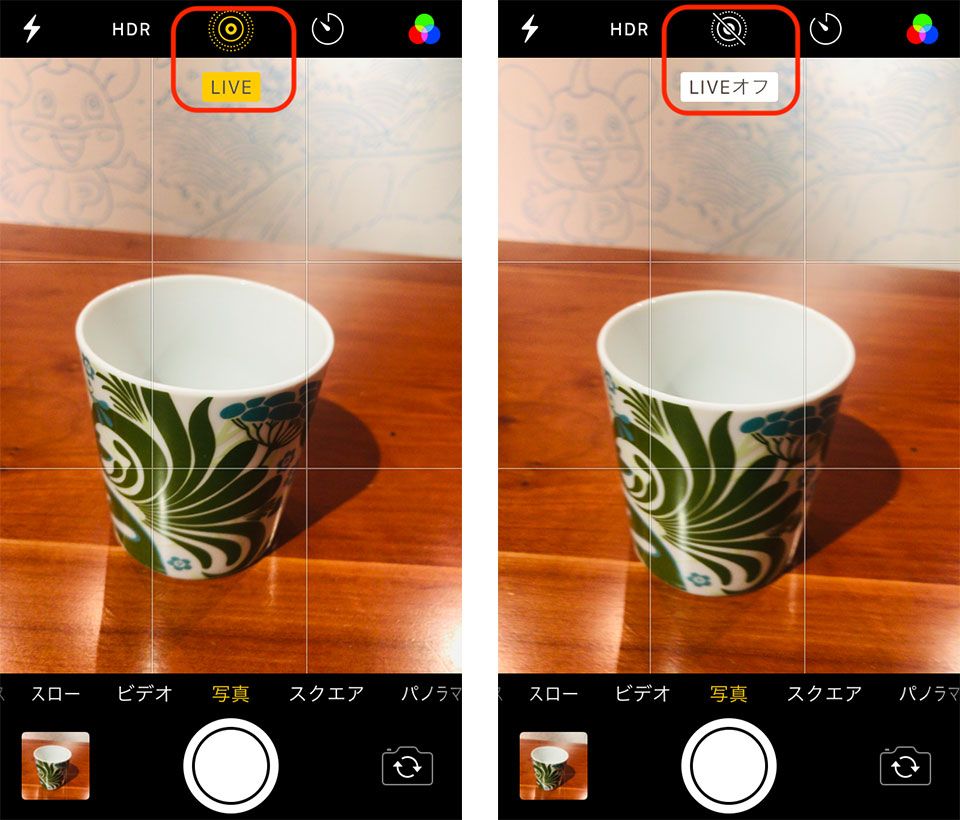
カメラアプリを開いた際、画面右上(または上部中央)に表示される「三重の同心円アイコン」がLive Photosの設定方法の基本スイッチです。アイコンをタップして斜線が入ればオフ、黄色に点灯すればオンになります。
2. 次回起動時に勝手にオンに戻る現象を防ぐ「常時オフ設定」
多くのユーザーがつまずくのが、「カメラでオフにしたはずなのに、アプリを再起動すると勝手にオンに戻っている」という挙動です。これはiOSの初期仕様でカメラ設定が自動リセットされる設定になっているためです。
二度と勝手にオンに戻らないLive Photosの常時オフ設定を行うには、以下の手順を実行します。
- iPhoneの「設定」アプリを開く。
- 「カメラ」をタップし、「設定を保持」を選択する。
- 一覧の中にある「Live Photos」のトグルスイッチを「オン(緑色)」にする。
- カメラアプリに戻り、Live Photosアイコンをタップして「オフ(斜線状態)」にする。
※「設定を保持」の項目でLive Photosをオンにすることで、「前回のオフ状態を記憶し続ける」という挙動に固定されます。ライブフォトの消し方・オフ設定を完全に定着させたい場合の必須テクニックです。
3. 撮影済みの写真を静止画に戻す手順
すでにLive Photosで撮影してしまった写真から動きを消したい場合、ライブフォトを静止画に戻す方法は非常にシンプルです。写真アプリで該当の写真を開き、画面上部の「LIVE」マークをタップして「オフ」に変更するか、「編集」画面の最下部にあるLive Photosアイコンをタップして上部の黄色い「LIVE」ボタンを解除して保存するだけで、通常の静止画として扱えるようになります。
【応用テクニック】キー写真変更から動画変換・長時間露光・GIF作成まで
Live Photosは単なる動く写真にとどまらず、シャッターチャンスの失敗を後から救済する強力な編集機能を備えています。
1. 失敗写真を救う「Live Photosキー写真の変更」
集合写真で誰かが目をつぶってしまったり、ペットがシャッターの瞬間に明後日の方向を向いてしまったりした場合でも、前後1.5秒のコマからベストな瞬間を選び直すことができます。
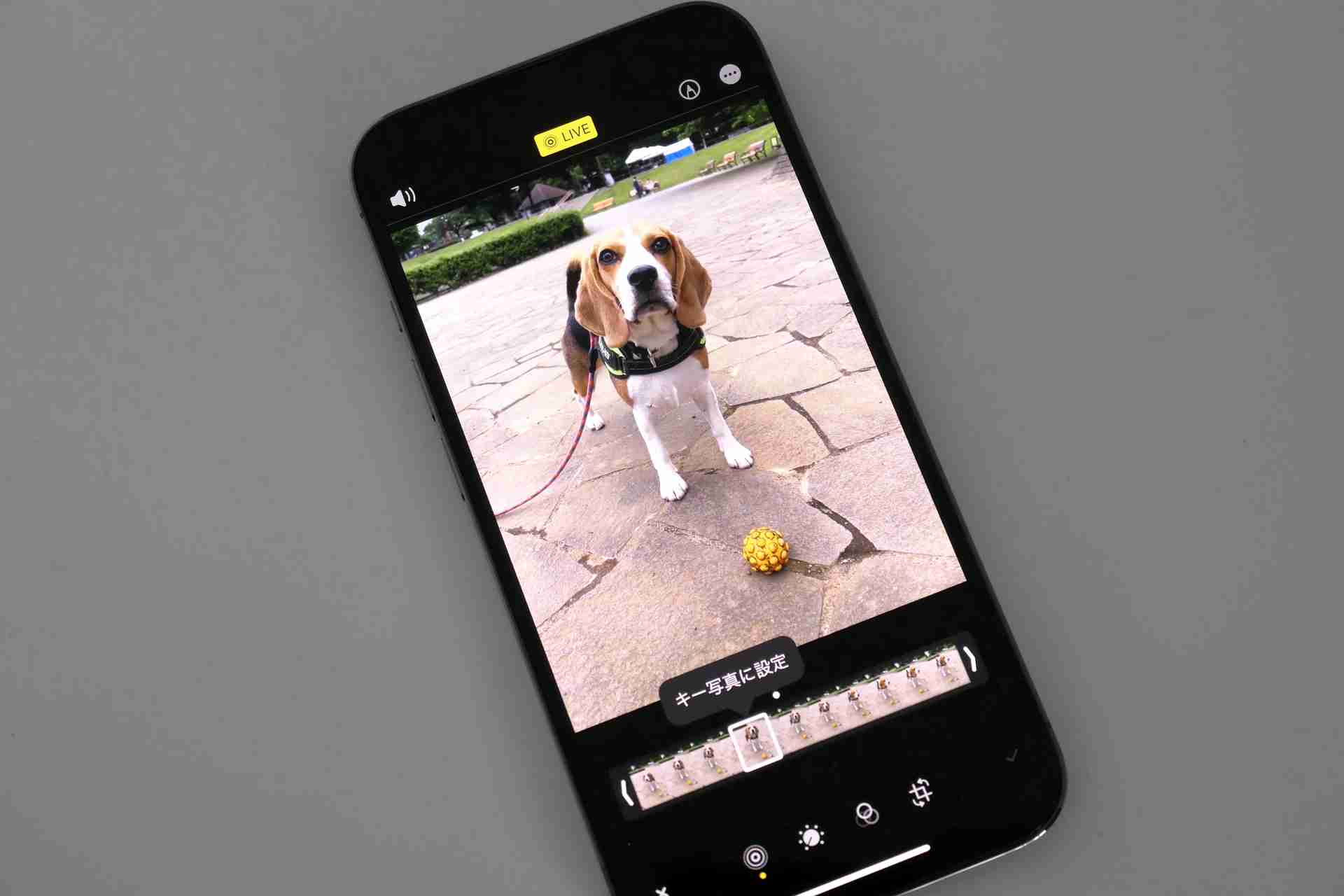
- 写真アプリで該当の写真を開き、画面右上の「編集」をタップ。
- 画面下部の同心円アイコン(Live Photos)をタップ。
- 下に表示されるスライダフレームを左右に動かし、ベストなコマを選択。
- 「キー写真に設定」をタップして完了。
2. 共有に便利な「Live Photosを動画に変換する方法」
Live Photosの3秒間の動きを通常のビデオクリップとして書き出し、SNSや動画編集アプリで活用することが可能です。写真を開いた状態で右上の「…(詳細メニュー)」をタップし、「ビデオとして保存」を選択するだけで、カメラロール内に独立した動画ファイルが自動生成されます。複数のLive Photosを一括選択して「ビデオとして保存」を実行すれば、1本の連続したムービーに結合することも可能です。
3. 特殊効果「長時間露光・ループ・バウンスエフェクト」の活用
写真左上の「LIVE」プルダウンメニューから、一眼レフのような高度な写真表現へ瞬時に切り替えられます。
- 長時間露光:水辺の滝や波、夜の車のヘッドライトの軌跡などを絹のように滑らかに流すプロ級の表現が可能(三脚なしの手持ち撮影でも手ブレ補正が効く強力な機能)。
- ループ:3秒間の映像をエンドレスで滑らかに繰り返し再生。
- バウンス:再生と逆再生を繰り返し、InstagramのリールやTikTokのようなユニークなショートアニメーションを作成。
4. Live PhotosからGIFアニメ作成
Webや各種チャットツールで扱いやすいGIF形式への変換も手軽です。エフェクトで「ループ」または「バウンス」を適用した写真は、iOS標準のショートカット機能や共有メニューを経由することで、即座にアニメーションGIFとしてエクスポートできます。
【プライバシーの盲点】音声録音のリスクとLINE送信時の見え方
Live Photosは視覚的な記録だけでなく、周囲の音声も克明に拾い上げます。この仕様を把握していないことによるトラブルが後を絶ちません。
1. Live Photosの音声録音と消音の重要性
シャッターを切る直前の「あ、ちょっと待って」「変な顔しないで」といった独り言や家族の会話、背後で流れていたテレビの音声などが、3秒間のデータの中にそのまま内蔵されます。
他人に写真データそのものを共有する際、音声を消したい場合は、編集画面の左上に表示される「スピーカーアイコン」をタップして消音(斜線状態)にしてから保存する必要があります。
2. Live PhotosのLINE送信と見え方の真実
日常のコミュニケーションで最も利用されるLINEにおいて、Live Photosがどのように相手に届くかは送信手順によって劇的に変化します。
- 通常送信(標準設定):LINEトーク画面からそのまま写真を送信した場合、Live Photosの動画・音声情報は自動的に破棄され、「通常の静止画(キー写真)」として相手に届きます。この場合、相手に動画や音声が漏れる心配はありません。
- 「ORIGINAL(オリジナル)」にチェックを入れて送信:元データのまま送信されるため、受信側がiPhoneであればLive Photosとして再生可能になり、音声も相手に聞こえます。
- 動画として送信したい場合:あらかじめiPhone側で「ビデオとして保存」を行い、生成された動画ファイルをLINEで送信することで、Androidユーザーを含めた全員に動く映像と音声を確実に届けることができます。
【実態検証】利用者の生の声と現場目線で見えたリアル
SNSや知恵袋、ガジェット掲示板などに寄せられる実際のユーザーの声を検証すると、評価は明確に二分されています。
肯定派からは「1歳の子どもが初めて歩いた瞬間、シャッターがコンマ数秒遅れたがLive Photosのキー写真変更で奇跡の1枚を残せた」「愛犬のあくびの瞬間が残せる」といった、偶発的な決定的瞬間を確実に救出できるツールとしての高い信頼が寄せられています。
一方で否定派・オフ派からは「書類や領収書をメモ撮影しただけなのに勝手に動いて容量を食うのがストレス」「静止画だと思って友人に送ったら、自分の鼻歌が録音されていて恥ずかしい思いをした」という、過剰な記録性と容量圧迫に対する不満が根強く存在します。
【プロの結論】おすすめできる人・慎重になるべき人の判断基準
現代のスマートフォン撮影において、すべての場面でLive Photosをオンにする必要はありません。自身の撮影対象と端末環境に応じた明確な使い分けが求められます。
▼ Live Photosを活用すべき人(オン推奨)
- 乳幼児や小さな子ども、ペットなど、動きが予測不能な被写体を日常的に撮影する人
- 集合写真で「目つぶり」や「表情のブレ」による撮り直しを絶対に防ぎたい人
- 滝、噴水、花火、夜景の光跡などを「長時間露光」を使って幻想的に表現したいクリエイティブ志向の人
- 端末ストレージが256GB以上あり、iCloud有料プラン(200GB〜)を契約している人
▼ Live Photosを常時オフにしておくべき人(慎重派・オフ推奨)
- 端末ストレージが64GB〜128GBで、すでに容量不足の警告が出ている人
- 仕事の書類、ホワイトボード、食事、風景の記録など、静止した被写体のメモ撮影が中心の人
- 撮影時の会話や周囲の環境音を一切残したくないプライバシー重視の人
- 写真を大量に連写・撮影し、ストレージの消費スピードを極力抑えたい人
【iphone live photos とは】に関するよくある質問(FAQ)
Q1:Live Photosで撮影した写真をAndroidユーザーに送るとどう見えますか?
A1:LINEの通常送信やメール添付の場合、相手の端末には「高画質な通常の静止画」として届きます。Android端末でも動きや音声をそのまま見せたい場合は、iPhone側で「ビデオとして保存」を実行し、MP4/MOV動画として共有してください。
Q2:Live Photosをオフにして撮影すると写真自体の画質は落ちますか?
A2:画質が落ちることは一切ありません。むしろ静止画単体として撮影した方が、iPhoneの画像処理エンジンが単一フレームのノイズ低減や階調表現に最適化されるため、暗所撮影などでは通常写真の方が鮮明に仕上がる場合があります。
Q3:過去に撮影した大量のLive Photosを一括で通常の静止画にして容量を減らせますか?
A3:iOS標準機能では1枚ずつの変更(または複製時に通常写真を選択)となりますが、サードパーティ製の写真圧縮・クリーナーアプリを利用することで、過去のLive Photosから動画データ部分のみを一括削除してストレージを解放することが可能です。
Q4:Live Photosのシャッター音は無音(消音)にできますか?
A4:日本国内向けに販売されているiPhoneでは、盗撮防止の観点からLive Photos撮影時にも「ピピッ」という電子シャッター音が鳴る仕様になっています(通常撮影の「カシャ」という音よりは控えめな音量です)。マナーモード中であってもシャッター音自体を完全に消すことはできません。
まとめ:Live Photosの特性を理解して賢く使いこなす
iPhoneのLive Photosは、単なるギミックではなく、シャッター前後の3秒間に隠された「決定的瞬間」や「場の空気感」を永遠に残すための極めて優れた撮影技術です。
しかし、動画データと音声が常に付随するという構造上、ストレージ容量の消費やプライバシーへの配慮が不可欠となります。普段は「設定を保持」を活用して常時オフにしておき、子どもやペットの撮影、旅行先のアクティビティなど「動きと空気感を残したい特別な瞬間」だけワンタップでオンにする運用こそが、最も快適で失敗のない活用法です。 (出典: iphone live photos とは(Yahoo!ニュース))
情報を整理して届けることが得意なWebディレクター。ユーザー視点に立った記事作成を目指しています。