伝わる表の作り方|読みにくい原因を消す黄金比とデザイン原則
ビジネスの現場で作成される企画書や月次報告書において、「せっかくデータをまとめたのに上司から『結局、何が言いたいの?』と突き返された」「数値がぎっしり詰まっていて内容が頭に入ってこない」という声は後を絶ちません。表計算ソフトやスライド作成ツールの進化により、誰もが簡単にデータをまとめられるようになった現代だからこそ、情報過多で要点が伝わらない「ノイズだらけの表」が量産されています。
表の本来の目的は、複雑な数値やテキストを構造化し、読み手の意思決定を一瞬で導くことです。見やすい表と読みにくい表を分ける決定的な要素は、生まれ持ったデザインセンスではなく、視覚認知のメカニズムに基づいた「罫線・余白・配色・整列」の明確なルールにあります。本稿では、日米のUI/UXデザイン標準や現場の実務データに基づき、誰でも即座に美しい表へ刷新できる実践ロジックを体系的に解説します。
📌 【この記事の重要ポイントまとめ】
- 要点1:読みにくい表の最大の原因は「不要な黒い格子罫線」にあり、縦線を全削除して横線のみに絞るだけで視認性は大幅に向上する。
- 要点2:「数字は右揃え・文字は左揃え」の原則と、文字サイズの1.5倍以上の余白をセル内に確保することで、認知負荷を最小化できる。
- 要点3:2026年のビジネス標準は「ベース色70%・メイン色25%・アクセント色5%」の引き算配色であり、Excel・PowerPoint・Wordそれぞれの媒体特性に合わせた設計が不可欠である。
【なぜ読みにくい?】失敗する表の決定打と認知心理学が暴くノイズの正体
多くのビジネスパーソンが陥りがちな読みにくい表の失敗例と改善策を検証すると、共通する致命的なパターンが浮かび上がってきます。代表例が「Excelの初期設定のまま引かれた真っ黒な格子線」「全セルへの蛍光色による塗りつぶし」「中央揃えでガタガタになった数値列」です。作成者は親切心から「境界を明確にし、目立たせたい」と考えて手を加えますが、認知心理学の観点ではこれが逆効果を生んでいます。
人間が視覚情報を処理する際、脳は境界線や色の変化を「意味のある差異」として認識します。認知心理学で知られる「スプリット・アテンション効果(注意の分散)」によると、過剰な黒い格子線や過度な原色が存在すると、視線がグリッド線そのものに奪われ、肝心のデータ数値を比較・照合する脳のリソースが激しく消耗します。ある大手調査機関が実施したビジネス文書の視読性テストでは、装飾過多な表はシンプルな表に比べて内容把握までに約1.8倍の時間を要するという実験結果も報告されています。
表を作成する際の第一歩は、「デザインを足す」ことではなく「ノイズを極限まで削ぎ落とす」ことです。データそのものが主役であり、罫線や背景色はデータを支える透明な骨組みに過ぎないという意識の転換が求められます。
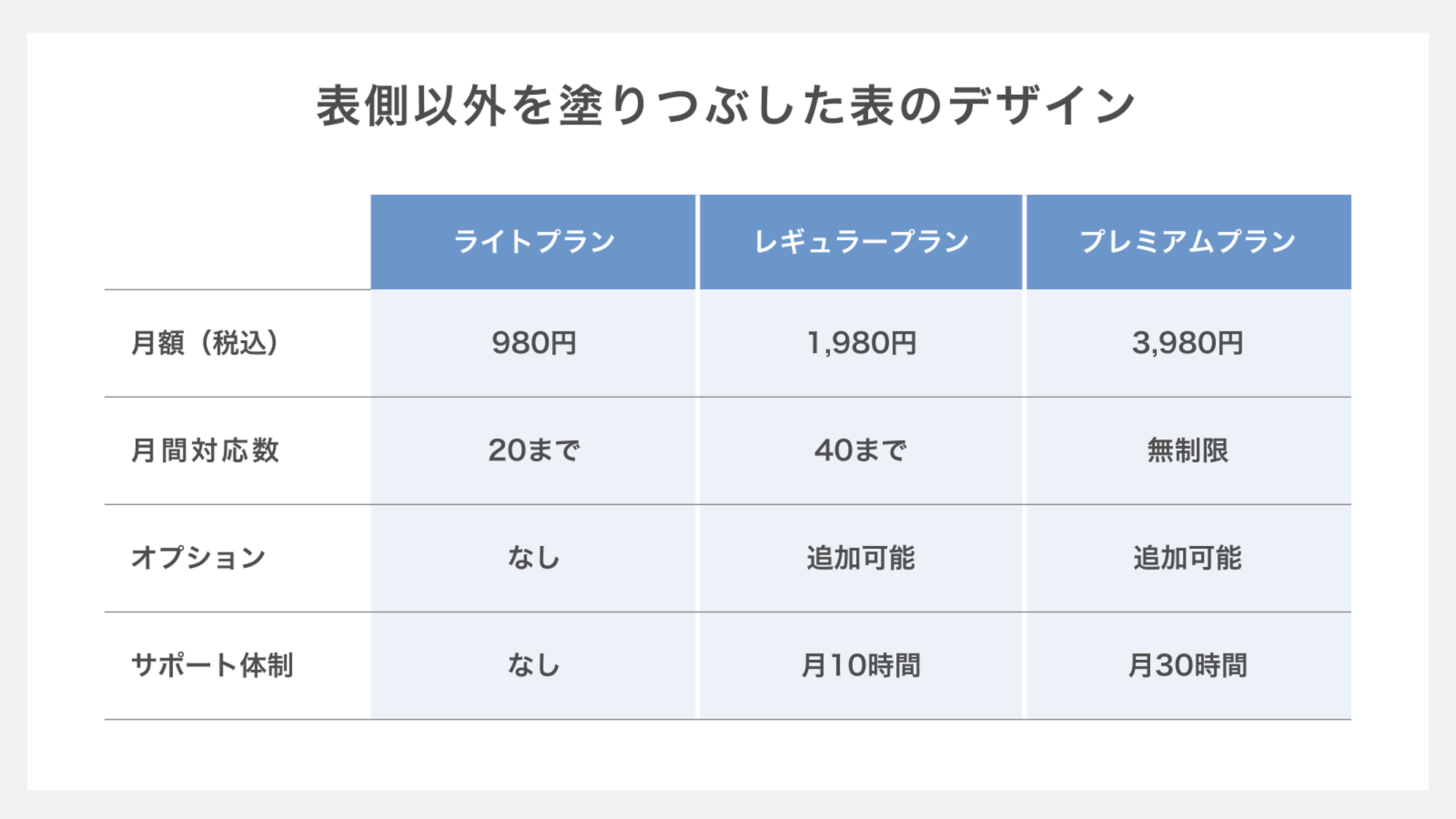
【罫線の引き方と減らし方】縦線を消すだけで劇変するレイアウトの黄金比
見栄えをプロレベルに引き上げる最大のレバーが、罫線の引き方と減らし方のコントロールです。初期状態のグリッドをそのまま残した表は、まるで「檻(おり)の中にデータを閉じ込めた状態」になっており、水平方向のスムーズな視線移動を著しく阻害します。
現代のグラフィックデザインおよびウェブレイアウトにおいて基本とされるのは、「縦罫線は原則ゼロ、横罫線は必要最小限の3〜4本」というミニマルルールです。ヘッダー(見出し行)の上下にやや太めの線、そして表の最下部に締めくくりの線を引くだけで、視線は自然に左から右へと流れます。
罫線の削減とセットで設計すべきが、表の余白と行間の設定です。セルの中に文字がぎちぎちに詰まっていると、読み手に強い圧迫感を与えます。文字サイズに対して上下左右に最低でも「文字高の50%〜80%(比率にして1:1.5程度)」の内部余白(パディング)を設けることで、データ間に心地よい呼吸が生まれ、整然とした清潔感が際立ちます。
【配置と整列の鉄則】数字の右揃えと文字の左揃えで視線迷子をゼロにする
表の美しさと機能性を決定づけるもう一つの支柱が、テキストと数値の「アライメント(配置)」です。見栄えを良くしようとしてすべての列を「中央揃え」に設定してしまうケースが多発していますが、これはデータ比較を困難にする最も避けるべき処理です。
整列には、情報の性質ごとに動かない絶対原則が存在します。
- 数値データ(金額・数量・パーセンテージ):必ず数字の右揃えを徹底します。位取り(1の位、10の位、100の位)が垂直に揃うため、数値を上下に一瞥しただけで桁数の違いや大小関係を脳が直感的に処理できます。あわせて桁区切りのカンマ(,)を必ず付与し、小数点以下の桁数も「.0」などで統一します。
- テキスト情報(品名・氏名・説明文):必ず文字の左揃えにします。日本語の横書き文章は左から右へ読むため、行の開始位置が揃っていることで、流れるように縦方向へ視線をスキャンできます。
- ステータス・日付・記号(○×など):文字数が完全に揃っている短い記号や特定コードのみ、「中央揃え」が有効に機能します。
さらに、ヘッダーとタイトルの強調方法にも明確なルールがあります。見出し行を強調する際は、フォントを太字(Bold)にするか、落ち着いたトーンの背景色を敷くかのどちらか一方に絞ります。「巨大なフォント+原色背景+太枠線」のように強調要素を重複させると、視覚的な重圧感が増してかえって視認性を損ねます。
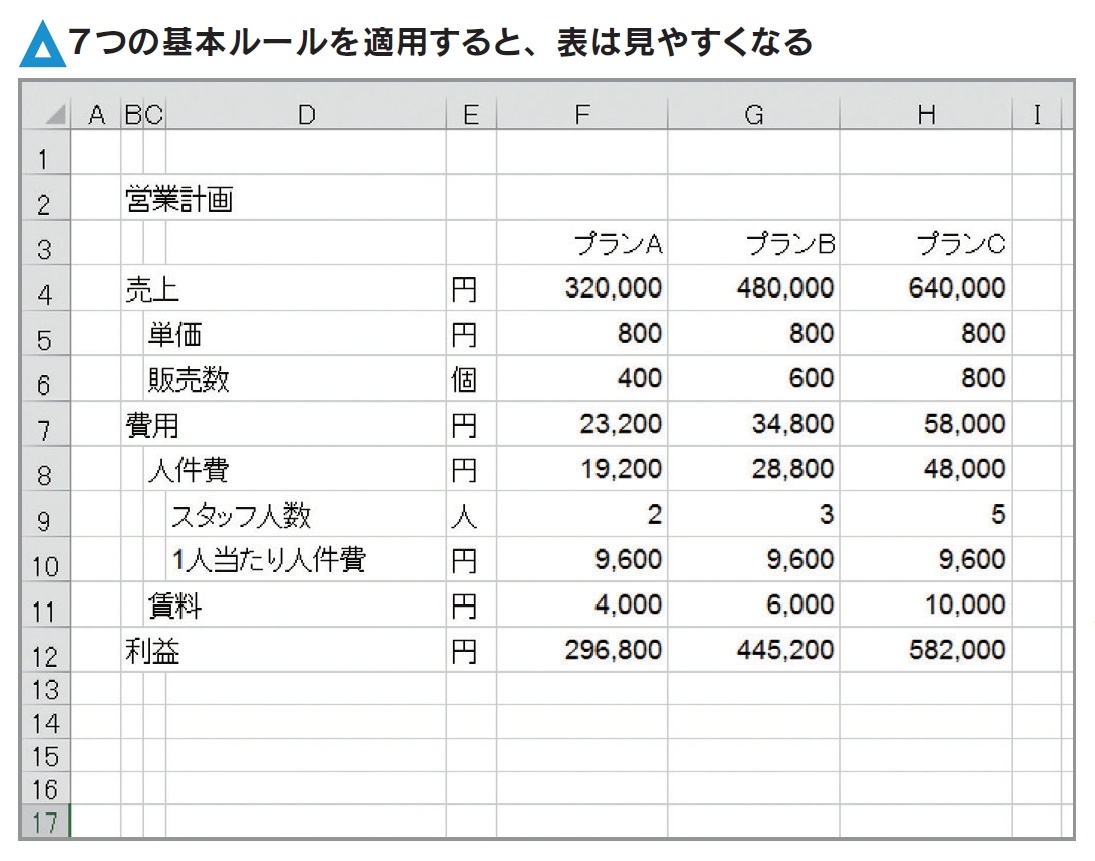
【見やすい配色の基本ルール】ビジネス資料を劇変させるカラー設計
表における配色の役割は「装飾」ではなく「情報の順位づけとグループ化」です。見やすい配色の基本ルールとして確立されているのが、画面全体の色彩調和を司る「70:25:5の黄金比率」です。
表全体に占める色の面積を、背景となるベースカラー(白やごく薄いグレー)を約70%、ヘッダーや枠線に使うメインカラー(落ち着いたネイビーやチャコールグレー)を約25%、最も注目させたい1箇所だけに使うアクセントカラー(オレンジや明瞭なブルーなど)を約5%に抑えます。
赤や黄色などの原色を無秩序に散りばめると、どこが重要なのかが瞬時に判断できなくなります。特に2026年最新デザインテンプレートのグローバルトレンドでは、背景には完全な黒(#000000)ではなく「濃いグレー(#334155など)」を用い、彩度を一段落とした洗練されたパレットがビジネスの標準仕様となっています。コントラスト比を4.5:1以上に保ちつつ、カラーユニバーサルデザインに配慮した配色設計が、知的で信頼感のある資料を生み出します。
【ツール別最適解】Excel・PowerPoint・Wordで差がつく実践デザインの極意
資料作成において頻用される主要3大ツール(Excel、PowerPoint、Word)は、それぞれ利用目的と閲覧環境が大きく異なります。媒体の特性を無視して同じ感覚で表を作ると、伝達効率は著しく低下します。それぞれの強みを活かした伝わるビジネス資料作成テクニックを押さえることが不可欠です。
| 対象ツール | 詳細・推奨デザイン設定 | 一般的な基準・NG例 | 編集部の見解・評価 |
|---|---|---|---|
| エクセル (データ集計・分析) | ・薄いグレー(#E2E8F0)の横罫線のみ使用 ・行の高さ「20〜24pt」で十分な余白を確保 ・ゼブラ柄(1行おきの薄い網掛け)は多行データのみ適用 | ・標準の細い黒格子線を全体に引く ・セルの上下余白がゼロで文字が詰まる ・列幅が狭く「###」表示や文字欠けが発生 | エクセル見やすい表の作り方の肝は「セルの高さを広げること」。これだけで視覚的な窮屈さが解消され、一覧性が倍増する。 |
| パワーポイント (プレゼン・意思決定) | ・行数は最大5〜7行、列数は3〜4列に絞り込む ・フォントサイズは最低18pt以上を厳守 ・結論となるセル1箇所のみアクセントカラーで強調 | ・Excelの巨大な表をそのまま貼り付ける ・12pt前後の極小文字で画面を埋め尽くす ・スライド全体で何が言いたいか不明瞭 | パワーポイント表デザインのコツは「データの選別」。プレゼン資料の見やすい表は、読ませるものではなく「3秒で理解させる」設計が命。 |
| ワード (報告書・仕様書・規約) | ・本文マージン(余白)と表の左右幅を完全一致 ・セルの配置オプションで上下左右に余白を設定 ・複数ページ跨ぎ時は「タイトル行の繰り返し」を必須設定 | ・表の左右が文書マージンからはみ出す ・改ページ時に見出し行が消えてデータが孤立 ・行間が本文とバラバラで統一感がない | ワード表レイアウト整え方の核心は「文書全体とのグリッド一致」。マージンと揃えるだけで公的文書としての品格が生まれる。 |
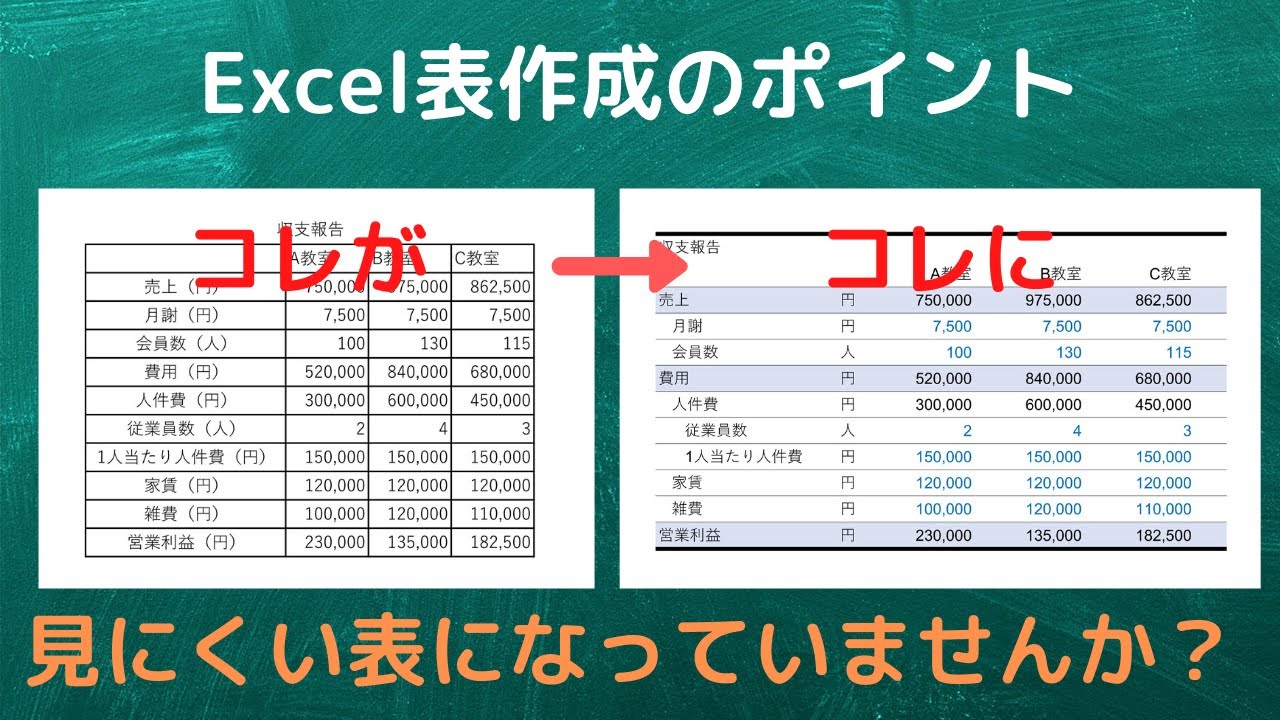
【実態検証と盲点】ビジネス現場の生の声が語る「やってはいけない表作成」
ビジネス現場で決裁権を持つ管理職やクライアントへのヒアリング、およびSNSやビジネスコミュニティに寄せられる生の声を集約すると、「読みにくい表」に対する強い不満が浮き彫りになります。
「役員会で提出されたPowerPointの表が、Excelから切り貼りしただけの米粒のような数字で埋め尽くされており、議論が5分間ストップした」「やたらと赤字や黄色マーカーが散らばっていて、どこを承認すればいいのか判断に迷った」といった証言は日常茶飯事です。良かれと思って詰め込んだデータが、かえって意思決定のスピードを遅らせる最大のボトルネックになっています。
ここで見落とされがちな盲点が、「網羅性とわかりやすさの履き違え」です。作成者は「すべての前提条件や補足データを表に盛り込まなければ不親切だ」と考えがちですが、読み手が求めているのは「要約された比較結果と、そこから導き出される結論」です。詳細は別添資料や注釈リンクに逃がし、表本体には意思決定に直結するコアデータのみを配置する割り切りが不可欠です。
【プロの結論】表作成スキルを分ける判断基準と実践のチェックリスト
情報デザインの観点から導き出される、表作成で高い評価を得る人と失敗する人の境界線は非常に明確です。
- 即座に採用すべき人の行動基準:
- 表を作成したらまず「縦罫線を消す」「不要な枠線を薄くする」引き算を実行している。
- 数値列の右端、テキスト列の左端が一直線に揃っているかを必ず確認している。
- 最も伝えたいメッセージ(1行または1セル)だけに限定してアクセントカラーを使用している。
- 今すぐ改善すべき要注意の作成パターン:
- 「目立たせたい」という理由だけで、赤・青・緑など3色以上の原色を多用している。
- セルの高さを広げず、文字が枠線に接触したまま放置している。
- プレゼンスライドに10行以上の巨大なデータ表をそのまま掲載している。
【表 作り方 見やすい】に関するよくある質問(FAQ)
Q1:Excelで表の行が多く、どうしても見づらい場合の最適な対処法はありますか?
A1:データ行が10行以上続く場合は、1行おきにごく薄いグレー(背景色濃度5%程度)の網掛けを設定する「ゼブラパターン」が極めて有効です。視線が横にズレるのを防ぎ、追跡性を高めます。ただし、濃い色を使うと逆に文字が見えにくくなるため、印刷やモニター表示でかすかに判別できる程度の淡いトーンに抑えるのが鉄則です。
Q2:表の中に「単位(円、%、人など)」を入れる場合、どこに配置するのが最も美しいですか?
A2:各セル内に毎回「1,000円」「2,500円」と書くのは視覚的ノイズを増やすため避けるべきです。単位は「ヘッダーの見出し内(例:売上高[百万円])」または「表の右上(例:単位:千円)」に一括表記し、セル内は純粋な数値のみを右揃えで並べるのが最も洗練された標準フォーマットです。
Q3:PowerPointで複雑な比較表を見せる際、アニメーションを使うのは有効ですか?
A3:非常に有効です。情報量の多い表を一度に全表示すると、聞き手はスライドの文字を読むことに没頭し、プレゼンターの話を聞かなくなります。比較項目を行ごと、あるいは重要な行だけを後からフェードインさせるステップ表示を取り入れることで、聞き手の視線をプレゼンの展開に合わせて完全にコントロールできます。
まとめ:今日からできる1つの引き算で資料の説得力は劇的に変わる
見やすい表を作るために、高度なグラフィックスキルや高価なデザインソフトは一切必要ありません。大切なのは「黒い格子線を消す」「数値は右、文字は左に揃える」「セルに十分な余白を持たせる」「色は3色以内に抑える」という、情報整理の基本原則を忠実に守ることです。
表は、あなたの思考の深さとビジネスの説得力を映し出す鏡です。まずは次回作成する資料で、「表の縦罫線をすべて削除してみる」という小さな引き算から始めてみてください。それだけで、あなたの資料は見違えるほど明快で、相手の心を動かす強力なツールへと進化を遂げるはずです。 (出典: 表 作り方 見やすい(Yahoo!ニュース))
テクノロジーやライフスタイル領域を中心に執筆活動を行っています。趣味は写真撮影と旅行です。