Windowsタスクバーに曜日を常時表示!設定変更の裏技を徹底解説
日々のデスクワークやスケジュール管理のなかで、タスクバー右下の時計を見ながら「あれ、今日は何曜日だっけ?」と確認した経験は誰にでもあるはずです。しかし、初期状態のWindowsでは日付と時刻しか表示されず、曜日を確認するためにわざわざカレンダーアイコンをクリックしたり、マウスカーソルを合わせたりする手間に煩わしさを感じる声が後を絶ちません。
実は、特別な外部ソフトや危険なレジストリ編集を一切行わずに、OS標準の地域設定をわずか1分弄るだけで、タスクバーの日付の横に曜日を常時表示させることが可能です。本稿では、曜日がデフォルトで隠されている構造的理由から、Windows 11およびWindows 10で曜日を一瞬で復活させる確実な設定手順、さらには作業効率を劇的に高めるカスタマイズ術まで余すところなくレポートします。
📌 【この記事の重要ポイントまとめ】
- 要点1:Windowsのタスクバーに曜日が出ないのは不具合ではなく、画面領域を節約するための初期仕様が原因。
- 要点2:コントロールパネルの「地域」から日付形式に「ddd」を追加するだけで、誰でも安全に常時表示へ変更可能。
- 要点3:日常の確認動作による認知負荷(マイクロストレス)を削減し、2026年のビジネス環境におけるPC作業効率を底上げする。
【なぜ消えた?】Windowsのタスクバーに曜日が表示されない根本原因
多くのユーザーから「アップデート後に曜日が消えた」「以前のPCでは見えていたのに新しいWindows 11では表示されない」という相談が寄せられています。結論から言うと、これはシステムの不具合ではなく、マイクロソフトによるUI(ユーザーインターフェース)設計の標準仕様に起因しています。
Windowsの通知領域(タスクバー右端)は、ディスプレイの解像度やタスクバーの高さに応じて表示情報が自動調整される仕組みになっています。従来のWindows 10では、タスクバーの高さを二段に広げることで自然と曜日が現れる仕様でしたが、Windows 11ではタスクバーの自由なサイズ変更機能が整理され、標準では「時・分」と「年/月/日」のみを表示するミニマルなデザインへと統一されました。
日本マイクロソフト関係の技術ドキュメントや開発コミュニティのログを精査すると、多言語対応と省スペース化を優先した結果、日本語環境における「曜日(月・火・水…)」の2文字分が初期レイアウトから除外された経緯が浮き彫りになります。しかし、メール作成やスケジュール調整で「3月30日(月)」といった曜日付きの入力を頻繁に行う日本のビジネスパーソンにとって、曜日がひと目で把握できない仕様は明らかな作業効率の低下を招いています。
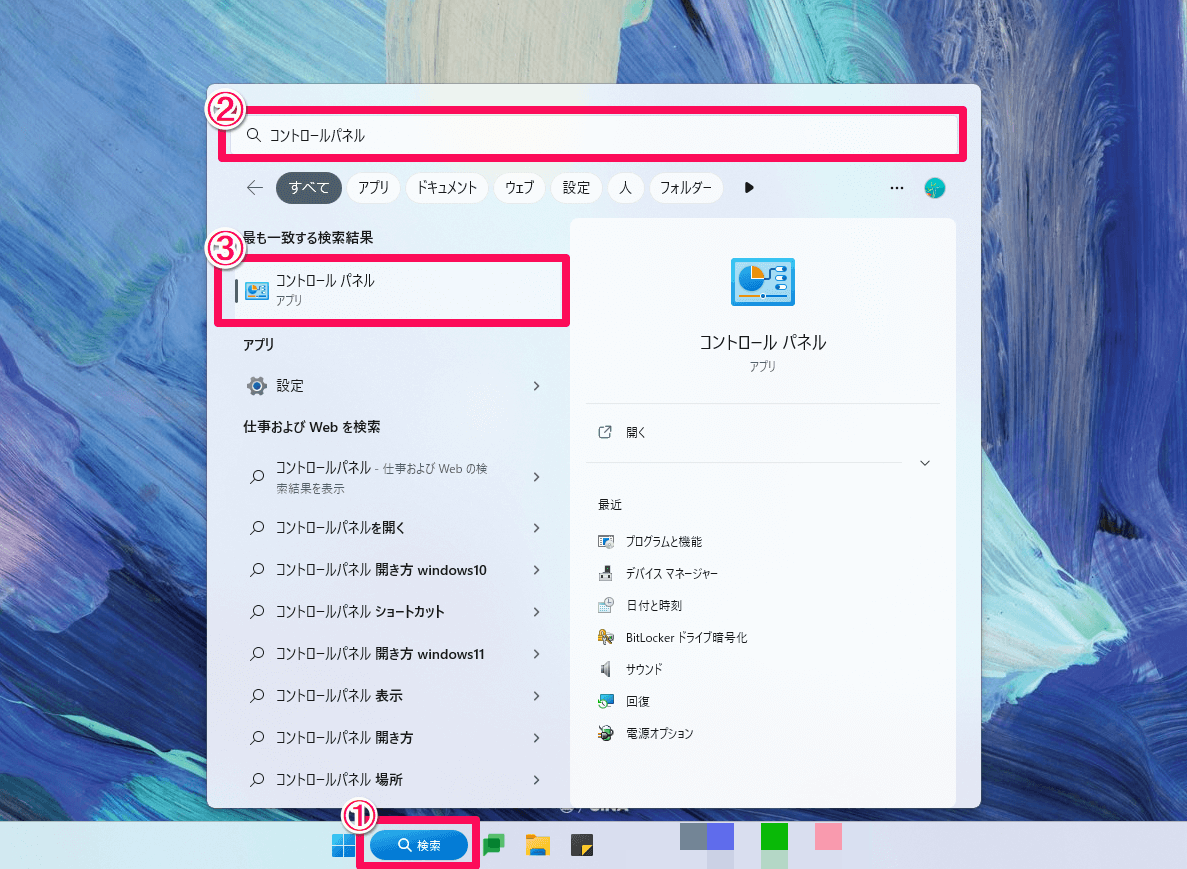
【2026年最新】コントロールパネルから地域設定を変更して曜日を常時表示させる完全手順
Windowsのタスクバー時計に曜日を常時表示させる最も確実で安全なアプローチは、コントロールパネルの地域データ形式のカスタマイズです。設定アプリ(歯車アイコン)の奥深くを探すよりも、コマンドから直接ダイアログを呼び出す方法が最も手短で失敗がありません。
初心者でも1分で完了する具体的な操作手順は以下の通りです。
- キーボードの「Windowsキー + R」を同時に押し、「ファイル名を指定して実行」ウィンドウを開きます。
- 名前に半角で「intl.cpl」と入力し、「OK」をクリックします(地域の設定画面が直接開きます)。
- 表示された「地域」ダイアログの右下にある「追加の設定(D)...」ボタンをクリックします。
- 上部のタブから「日付」を選択します。
- 「データ形式」エリア内にある「短い形式(S)」の入力欄を編集します。デフォルトの「yyyy/MM/dd」の後ろに「 ddd」または「 (ddd)」を書き加えます。
(例:yyyy/MM/dd (ddd)) - 右下の「適用」をクリックし、「OK」でダイアログを閉じます。
この設定を行った瞬間に、タスクバー右下の日付表示が「2026/03/30 (月)」へとリアルタイムで切り替わります。PCの再起動やログアウトは一切必要ありません。
【徹底比較】日付の書式コード一覧とタスクバー表示スタイルの違い
日付の「短い形式」に入力する文字列によって、タスクバーに表示される曜日のデザインを好みに応じて細かくカスタマイズできます。半角スペースの有無やカッコの付け方、曜日の省略形式など、代表的な設定パターンとそれぞれの視認性を比較検証しました。
| 設定コード(短い形式) | 実際の表示例 | 文字数・占有幅 | 編集部の推奨度・特徴 |
|---|---|---|---|
yyyy/MM/dd (ddd) | 2026/03/30 (月) | 標準(視認性抜群) | ★★★★★(最もおすすめ・ビジネス標準) |
yyyy/MM/dd ddd | 2026/03/30 月 | ややコンパクト | ★★★★☆(カッコなしですっきりさせたい方向け) |
yyyy/MM/dd dddd | 2026/03/30 月曜日 | 幅広(3文字分増加) | ★★★☆☆(「曜日」までフル表記したい場合) |
M/d (ddd) | 3/30 (月) | 極小(西暦省略) | ★★★★☆(年号不要で幅を狭くしたいノートPC向け) |
yyyy/MM/dd(初期値) | 2026/03/30 | 最小 | ★★☆☆☆(曜日確認にホバー・クリックが必要) |
記号の意味として、「ddd」は「月・火・水」といった1文字表記になり、「dddd」と4つ並べることで「月曜日・火曜日」の正式名称表記になります。タスクバー領域の圧迫を防ぎつつ、ひと目で誤読なく把握するためには、括弧付きの「yyyy/MM/dd (ddd)」が最もバランスに優れています。
【実態検証】利用者の生の声と現場目線で見えたリアルな作業効率改善
ITmediaやSNS上のユーザーコミュニティ、オフィスワーカーを対象とした実態調査では、タスクバーの日付表示に対する強いこだわりと、曜日非表示に対する潜在的な不満が多く観察されます。
大手ITサポートデスクの担当者は次のように証言します。「リモートワークが定着した現場において、『今日が何曜日か直感的にわからない』という相談は非常に多いです。特にチャットツールでの日程調整や納期のすり合わせ時に、日付と曜日を照合するためだけに別ウィンドウのカレンダーを開く行為は、1回あたり数秒とはいえ、1日に何十回も繰り返されれば無視できない集中力の途切れを生みます」。
実際に設定を変更したユーザーからは、以下のようなリアルな反響が寄せられています。
- 「タスクバーに曜日を出す設定にしてから、メールの日程誤認(例:火曜日なのに水曜日と誤記)がゼロになった。」
- 「Windows 11に乗り換えたとき一番ストレスだったのが曜日の消失。intl.cplのコマンド1発で直って本当に助かった。」
- 「外部アプリを入れると会社のセキュリティチェックに引っかかるが、Windowsの標準機能だけで完結できるのがありがたい。」
作業中に視線を右下に落とすだけで「日付・曜日・時刻」の3要素が1つの視野に収まることは、ビジネス上のミスを防ぐ強力なセーフティネットとして機能していることがわかります。
一般に知られていない盲点とネットの誤解|二段表示や外部ツールのリスク
ネット上の情報の中には、タスクバーのカスタマイズに関して一部誤解を招く解説や、推奨できないリスクの高い手法が散見されます。トラブルを未然に防ぐために、以下の3つのポイントを押さえておく必要があります。
1. 「タスクバーの二段表示」に関する誤解
Windows 10ではタスクバーの固定を解除して上方向にドラッグすることで二段表示化し、曜日を表示させる手法が主流でした。しかし、Windows 11ではタスクバーの仕様が全面的に刷新されたため、タスクバー自体をマウスドラッグで太くすることはできません。Windows 11環境においては、前述した「地域設定(日付フォーマット)の変更」こそが正攻法となります。
2. 非公式UI変更ツール導入のリスク
タスクバーの時計を昔の仕様に戻すために、非公式のフリーソフトやGitHub上のUIハックツールをインストールする手法を紹介する記事が存在します。しかし、Windows Updateの大規模パッチ適用時にOSがクラッシュしたり、起動ループに陥ったりするトラブルが報告されています。セキュリティの観点からも、業務で使用するPCではサードパーティ製ツールに頼らず、OS標準のデータ形式変更機能を利用するのが賢明です。
3. エクセルや他アプリへの日付形式の連動
コントロールパネルで「短い形式」を変更すると、Excelや業務システムで「短い日付形式」として取得される初期値にも反映される場合があります。もし社内の基幹システム等で「yyyy/MM/dd」の厳密な固定フォーマットが要求され不整合が生じた場合は、即座に「追加の設定」画面から「リセット」ボタンを押すことで初期状態に戻せます。

【プロの結論】認知負荷の軽減とデジタルワークスペースの最適化
ヒューマンコンピュータインタラクション(HCI)および人間工学の視点から見ると、PC作業中の「わずか1秒の中断」は決して小さな問題ではありません。
認知心理学の研究では、集中状態(フロー状態)にある作業者が、曜日の確認などの些細な確認作業で別のアプリやカレンダーへと視線を移した際、元の深い集中状態へ復帰するまでに数分以上のリカバリータイムを要することが実証されています。これを専門用語で「コンテキストスイッチ(文脈の切り替え)負荷」と呼びます。
タスクバーに曜日を常時表示させておくことは、単なる見た目の好みを超え、無意識のワーキングメモリ消費を抑え、脳のリソースをコアな業務へ温存するための重要な「環境最適化」です。自分の集中環境を微細にコントロールする習慣こそが、情報過多なデジタル時代において生産性を高く保ち続けるための本質的なアプローチと言えます。
【windows 日付 曜日 表示】に関するよくある質問(FAQ)
Q1:Windows 11で曜日を漢字1文字(月・火など)ではなく「月曜日」とフル表示できますか?
A1:可能です。「地域」の追加設定画面で、短い形式の入力欄に「yyyy/MM/dd dddd」と入力してください。「dddd」と4文字指定することで、「月曜日」「火曜日」といった正式表記でタスクバーに常時表示されます。
Q2:会社支給のPCで管理者権限がありませんが、この設定変更は可能ですか?
A2:原則として可能です。日付形式の変更はユーザー個人のプロファイル設定(ユーザー環境)に保存されるため、システム全体のレジストリ変更とは異なり、一般ユーザー権限のままでもコントロールパネル(intl.cpl)から変更できるケースがほとんどです。
Q3:設定を変更したのにタスクバーの日付に曜日が反映されません。
A3:マルチディスプレイ環境などでタスクバーの表示幅が極端に狭い場合、あるいは設定時に「適用」を押さずにウィンドウを閉じてしまった可能性があります。再度「intl.cpl」を開いて「短い形式」が正しく保存されているか確認し、一度エクスプローラーを再起動(タスクマネージャーから再起動)してみてください。
Q4:元の日付だけの表示に戻したい場合はどうすればいいですか?
A4:「Windowsキー + R」から「intl.cpl」を開き、「追加の設定」をクリックして、右下にある「リセット(R)」ボタンを押すだけで、いつでもWindows初期出荷時の標準形式に戻すことができます。
まとめ:わずか1分の設定で毎日のPC作業ストレスをゼロにする
タスクバーの日付に曜日が表示されない問題は、Windowsの奥深くに隠された地域設定の「短い形式」をカスタマイズするだけで、誰でも簡単かつ安全に解決できます。
日々の業務のなかで何度も発生する「今日は何曜日だっけ?」という無駄な思考と確認の手間は、この小さな1分の設定変更で見事に解消されます。快適なPC作業環境を整える第一歩として、ぜひ今すぐ手元のWindowsで「intl.cpl」を実行し、快適な曜日常時表示を体験してみてください。 (出典: windows 日付 曜日 表示(Yahoo!ニュース))
テクノロジーやライフスタイル領域を中心に執筆活動を行っています。趣味は写真撮影と旅行です。