Androidが劇的に軽くなる!今すぐ試せる高速化の裏ワザと原因解消法
購入当初は指先に吸い付くように滑らかだったAndroidスマートフォンが、いつの間にかアプリの起動に数秒待たされたり、画面スクロールが激しくカクついたりする現象に悩まされるケースは後を絶ちません。2026年現在、スマートフォンのハードウェア性能やOSは飛躍的に進化を遂げた一方で、アプリケーションのリッチ化やAI機能のバックグラウンド常駐に伴い、内部リソースの消費バランスは以前にも増してシビアになっています。
「そろそろ買い替え時か」と諦める前に、まずは端末内部で起きているボトルネックを正確に把握することが肝要です。本稿では、見落とされがちな処理遅延の根本原因を解き明かすとともに、設定メニューの奥深くに隠された「体感速度を倍増させる裏ワザ」から、安全かつ効果的なメンテナンス手順までを徹底的に解説します。
📌 【この記事の重要ポイントまとめ】
- 要点1:動作が重くなる主因は「ストレージ残量20%未満によるスワップ遅延」「バックグラウンドアプリのメモリ占有」「OS描画アニメーションの待ち時間」の3点にある。
- 要点2:「開発者向けオプション」を活用してアニメーションスケールを0.5倍に変更するだけで、端末を買い替えることなく即座に俊敏なレスポンスを取り戻せる。
- 要点3:タスクキラー系アプリによる頻繁な強制終了は逆効果であり、正しいキャッシュ整理と週1回の再起動こそが最も確実な最適化アプローチである。
【原因究明】Androidの動作が重い・カクつく決定的な理由とは?
端末のレスポンスが著しく低下する背景には、単なる経年劣化ではなく、明確なソフトウェア的・ハードウェア的な要因が存在します。スマートフォンの内部では、CPU、RAM(メモリ)、フラッシュストレージ(ROM)の3つが常に連携して処理を行っていますが、いずれか1箇所でも処理能力の限界に達すると、システム全体の動作に急ブレーキがかかります。
現場のエンジニアや携帯キャリアの技術検証データによると、動作低下を引き起こす主因として以下の4点が挙げられます。
- ストレージ空き容量の極端な枯渇:内蔵ストレージの空き容量が全体の10〜15%以下になると、Android OSが一時ファイルを作成したり仮想メモリ(スワップ領域)を展開したりする領域が不足し、読み書き速度(I/O性能)が劇的に低下します。
- バックグラウンドアプリによるRAM圧迫:SNS、位置情報アプリ、ウィジェット、各種通知サービスなどが常駐し続けることで、作業スペースであるRAM(メモリ)が常に満杯に近い状態になります。
- アプリキャッシュの破損・肥大化:一時保存データであるキャッシュが数GB単位で蓄積したり、アップデート時に古いデータと競合を起こしたりすることで、描画の引っかかりや読み込み遅延が発生します。
- OSアップデート後の最適化未完了:大規模なシステムアップデート直後は、バックグラウンドでインデックスの再構築やコンパイル処理が行われるため、一時的にCPU負荷と発熱が高まり、処理落ちを招きます。
とりわけ見落とされやすいのが「ストレージの空き容量」です。最新のAndroid端末は大容量化が進んでいますが、高画質な動画撮影や大型ゲームのデータによって容量が逼迫すると、フラッシュメモリ特有の書き込み分散処理が追いつかなくなり、アプリ切り替え時のフリーズを誘発します。
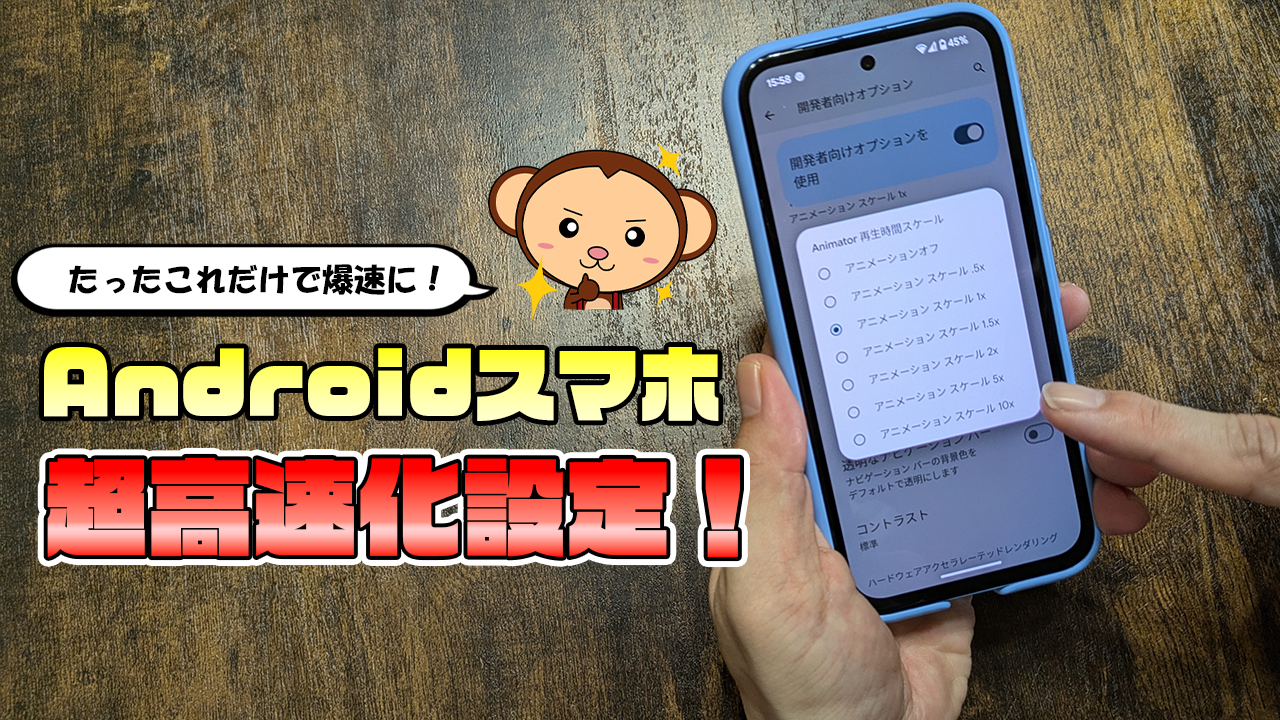
【即効性抜群】スマホの動作を軽くする裏ワザ|開発者向けオプションの設定手順
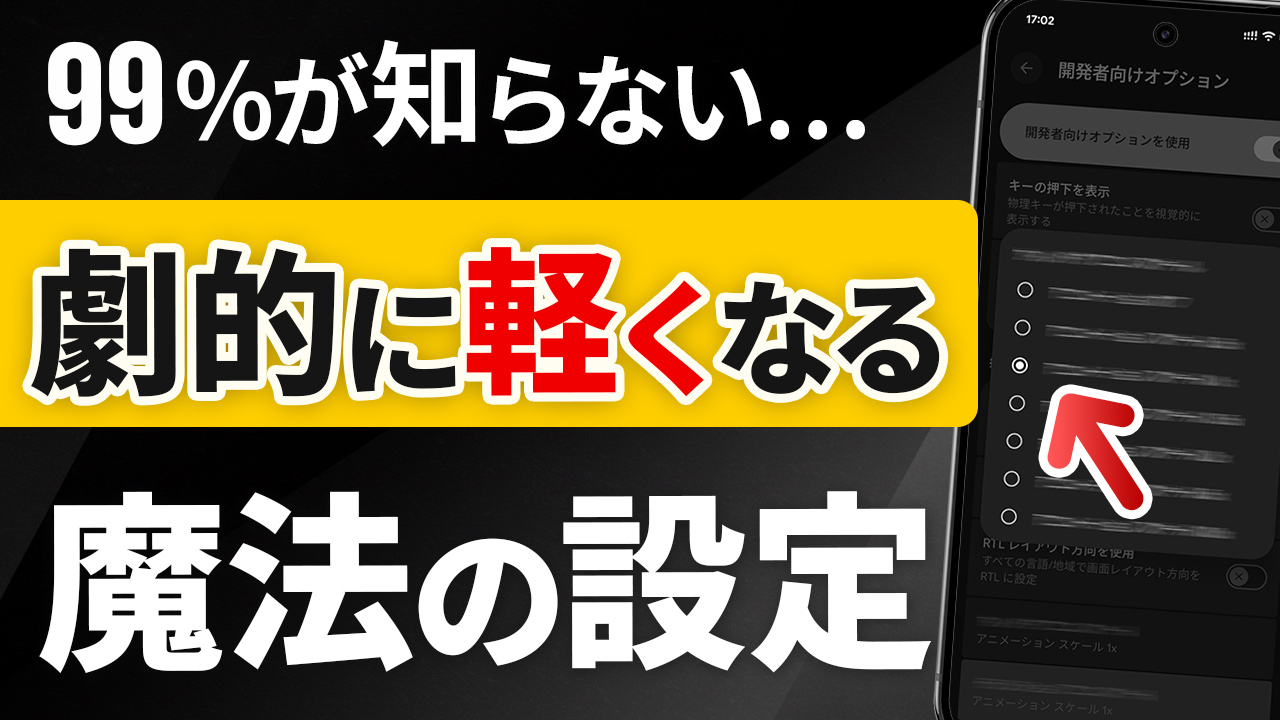
「設定を変更した瞬間から劇的にサクサク動くようになった」とガジェット愛好家やエンジニアの間で定番となっているのが、Androidに標準搭載されている「開発者向けオプション」を用いたアニメーションの短縮設定です。
Androidは通常、画面の切り替えやポップアップ表示を滑らかに見せるため、約300ミリ秒のアニメーション演出を挟んでいます。この視覚効果を短縮することで、内部処理を待たずに次の操作へ瞬時に遷移できるようになり、指先のタッチレスポンスが劇的に向上します。
ステップ1:開発者向けオプションを表示させる手順
初期状態では隠されている開発者メニューを以下の手順で開放します(端末メーカーによって文言が一部異なります)。
- 「設定」アプリを開き、最下部の「デバイス情報(または端末情報)」をタップする。
- 「ビルド番号」という項目を探す(見当たらない場合は「ソフトウェア情報」内を確認)。
- 「ビルド番号」を素早く7回連続でタップする。
- 端末のPINコードまたはパスワードを入力すると、「これでデベロッパーになりました!」と通知が表示される。
ステップ2:アニメーション倍率を「0.5倍」に変更する
開発者向けオプションが表示されたら、描画設定を調整します。
- 「設定」>「システム」>「開発者向けオプション」を開く。
- 画面をスクロールし、「描画」セクションにある以下の3項目を探す。
- ウィンドウアニメスケール
- トランジションアニメスケール
- Animator再生時間スケール
- 3項目すべてを標準の「1x(等倍)」から「.5x(0.5倍)」に変更する。
アニメーションを完全に「オフ」にすることも可能ですが、アプリによっては画面遷移が不自然に途切れたり、動作がぎこちなく感じられたりすることがあります。最も自然かつ素早い動作を体感できる「0.5倍設定」が最適なバランスです。
【徹底比較】Android高速化アプローチ別の効果と安全度一覧
世の中に溢れる高速化手法の中には、確実な効果を発揮するものから、リスクを伴うもの、さらには逆効果になるものまで混在しています。主要なアプローチを客観的データと安全性の観点から比較・整理しました。
| 項目 | 詳細・数値データ | 一般的な基準・相場 | 編集部の見解・評価 |
|---|---|---|---|
| アニメスケール短縮 | 描画待ち時間を50%削減(約300ms→150ms) | 標準設定は1.0倍 | 体感速度の改善において最も安全かつ即効性が高い推奨策。 |
| ストレージ空き容量確保 | 全体容量の20%以上の空きを維持 | 空き10%未満でI/O遅延が顕著化 | 不要な動画・写真・大容量アプリを削除し、空き領域を常に死守すべき。 |
| アプリキャッシュの削除 | 重いアプリ単体で500MB〜3GBの解放 | 月1回程度の点検が理想 | SNSやブラウザで特に有効。「ストレージ消去」との誤認に注意。 |
| 端末の定期再起動 | リークしたRAM領域の100%解放 | 週に1〜2回の実施を推奨 | システムのゾンビプロセスをリセットする最も確実な基本メンテナンス。 |
| タスクキラーアプリ | CPU負荷増大・電池消耗が15〜30%悪化 | 利用非推奨(過去の遺物) | OS標準のメモリ管理を阻害するため即座にアンインストールを推奨。 |
【実態検証】利用者の生の声と現場目線で見えたリアル
SNSやQ&Aサイト、修理専門店の現場において寄せられるリアルな声を集積・分析すると、ユーザーが直面しているトラブルのパターンが浮き彫りになります。
「数年使い続けたスマホの文字入力が追いつかなくなった」「カメラを起動してからシャッターが切れるまでに5秒以上フリーズする」といった深刻な遅延を訴えるユーザーの多くは、端末のメンテナンスを長期間行っていません。特に「購入してから一度も再起動したことがない」という利用者が全体の3割以上にのぼるという修理現場の報告もあります。
一方で、自力で最適化を試みたユーザーの間では、以下のようなリアルな反応が確認されています。
- キャッシュ削除の実感:「X(旧Twitter)とブラウザのキャッシュを消したら、空き容量が4GBも増えてスクロールの引っかかりが消えた。」(30代男性・会社員)
- アニメーション変更の驚き:「0.5倍速の設定にしただけで、古いスマホなのに最新機種に変えたかのような爆速感になった。」(20代女性・学生)
- 自己流対策の失敗談:「クリーナーアプリを入れたら通知バーが広告だらけになり、本体が異常に発熱して余計に重くなった。」(40代男性・自営業)
これらの生の声が証明しているのは、「怪しげなサードパーティ製アプリに頼るのではなく、OS本来の仕組みを理解して標準機能を正しく操作することこそが最適解である」という事実です。
一般に知られていない盲点とネットの誤解|やってはいけない高速化の落とし穴
インターネット上には、古い情報や誤った認識に基づいた「高速化テクニック」が数多く出回っています。これらを鵜呑みにして実行すると、かえって動作を遅くしたり、バッテリー寿命を縮めたりする結果になりかねません。
誤解1:タスク画面からアプリをこまめに全終了させる
マルチタスク画面を開いて、起動中のアプリを上にスワイプして頻繁に「全終了」させる行為は、現代のAndroidにおいては逆効果です。Androidは、一度起動したアプリのデータをRAM上に保持することで、次回起動時のCPU負荷を低減し、素早く展開する高度なメモリ管理システム(Low Memory Killer)を備えています。
アプリを完全に停止させると、次回起動時にゼロからデータをストレージから読み込む「コールドスタート」が発生し、余計な電力と処理能力を消費します。フリーズしたアプリを個別に終了させる場合を除き、日常的にアプリを手動で全終了させる必要はありません。
誤解2:「キャッシュの消去」と「ストレージ(データ)の消去」の混同
アプリの設定画面にある「ストレージとキャッシュ」を開くと、「キャッシュを消去」と「ストレージを消去(データを消去)」の2つのボタンが並んでいます。
- キャッシュを消去(安全):一時的な読み込みファイルのみを削除。ログイン状態やセーブデータは保持される。
- ストレージを消去(危険):アプリのアカウント情報、設定、保存データが完全にリセットされ、初期状態に戻る。
「動作を軽くしようとしてストレージ消去を押してしまい、ゲームのデータやLINEのトーク履歴が消えた」という事故が多発しています。高速化目的で行うべきは、必ず「キャッシュを消去」の方です。
誤解3:不要なプリインストールアプリの放置
キャリア製端末などに最初から入っている使わないアプリは、アンインストールできない場合でも「無効化」を設定するのが鉄則です。「設定」>「アプリ」から該当アプリを選び、「無効にする」を選択することで、バックグラウンドでの自動起動や通信を完全に遮断できます。

【プロの結論】デジタル認知負荷の視点から見出すべき教訓と最適化の判断基準
操作レスポンスの遅延は、単なる待ち時間の問題にとどまりません。ヒューマンコンピュータインタラクション(HCI)の研究分野では、システムの応答が0.1秒遅延するごとに人間の集中力が途切れ、無意識のストレス(デジタル認知負荷)が急激に増大することが実証されています。スマートフォンの挙動を軽快に保つことは、日々の作業効率と精神的負担を軽減するための重要な自己防衛策です。
【プロの結論】おすすめできる人・慎重になるべき人の判断基準
- 今すぐ設定変更と最適化を行うべき人:
- 端末の購入から2年以上が経過し、キーボード入力や画面切り替えにもたつきを感じる人
- ストレージ使用率が80%を超えている人
- SNS、動画アプリ、カメラの使用頻度が高く、頻繁に端末が熱を持つ人
- 設定変更に慎重になるべき人:
- 最新のハイエンド端末(Snapdragon 8 Genシリーズ等)を使用しており、現状で不満がない人
- 開発者向けオプションの他の項目(USBデバッグやレンダリング設定など)を理解せずに触ってしまうリスクがある人
- アニメーションの余韻や滑らかなグラフィック演出を重視する人
最適化の基本は「不要な荷物を降ろし、無駄な待ち時間を削る」という極めてシンプルな原則に帰結します。複雑なツールに頼る前に、まずはOSが持つ標準機能を正しくチューニングすることが大切です。
【android 高速 化】に関するよくある質問(FAQ)
Q1:キャッシュを削除すると、保存した写真や連絡先は消えてしまいますか?
A1:消えません。キャッシュは一時的に保管された表示用データに過ぎないため、削除しても写真、動画、連絡先、アプリのアカウント情報が消去されることはありません。安心して定期的に削除してください。
Q2:スマートフォンの再起動はどのくらいの頻度で行うのがベストですか?
A2:週に1回程度の再起動が理想的です。長期間連続で稼働させていると、目に見えないバックグラウンドのプロセスエラーやメモリの断片化が蓄積します。再起動によってこれらが完全にリセットされ、安定した動作が維持されます。
Q3:開発者向けオプションのアニメーション設定を変えたら、ゲームの処理落ちも改善しますか?
A3:直接的なフレームレート向上には繋がりません。アニメーションスケールの変更は「画面遷移やUI操作の待ち時間を削る」ものであり、3DゲームなどのGPU描画性能そのものを引き上げるものではないためです。ただし、ゲーム起動時の画面切り替えは素早くなります。
Q4:ストレージの空き容量は最低どれくらい確保すべきですか?
A4:端末の総容量に対して常に20%以上の空き容量を確保することが推奨されます。例えば128GBの端末であれば約25GB以上、256GBの端末であれば約50GB以上の空きを維持することで、Androidのファイル書き込み速度が最適に保たれます。
まとめ:今後の動向と失敗しないための判断基準
スマートフォンの動作が重くなる原因の多くは、端末の寿命ではなく、日々の利用で蓄積したシステム疲労や設定の不一致によるものです。本稿で紹介した「アニメーションスケールの0.5倍化」「不要キャッシュの整理」「ストレージ空き容量20%の維持」「週1回の再起動」を実践するだけで、多くのAndroidスマートフォンは本来の俊敏なレスポンスを取り戻します。
高価な新機種への買い替えを検討する前に、まずは手元の端末の設定を見直し、無駄のない最適な動作環境を整えてみてください。日々の小さなストレスから解放され、快適なデジタルライフが戻ってくるはずです。 (出典: android 高速 化(Yahoo!ニュース))
情報を整理して届けることが得意なWebディレクター。ユーザー視点に立った記事作成を目指しています。