スマホのPDF作り方2026!アプリなしで写真やWebを一瞬変換する裏技
仕事の見積書や提出書類、レシート、あるいはWeb上の重要なお知らせを「今すぐPDFにして送ってほしい」と頼まれ、慌ててアプリストアで検索した経験はないでしょうか。広告だらけのアプリをダウンロードしたり、高額な週額課金のトラップにヒヤリとしたりする必要は一切ありません。
実は、iPhoneでもAndroidでも、端末に最初から備わっている標準機能だけで、写真や書類、Webページを完全無料で綺麗なPDFに変換できます。本記事では、IT・デジタル編集部が2026年現在の最新OS環境(iOS 19世代・Android 16世代対応)をもとに、誰でも1分で実践できるPDFの作り方と保存・共有テクニックを分かりやすく解説します。
📌 【この記事の重要ポイントまとめ】
- 要点1:特別な追加アプリは不要。iPhoneもAndroidも「印刷(プリント)」や「標準ファイル/ドライブ」の機能で即座にPDF化が可能。
- 要点2:紙の書類はカメラで撮影するのではなく、標準搭載のスキャン機能を使うことで影や歪みのない綺麗なデータに仕上がる。
- 要点3:サードパーティ製無料アプリに潜む「自動課金の罠」や「情報流出リスク」を回避し、端末標準ツールを使いこなすのが最も安全。
【裏技検証】実はアプリ不要!スマホでPDFを作成できる基本構造
ネット検索で「スマホ pdf 作り方」と調べると、多くのサイトがサードパーティ製のPDF変換アプリを勧めてきます。しかし、結論からお伝えすると、スマホ PDF 作成 アプリなしで完結するルートが最も安全かつ高速です。
その裏技とも言える仕組みの正体は、OSに標準装備されている「印刷(プリント)プレビュー」機能です。スマートフォンは、プリンターにデータを送る前段階として、画面上の写真やWebページを一度内部でPDFデータとしてレンダリング(生成)しています。この「印刷用の一時データ」をプリンターへ出力するのではなく、スマホ本体やクラウドに保存するだけで、あっという間に正規のPDFファイルが完成します。
また、iPhoneの「ファイル」アプリやAndroidの「Googleドライブ」には、高性能なドキュメントスキャンエンジンが最初から組み込まれています。不要な有料アプリを契約して月額・週額の請求に悩まされる前に、手元の端末のポテンシャルを最大限に引き出す手順を押さえましょう。

【iPhone版】標準機能だけで写真・書類・WebをPDF化する完全手順
iPhoneユーザーであれば、追加コスト0円で自由自在にPDFを作成できます。用途に応じた3つの代表的な手順を整理しました。
1. アルバムの写真をPDFに変換する(写真アプリ)
撮影済みの写真や保存した画像をPDF化する場合、iPhone 写真 PDF 変換 無料で行う最短ルートは「プリント」画面の活用です。
写真アプリで変換したい画像を開き、左下の「共有ボタン(四角から上矢印)」をタップします。メニュー一覧から「プリント」を選択すると印刷プレビューが表示されます。ここでプレビュー画像を2本指で外側に広げる(ピンチアウトする)か、右上の共有ボタンをもう一度押すだけで、画像が自動的にPDFへ変換されます。あとは「"ファイル"に保存」を選ぶだけで完了です。
2. 紙の書類を綺麗にスキャンしてPDF化する(ファイルアプリ)
紙の契約書やレシートをカメラで普通に撮ると、指が写り込んだり影が落ちたりして不鮮明になりがちです。そこで活躍するのがiPhone ファイルアプリ PDF 作成機能に含まれるスキャンツールです。
「ファイル」アプリを開き、右上の「…(メニュー)」から「書類をスキャン」をタップします。カメラが起動して書類にレンズを向けると、青い枠が自動で書類の四隅を検知し、歪みを補正したシャープなPDFとして保存してくれます。これが最も確実なスマホで書類をスキャンしてPDFにする方法です。
3. 閲覧中のWebページ全体を1枚のPDFにする(Safari)
ネット上のニュース記事や手続き完了画面を保存したい時は、Webページ PDF 保存 スマホの手順が役立ちます。Safariで対象ページを開いた状態で通常通りスクリーンショットを撮影し、左下に現れるサムネイルをタップ。「フルページ」タブを選択して「完了」を押せば、ページ最上部から最下部までスクロールした状態の縦長PDFが保存できます。
【Android版】Googleドライブや標準印刷を使った写真のPDF化ガイド
Android端末(Google Pixel、Galaxy、AQUOS、Xperiaなど)でも、OS標準機能とGoogle純正ツールを活用すれば極めてスムーズに作業できます。
1. Googleフォトから写真を用紙サイズでPDF化する
保存された写真からPDFを作るAndroid 写真 PDF化 やり方はシンプルです。Googleフォト等のギャラリーアプリで画像を開き、右上のメニュー(3点リーダー)から「印刷」をタップします。画面上部のプリンタ選択欄で「PDF形式で保存」を指定し、右側の保存アイコンを押すだけで、端末内の指定フォルダにPDFが生成されます。
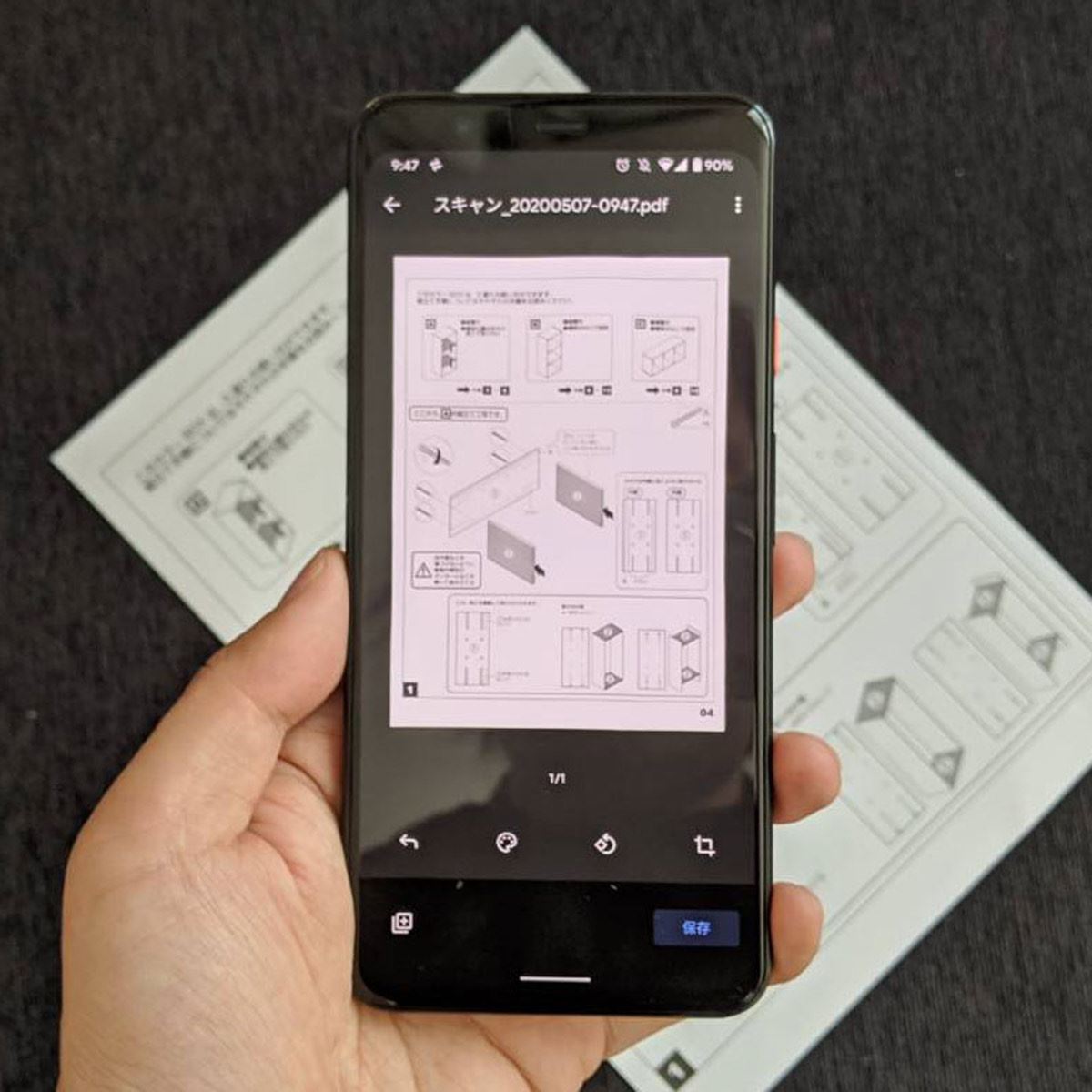
2. Googleドライブのスキャン機能で書類を電子化する
Androidで紙の書類を取り込む王道は、スマホ PDF 作り方 Googleドライブを活用する手法です。
Googleドライブアプリを開き、右下の「+(作成)」またはカメラアイコンをタップして「スキャン」を選択します。書類にカメラをかざすと自動シャッターが作動し、余白のトリミングや台形補正、コントラスト強調が自動処理されます。複数ページの書類も「+」ボタンで連続撮影でき、1つのPDFにまとめて保存可能です。
3. Chromeで表示したWebサイトを丸ごとPDF保存
Chromeブラウザで表示しているWebページを保存する場合、右上の3点メニューから「共有」を選択し、「印刷」をタップします。プリンタの項目で「PDF形式で保存」を選べば、Webデザインの崩れを最小限に抑えたPDFファイルが生成されます。
【徹底比較】無料標準機能vs専用アプリ|失敗しない作成ルートの選び方
日常の作業において標準機能と専用アプリのどちらを選ぶべきか、現場の検証データを基に比較表を作成しました。
| 項目 | OS標準機能(iPhone / Android) | 無料サードパーティ製アプリ | 編集部の見解・評価 |
|---|---|---|---|
| 導入コスト・課金リスク | 完全無料(0円)・追加課金なし | 無料枠あり(週500円〜980円の自動課金トラップ多発) | 標準機能の圧勝。不用意なアプリ導入は経済的損失リスク大。 |
| セキュリティ・情報保護 | 極めて高い(端末内ローカル処理で完結) | 海外サーバ経由の変換などデータ流出懸念あり | マイナンバーや個人情報、社外秘書類は標準機能一択。 |
| 変換スピード・手軽さ | 30秒以内(共有メニューから直結) | 1分以上(広告動画の視聴やログインが必要な場合あり) | 広告表示の待機時間がない標準機能が作業効率面で優位。 |
| 高度な編集機能(OCR・結合) | 基本機能(結合・簡易文字認識・手書き注釈対応) | 高度(透かし消去、多言語高精度OCR、ページ入替) | 日常利用は標準機能で十分。業務で大量ページを高度編集する場合のみ専用ツールを検討。 |
【実践トラブル防止】複数枚結合・パスワード保護・コンビニ印刷と送信術
PDFを作成した後の「送る」「まとめる」「紙にする」といった実践的なシーンで役立つ応用テクニックを網羅しました。
複数の写真や書類を1つのPDFにまとめる方法
バラバラの画像を送ると相手に迷惑がかかります。スマホ PDF 複数枚 まとめる作業も標準機能で対応可能です。
iPhoneの場合、「写真」アプリで複数画像を選択して「共有」→「プリント」に進み、プレビューをピンチアウトして保存すれば、選択順に1つの複数ページPDFとして生成されます。また「ファイル」アプリ内で複数のPDFを選択し、右下メニューから「PDFを作成」をタップするだけで一瞬で結合可能です。
機密書類を守るパスワード設定
請求書や個人情報を含むファイルを送る際は、スマホ PDF パスワード設定 方法を押さえておくと安心です。iPhoneでは「ファイル」アプリでPDFを開き、上部のファイル名横の下矢印から「パスワードを設定」を選ぶだけで簡単に暗号化できます。Androidでは、信頼できるAdobe Acrobatアプリ等の公式セキュリティ機能を用いるのが標準的です。
メール送信やLINEでのスマートな送り方
作成したファイルの送り先に応じた共有手順です。
- スマホ PDF メール 送信方法:メールアプリの新規作成画面でクリップアイコン(添付)をタップし、「ファイル」や「ドライブ」から対象のPDFを選択。容量が大きい場合はクラウド共有リンクを活用します。
- LINE 写真 PDF 変換 送り方:LINE上で写真をそのまま送ると画質が圧縮されますが、PDF化したファイルをトーク画面の「+」メニュー内にある「ファイル」から選択して送信すれば、原本の解像度とレイアウトを維持したまま相手に届けられます。
作成したPDFをコンビニですぐに印刷する手順
急に紙の提出が必要になった場合でも、スマホ PDF コンビニ 印刷 やり方は簡単です。セブン-イレブンなら「かんたんnetprint」、ファミリーマートやローソンなら「ネットワークプリント」の公式アプリまたはWeb登録サイトにPDFをアップロードし、発行された予約番号をマルチコピー機に入力するだけで、数分で高品質な印刷物が手に入ります。
【実態検証】ネットの誤解と現場の生の声|アプリ課金トラブルの罠
編集部がSNSや知恵袋、相談窓口の動向を調査したところ、「PDF作成アプリを入れたら、3日間の無料トライアル後に年間数千円〜1万円以上の定期購読(サブスクリプション)が勝手に始まっていた」という被害相談が後を絶ちません。
検索上位に表示される広告アプリの中には、UIを巧妙に作り込み、あたかも課金しなければPDFが作れないかのように誤認させるものが存在します。しかし、前述の通りOSの標準機能だけでほぼ全ての日常ニーズをカバーできます。
現代の2026年最新 スマホ PDF 活用術において最も重要なリテラシーは、「安易に新規アプリを入れず、OS標準の共有・プリント機能を使いこなすこと」です。外部サーバーに重要書類の画像をアップロードさせないことは、情報漏洩を防ぐ最大の自衛策でもあります。
【プロの結論】標準機能で済む人・専用ツールを検討すべき人の判断基準
デジタル環境の最適化において、自分に必要なツールの境界線を明確にしておきましょう。
- 標準機能で十分な人:
- 身分証明書やレシート、日常の書類を提出用に電子化したい人
- Webページや画面メモをPDFとして長期保存したい人
- 月に数回程度、写真や領収書をまとめてメールやLINEで送信する人
- 専用ツール(Adobe等公式有料ソフト)を検討すべき人:
- 毎月何十枚もの契約書に電子署名(サイン)や法的効力を持つタイムスタンプを付与するビジネスユーザー
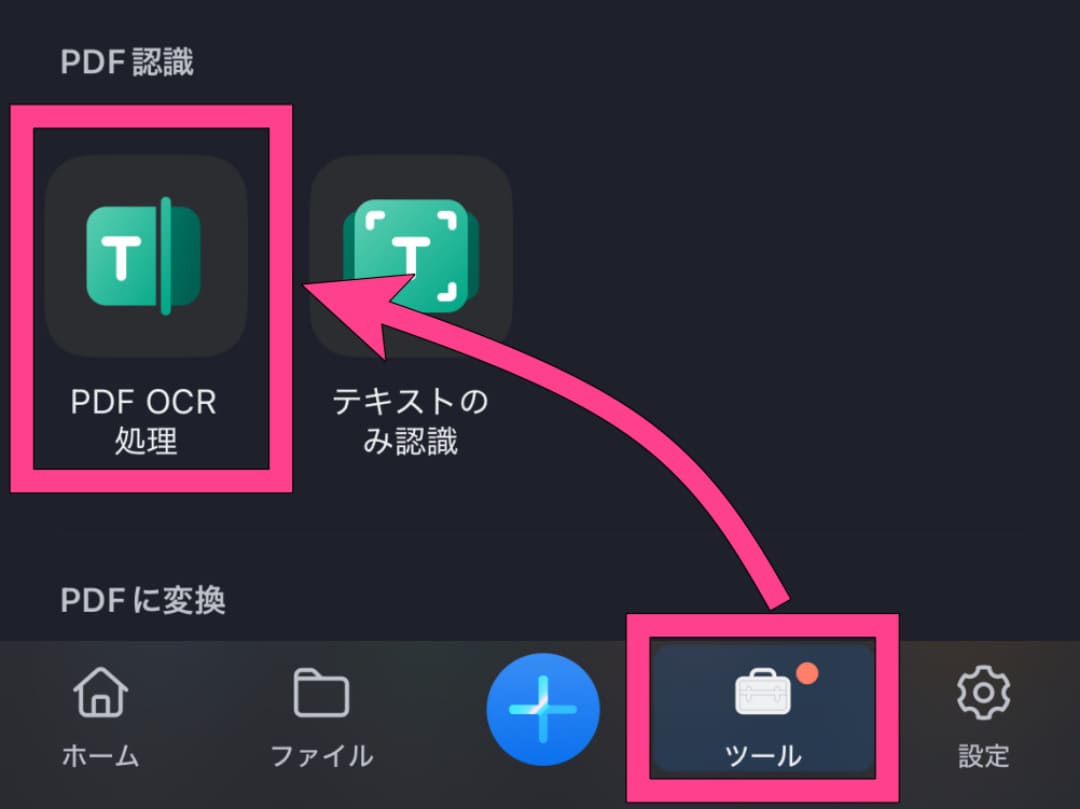
- OCR(文字認識)で読み取ったテキストをWordやExcel形式へ高精度に逆変換したい人
【スマホ pdf 作り方】に関するよくある質問(FAQ)
Q1:iPhoneで「プリント」画面を出してもピンチアウトがうまくいきません。他に方法はありますか?
A1:プリントプレビュー画面の右上にある「共有ボタン」をそのままタップしてください。ピンチアウトと同じ動作になり、共有メニュー内に「"ファイル"に保存」が表示されます。
Q2:PDFに変換すると画質が落ちて文字が読みにくくなることはありますか?
A2:標準機能を使った変換では、基本的に元の画像やWebの解像度が保たれます。より文字を鮮明にしたい紙書類の場合は、写真撮影ではなく「ファイル」や「Googleドライブ」の専用「スキャン機能」を使用すると、白黒コントラストが強調されて非常に読みやすくなります。
Q3:Androidで作成したPDFはどこに保存されていますか?
A3:端末内の「Files」アプリ(またはファイルマネージャー)を開き、「ダウンロード」フォルダまたは「ドキュメント」フォルダを確認してください。Googleドライブでスキャンした場合は、指定したGoogleドライブ内のフォルダに直接同期されます。
Q4:PDF化したファイルの容量を小さくしたい時はどうすればいいですか?
A4:iPhoneの「ファイル」アプリなら、該当PDFを長押しして「クイックアクション」→「ファイルサイズを最適化」を選ぶだけで、画質を保ったまま容量を一括圧縮できます。
まとめ:2026年流スマートなPDF作成で日常と仕事を劇的に効率化
スマホでのPDF作成は、やり方さえ知っていれば数十秒で完了する手軽な作業です。高額なアプリを契約したり、パソコンをわざわざ立ち上げたりする必要はありません。
iPhoneなら「写真のプリント共有」や「ファイルの書類スキャン」、Androidなら「Googleフォトの印刷」や「ドライブのスキャン」を使いこなすだけで、あらゆる書類やWeb情報を綺麗に電子化できます。本記事でご紹介した手順を活用し、安全で無駄のないペーパーレス生活を快適にお過ごしください。 (出典: スマホ pdf 作り方(Yahoo!ニュース))
SEOライティングとマーケティング戦略の専門家。分かりやすい解説記事で定評があります。