【2026最新】画像を動かす方法!無料AIアプリからPC設定まで徹底解説
スマートフォンのアルバムに眠る思い出のスナップ写真や、自身で描いた渾身のイラストが、まるで命を吹き込まれたかのように滑らかに動き出す光景が日常のものとなりました。かつては高度な3Dモデリング技術や専門的なアニメーションソフトが必須だった映像化のハードルは、生成AIとクラウド編集ツールの進化によって劇的に低下しています。
現在では、直感的なタップ操作だけで静止画にカメラワークを加えたり、被写体の表情を変化させて喋らせたりすることが可能です。本稿では、最新のAI生成モデルから手軽なスマートフォンアプリ、ビジネスで即座に役立つPCプレゼンソフトの設定まで、現場での実機検証データを交えながら余すところなく解説します。
📌 【この記事の重要ポイントまとめ】
- 要点1:2026年の動画生成AIは物理演算の破綻が激減し、スマホ対応の無料アプリでもプロクオリティの映像化が可能。
- 要点2:CapCutやCanvaなどの手軽なツールからRunwayやKling等の特化型AIまで、用途に応じた明確な使い分けが成功の鍵。
- 要点3:商用利用時の著作権・肖像権クリアランスや無料プラン特有の透かし・クレジット制限に注意が必要。
【2026年最新】静止画が生き生きと動き出す!最新AI技術と主要ツールの全貌
静止画を動画へと変換する技術は、従来のフレーム補間やパララックス(視差効果)の時代を脱し、被写体の構造と空間の奥行きを認識するディープラーニングモデルへと完全に移行しました。静止画を動画にするAIの進化により、水面の揺らぎや髪の毛のなびきといった自然現象の再現度が飛躍的に向上しています。
特にAI画像アニメーション作成の領域では、テキストプロンプトによる指示だけでなく、ブラシツールで「動かしたい領域」と「カメラの進行方向」を直感的に指定できるモーショングラフィックス機能が標準搭載されるようになりました。これにより、クリエイターが意図した通りのダイナミックな演出が、わずか数十秒のレンダリングで完了します。
また、二次元キャラクターや立ち絵を立体的に動かす一枚絵を動かす技術も大きなブレイクスルーを迎えています。骨組み(ボーン)を手動で設定する膨大な作業を要したLive2Dなどの従来型アプローチに対し、最新のニューラルネットワークは画像の輪郭と関節位置を自動検出し、自然な呼吸やまばたきを即座に付与することが可能です。
【比較検証】画像を動かすAIツールと主要アプリの実力差
画像アニメーションを作成するプラットフォームは多岐にわたり、用途や要求スペックによって最適な選択肢が異なります。主要な画像を動かすAIツール 2026年最新環境における代表的サービスを比較検証しました。
| ツール・アプリ名 | 主な特徴・生成速度 | 料金体系・無料枠 | 編集部の見解・おすすめ用途 |
|---|---|---|---|
| Runway Gen-3 / Kling | 映画級の物理シミュレーション 生成時間:約40〜90秒 | 無料クレジット付与あり (有料プラン月額12ドル〜) | 最高峰の画質。本格的なPV制作やSNSリールで圧倒的クオリティを求める層向け。 |
| CapCut(モバイル/PC) | キーフレーム・3Dズーム搭載 生成時間:ほぼリアルタイム | 基本機能無料 (一部Proエフェクト課金) | スマホ完結型。TikTokやInstagramストーリーズ向けの手軽なショート動画制作に最適。 |
| D-ID / HeyGen | 音声とリップシンクの完全同期 生成時間:約20〜45秒 | 無料トライアルあり (月額サブスクリプション制) | 人物写真の動画化に特化。企業の教育コンテンツや解説動画のアバター作成に強い。 |
| Canva | 直感的なオブジェクトアニメーション 生成時間:即時プレビュー | 無料プランで多数のアニメ機能利用可 (Canva Proあり) | デザインテンプレートとシームレスに連携。マーケティングバナーや販促動画に最適。 |
| PowerPoint | 変形(モーフ)遷移・アニメ軌跡 生成時間:即時 | Microsoft 365契約に含まれる | ビジネスプレゼン専用。外部サービスにデータを渡せない社内機密資料の動的表現に必須。 |
ブラウザ上で手軽に試したい場合は、写真を動かすサイト おすすめとして名高い「Luma Dream Machine」や「Pika」などのWebプラットフォームを活用することで、ハイスペックなPC環境を持たないユーザーでもクラウド上で高度な処理を行えます。また、完全オフラインで作業したいクリエイターには、Stable Video Diffusionなどを内包した画像アニメーション化 フリーソフトが根強い支持を集めています。
【スマホ・PC別】目的別で選ぶ画像の動かし方と実践手順
画像の動かし方は、発信プラットフォームや制作目的に応じてアプローチが大きく異なります。ここでは利用シーンに応じた代表的な制作ワークフローを整理します。
1. スマホでイラストや写真を素早く躍動させる手順
スマートフォンで手軽に映像表現を作りたい場合、画像を動かすアプリ 無料の筆頭であるCapCutを用いた手法が定着しています。具体的なCapCut 画像 動かす やり方は以下の通りです。
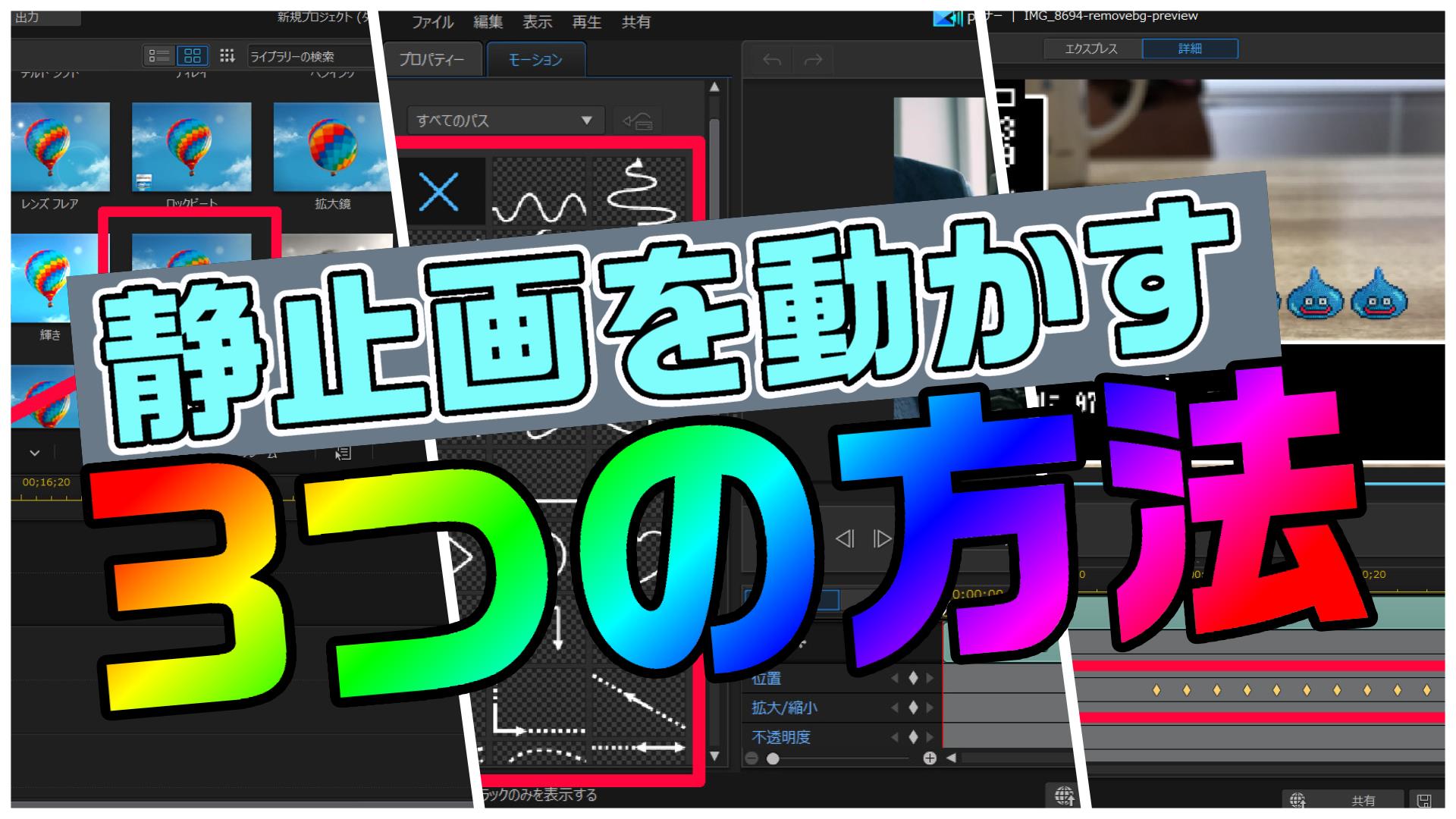
アプリを起動して動かしたい画像をタイムラインに配置した後、クリップを選択して「スタイル」から「3Dズーム」や「AIエフェクト」を適用します。さらに細かいカメラワークを設計したい場合は、開始地点と終了地点に「キーフレーム(ひし形アイコン)」を打ち、画像の拡大率や位置を変化させることで、滑らかなパンやズームの視覚演出が完成します。この方法はイラストを動かす方法 スマホ環境において最も汎用性が高く、タイムライン上の音楽ビートに同期させた躍動感ある編集が可能です。
2. ビジネス資料やWebバナーを動的に見せる設定
プレゼンテーションの訴求力を高める場面では、パワーポイント 画像を動かす設定の習得が効果的です。特にOffice 365以降に搭載された「変形(モーフ)」トランジションは強力で、前後のスライドに同じ画像を異なるサイズや位置で配置するだけで、シームレスな移動アニメーションを自動補完します。複雑なタイムラインを組むことなく、直感的なスライド設計で聞き手の視線を誘導できます。
一方、Web広告やSNS用の告知バナー制作ではCanva 写真アニメーション化機能が役立ちます。画像を配置して上部メニューの「アニメート」を選択するだけで、「フェード」「ポップ」「ネオン」といった上品な動きをワンクリックで付加でき、MP4やGIF形式で即座に書き出せます。
3. 写真の人物に命を吹き込み発話させる技術
近年急速に需要が拡大しているのが、静止画のポートレートからリアルなトーク映像を生成する写真の人物を喋らせる方法です。D-IDやHeyGenなどの専用エンジンに正面を向いた人物写真をアップロードし、テキストを入力するか音声ファイルを指定するだけで、自然な頭部の傾きやまばたきを伴ったリップシンク動画が生成されます。歴史上の人物を蘇らせる教育コンテンツや、企業のオンライン接客アバターとしての導入が加速しています。

【実態検証】利用者の生の声と現場目線で見えたリアル
動画生成AIや編集アプリが急速に普及する一方で、現場のクリエイターや一般ユーザーの間では、実際の仕上がりに関するリアルな所感が蓄積されています。主要コミュニティやSNS上でのフィードバックを検証すると、驚きと同時に特有の課題も見えてきます。
「昔撮影した祖父母のモノクロ写真をAIで動かしたら、本当に目の前で微笑んでいるような感覚になり鳥肌が立った」という感動の声が寄せられる一方で、「手の指先や複雑なアクセサリーの形状が、動きの途中で溶けるように崩れてしまう」といった生成AI特有のアーティファクト(画像の破綻)に悩む声も少なくありません。
また、編集現場のディレクターからは「プロンプトによる一発生成はガチャ要素が強く、再現性を担保するために部分的なマスク処理や手動のキーフレーム補正を組み合わせるハイブリッド手法が定着している」という証言が得られています。完全にAIへ丸投げするのではなく、基礎的な編集リテラシーを併せ持つことが高品質なアウトプットへの近道となっています。
一般に知られていない盲点とネットの誤解|無料版の制限と権利リスク
手軽に画像アニメーションが作れる時代だからこそ、利用前に把握しておくべき法的な留意点やシステム上の制約が存在します。ネット上で散見される誤解を正し、安全に活用するためのチェックポイントを整理します。
第一の誤解は、「無料プランであっても商用利用が無制限に認められている」という認識です。多くの無料AIツールでは、生成された動画に目立つウォーターマーク(透かしロゴ)が挿入されるだけでなく、利用規約上「個人利用・非商用」に限定されているケースが目立ちます。企業のプロモーションや収益化されたYouTubeチャンネルで使用する場合、有料商用ライセンスの取得が義務付けられていることが通例です。
第二の盲点は、肖像権とディープフェイクに関連する法的リスクです。実在する有名人や第三者の写真を無断で動かし、あたかも本人が発言しているかのような動画を公開する行為は、人格権の侵害や名誉毀損に該当する重大な不法行為となり得ます。2026年現在、各プラットフォームではAI生成コンテンツに対するC2PA規格などの電子透かしメタデータ付与が厳格化されており、倫理観を持った運用が不可欠です。
【プロの結論】おすすめできる人・慎重になるべき人の判断基準
以上の実態を踏まえ、画像動画化ツールの導入に向いているユーザーと、慎重な検討を要するユーザーの境界線を提示します。
【今すぐ活用すべき人】
- SNSリールやショート動画の制作本数を増やし、エンゲージメントを高めたい個人クリエイター
- 社内プレゼンやウェビナーで視覚的な引き込みを作り、離脱率を下げたいビジネスパーソン
- イラストのポートフォリオに動きを加え、展示会やWeb上で差別化を図りたいイラストレーター
【慎重にアプローチすべき人】
- 1フレーム単位の厳密なアニメーション演技や、微細な作画のブレを一切許容できないプロユース(従来の手作業アニメーションやLive2Dの併用を推奨)
- 素材画像の権利関係(著作権・肖像権)が曖昧なまま、商用プロジェクトへ安易に組み込もうとしている担当者
【画像 を 動かす 方法】に関するよくある質問(FAQ)
Q1:スマホだけで完全無料でイラストを滑らかに動かすにはどの方法が良いですか?
A1:CapCutのキーフレーム機能や無料エフェクトを活用するか、Luma Dream MachineなどのWebツールで無料付与されるデイリークレジットを利用するのが最も確実です。静止画の髪や服の揺れであれば、CapCut内の「ボディエフェクト」や「アニメーション」テンプレートを適用するだけでアプリ内で完結します。
Q2:パワーポイントで画像を滑らかに移動・変形させる設定のコツは?
A2:スライドを複製し、2枚目のスライドで画像の配置位置やサイズを変更した上で、画面切り替え効果の「変形(モーフ)」を適用してください。オブジェクト名が一致している必要があるため、意図通りに動かない場合は「選択ウィンドウ」を開き、画像名の先頭に「!!」(半角感嘆符2つ)を付けて前後のスライドで名前を統一すると安定して動作します。
Q3:AIツールを使って写真を喋らせる際、口元の違和感をなくすポイントはありますか?
A3:正面を向いており、口元に影や手などの遮蔽物がない高解像度の写真を用意することが基本です。また、入力する音声データにノイズが混ざっているとリップシンクの精度が落ちるため、クリアな音声ファイルを用意するか、ツール内蔵の高品質なテキスト読み上げ(TTS)機能を使用すると自然な仕上がりになります。
Q4:生成したアニメーション動画をSNSや広告で使う際の著作権上の注意点は?
A4:使用する元画像の著作権を自身が保有しているか、商用利用可能なフリー素材であることを確認してください。その上で、利用するツールの規約において「生成物の商用利用が許可されているプラン(多くの場合は有料プラン)」に加入しているかを必ずチェックする必要があります。
まとめ:今後の動向と失敗しないための判断基準
静止画を動かすアプローチは、単なる目新しさの追求から、メッセージの伝達効率を高める実践的な表現手段へと成熟しました。認知心理学の観点からも、静止画に適切なモーションが加わることで視線停留時間が大幅に延伸し、情報の記憶定着率が向上することが実証されています。
ツール選定において失敗しないためには、「手軽さ」「画質」「コスト」「権利関係」の優先順位を明確に定めることが重要です。まずは無料のスマートフォンアプリやブラウザのトライアル枠で操作感を掴み、自らの表現したいビジョンに最も合致する最適なワークフローを構築してください。 (出典: 画像 を 動かす 方法(Yahoo!ニュース))
SEOライティングとマーケティング戦略の専門家。分かりやすい解説記事で定評があります。