【2026最新】iPhone月撮影の白飛びを防ぎクレーターを撮る極意
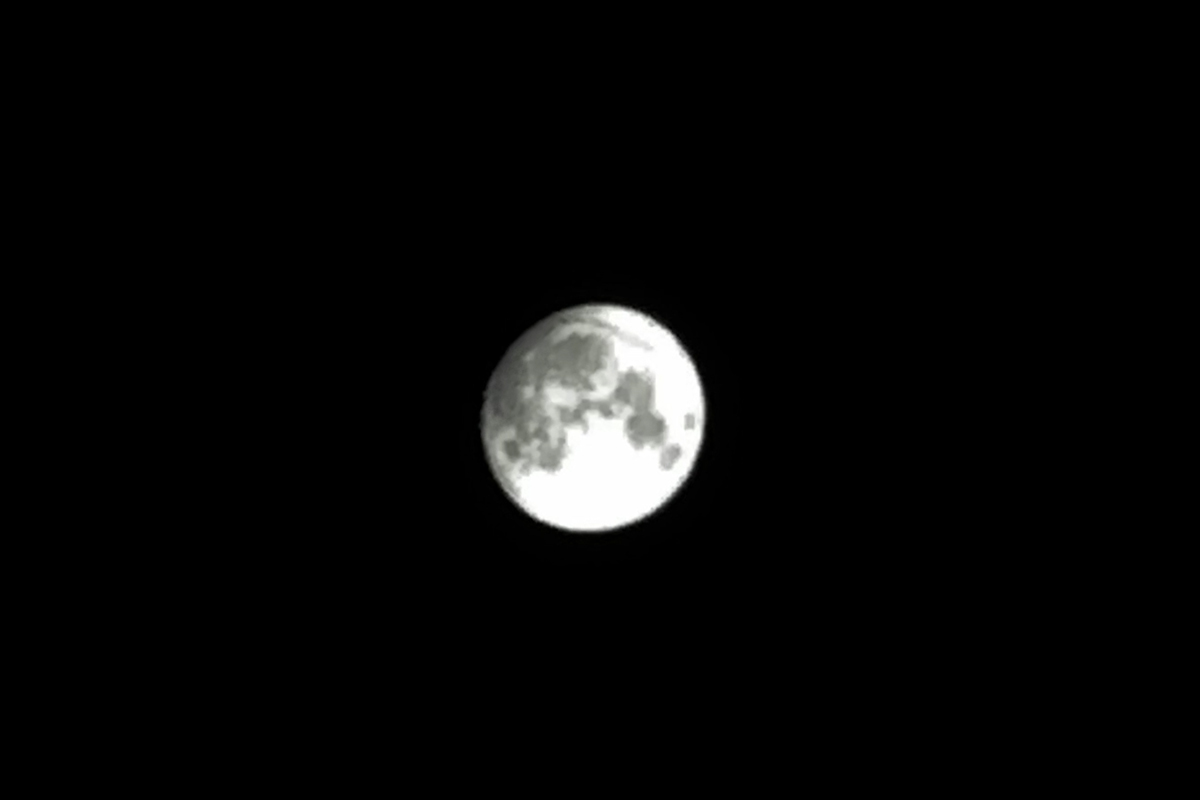
夜空に浮かぶ満月を見上げてスマートフォンのカメラを向けたものの、撮影できた写真は「ただの白く光る丸い玉」になってしまい、肉眼で見た美しさに及ばず落胆した経験を持つ人は少なくありません。最新の光学センサーやAI画像処理エンジンが搭載されたモデルであっても、何も設定を変えずにシャッターを切るだけでは、夜空の暗さと月の極端な明るさのギャップにカメラが惑わされてしまいます。
実は、特別な高級機材を買い足さなくても、標準カメラの露出とピントを適切に固定し、不要な補正機能を遮断するだけで、表面の「海の模様」やクレーターの陰影まで鮮明に捉えることが可能です。本稿では、光学設計の観点や現場検証データに基づき、誰でも今夜から実践できる確実な撮影手順を体系化して解説します。
📌 【この記事の重要ポイントまとめ】
- 要点1:月が白飛びする根本原因は「暗い夜空」に露出が自動調整されるためであり、手動での露出引き下げが必須。
- 要点2:夜景を明るく補正する「ナイトモード」をオフにし、AE/AFロックを活用することがクレーター描写の鍵。
- 要点3:標準写真モードでピントが合わない場合、「4Kビデオ撮影+静止画キャプチャ」を活用する裏ワザが極めて有効。
なぜ白飛びする?iPhone月撮影がぼやける光学的理由とアルゴリズムの罠
夜間に月を撮影しようとすると、iPhone 月 撮影 白飛び 理由の根底にあるのは、カメラの測光システムと被写体の輝度差にあります。月は太陽光を反射して光り輝く岩石の天体であり、その表面輝度は日中の地表と同等(約EV12〜14)の極めて高い明るさを持っています。しかし、スマートフォンの自動露出プログラムは画面全体の平均的な暗さ(夜空)を基準に「光量が足りない」と判断し、シャッタースピードを遅くしてISO感度を跳ね上げてしまいます。
その結果、本来は強い光を放つ月面が限界を超えて受光素子に入光し、完全に諧調が潰れた真っ白な塊と化します。さらに、アイフォン 月 写真 ぼやける現象は、コントラスト差が激しい極小の被写体に対してオートフォーカスが迷い、手前の空気の揺らぎや背景の闇にピントの山を奪われてしまうことが主要因です。
加えて、近年のiOSに標準搭載されている「ナイトモード」の自動介入も裏目に出ます。暗所を明るくノイズレスに持ち上げるコンピュテーショナルフォトグラフィの恩恵が、月撮影においては過剰露光を加速させるトラップとして機能してしまうのが実情です。

【2026年最新】標準カメラでクレーターまで写す撮影設定と手順
追加アプリを導入せず、プリインストールされている標準カメラだけでiPhone 月 撮影 綺麗に撮る方法を確立するには、光とフォーカスを手動で支配下に置くシンプルな4ステップが存在します。2026年現在の環境において最も歩留まりが高いiPhone 月 クレーター 撮影設定の手順は以下の通りです。
ステップ1:ナイトモードを完全停止する
画面左上に現れる黄色い「ナイトモードアイコン」をタップし、スライダーを一番左に動かしてiPhone ナイトモード 月撮影 オフに設定します。これを行わない限り、長秒露光処理によって月面のテクスチャが完全に焼き切れてしまいます。
ステップ2:望遠レンズへ切り替え、適切な倍率に合わせる
Proモデルをお持ちの場合は、光学3倍または5倍の望遠レンズをタップして選択します。その後、ピンチアウト操作で10倍から最大倍率付近までズームします。iPhone 望遠レンズ 月 ズーム倍率の選定においては、デジタルズームを極限まで引き上げるよりも、光学倍率の限界値から2〜3倍程度に抑えた方が、後のトリミング時に解像感を維持しやすくなります。
ステップ3:AE/AFロックでピントと露出の基準を固定する
画面内の月を1〜2秒間長押しします。画面上部に黄色い文字で「AE/AFロック」と表示されたら指を離します。このiPhone AE/AFロック 月撮影を行うことで、被写体の位置がブレてもカメラがオートフォーカスを再探索するのを防止できます。
ステップ4:太陽マークを最下部まで下げて露出を極小化する
フォーカス枠の右横に表示される「太陽マーク(露出スライダー)」を指で下方向へゆっくりスワイプします。iPhone カメラ 露出調整 月の調整幅は、肉眼で「画面全体が真っ暗になり、月の白い円の中にグレーの影やクレーターの筋がくっきり浮き出る位置」まで大胆に下げるのが鉄則です。
プロも使う裏ワザ!「動画撮影+静止画キャプチャ」が最強な理由
写真モードのオートフォーカスがどうしても月を捉えきれず、スライダーの微調整が困難な夜には、知る人ぞ知るiPhone 動画 切り出し 月撮影 裏ワザが劇的な威力を発揮します。この手法は、写真モードとビデオモードで動作する内部画像処理パイプラインの挙動の違いを巧みに利用したものです。
動画モード(4K/60fpsまたは30fps)に切り替えると、写真モードのようなマルチフレーム合成や過度なHDR処理が制限され、センサーが捉えた光がダイレクトにプレビューへ反映されます。動画モードで月にレンズを向け、露出を下げて録画ボタンを押した際、画面の隅に出現する白いシャッターボタン(静止画キャプチャ)をタップするだけで、手ブレやブレ補正のブレンド失敗を回避したシャープな月面写真が瞬時に保存されます。
| 撮影アプローチ | 推奨設定・露出条件 | 仕上がりの解像感・歩留まり | 編集部の実機検証評価 |
|---|---|---|---|
| 標準写真モード(手動補正) | ナイトモードOFF / 露出値-2.0以下 / AE/AFロック | 歩留まり:中(フォーカスが合いさえすれば最高画質) | 手持ち撮影の手軽さとクオリティのバランスが最も良い標準手法。 |
| 4Kビデオ+静止画キャプチャ | 4K解像度 / 露出下限 / 録画中キャプチャボタン | 歩留まり:極めて高(ピント迷い・HDR失敗が皆無) | 写真モードで月がぼやけて合焦しない時の最有力回避策。 |
| マニュアルプロカメラアプリ | ISO 25〜50 / シャッター 1/250秒〜1/500秒 / MF | 歩留まり:高(RAW現像前提で天体望遠鏡級の質感) | 設定の習熟と三脚が必須だが、ノイズのない最高峰の1枚を創出可能。 |
さらに高精細を狙うなら|マニュアルカメラアプリと三脚の活用術
標準カメラの機能を超えて、天体写真コンテストレベルの緻密な描写を求めるユーザーには、マニュアル制御が可能な専用アプリの導入が確実な選択肢となります。iPhone プロモード カメラアプリ 月の撮影においては、シャッタースピード、ISO感度、マニュアルフォーカス(MF)の3要素を直接コントロールできる「Halide」や「ProCam」、「Yamera」などのアプリが定評を集めています。
手動設定を行う際の目安となる黄金値は以下の構成です:
- ISO感度:25〜50(可能な限り最低値に固定し、ノイズを極小化)
- シャッタースピード:1/125秒〜1/500秒(月面の明るさに応じて高速シャッターを切る)
- フォーカス:無限遠(∞)からわずかに手前に戻した位置をピーキング機能で確認
また、光学ズームを限界まで引き伸ばした超望遠領域では、手のわずかな脈動や呼吸ですら画面内では激しい揺れとなって現れます。安定した描写を記録するためには、iPhone 月撮影 三脚 おすすめの基準として「360度微調整が可能なボールヘッド(自由雲台)」および「Bluetoothリモートシャッター対応」を備えた剛性の高いスマートフォン用三脚の併用が不可欠です。本体に触れずにシャッターを切ることで、微小なブレを完全に排除できます。
一般に知られていない盲点とネットの誤解
SNSや動画プラットフォーム上では「デジタルズームを最大にすれば月が大きく撮れる」「市販のクリップ式格安望遠レンズをつければ一眼レフ並みになる」といった情報が拡散されていますが、これらには技術的な落とし穴が存在します。
まず、デジタルズームを最大の倍率まで拡大した場合、センサーが記録した画素を引き伸ばしてAI補間をかけているに過ぎず、輪郭部に不自然なギザギザ(ジャギー)や油絵のようなノイズリダクション痕が発生します。鮮明さを保つ秘訣は、光学ズームの上限(Proモデルなら5倍等)からやや拡大した程度で撮影し、後から「写真」アプリでトリミング(クロップ)を行うことです。
さらに、スマートフォンのレンズ口径に合っていない安価な外付けアタッチメントレンズは、レンズ周辺部の色収差(紫や緑の色にじみ)や周辺減光を招き、結果として内蔵望遠レンズ単体よりも画質を低下させるケースが多発しています。機材を追加する前に、まずは純粋な光学性能を活かす露出制御を極めることが先決です。
【プロの結論】おすすめできる人・慎重になるべき人の判断基準
月撮影の手法は、利用者の目的や所有する端末のスペックによって最適なアプローチが明確に分かれます。
標準機能の露出調整・裏ワザで撮るべき人:
普段の夜景や日常の思い出として手軽に綺麗な満月を記録したい方、追加アプリへの課金を控えたい方、手持ちでサッと数秒以内に撮影を完結させたいライト層には、標準カメラの露出引き下げと動画キャプチャ機能で十分以上の満足度が得られます。
マニュアルアプリ+三脚に投資すべき人:
クレーターの凹凸の立体感、地球照(月の暗い部分がうっすら光る現象)の階調まで表現した作品作りを目指すハイアマチュア層や、ProRAWフォーマットでの現像処理を前提としているユーザーは、三脚固定とマニュアルアプリの導入が必須となります。

【アイホン 月 撮影】に関するよくある質問(FAQ)
Q1:iPhone SEや標準モデル(望遠レンズなし)でも月は綺麗に撮れますか?
A1:望遠専用レンズを持たないモデルでも、ナイトモードを切り、露出を限界まで下げることで「白飛びしていない輪郭の整った月」の撮影は可能です。ただし、光学倍率の制限から月自体のサイズは小さくなるため、風景や街並みと組み合わせた情景写真として構図を組むのが美しく仕上げるコツです。
Q2:満月以外の三日月や半月でも同じ設定で撮影できますか?
A2:基本手順は同一ですが、満月に比べて三日月は反射面積が小さいため、露出スライダーを一番下まで下げすぎると暗くなりすぎることがあります。クレーターが最も立体的に見えるのは「欠け際」であるため、光と影の境目のディテールを見ながらスライダーを微調整してください。
Q3:月を撮ると緑色の光の玉(ゴースト)が写真に写り込むのはなぜですか?
A3:強い点光源がiPhoneの何層にも重なったレンズ内部で反射して起こる「レンズフレア(内面反射)」と呼ばれる光学的現象です。構図内で月の位置をわずかにずらすか、角度を少し変えることで、反射光をフレームの外へ逃がすことができます。
まとめ:今夜の月を作品に変えるiPhone撮影の黄金ルール
夜空に輝く月をiPhoneで美しく描き出すために必要なのは、高価な機材ではなく「カメラの自動露出とナイトモードに頼らない」という正しい知識とシンプルな操作です。
白飛びして光の塊になってしまう現象は、手動で露出を下げてAE/AFロックをかけるだけで劇的に改善されます。ピント合わせに難航した際は、迷わず動画モードのキャプチャ機能を活用してください。2026年現在の進化したスマートフォンの性能を正しく引き出し、今夜の美しい夜空の記録を鮮やかな1枚に残してみてはいかがでしょうか。 (出典: アイホン 月 撮影(Yahoo!ニュース))
情報を整理して届けることが得意なWebディレクター。ユーザー視点に立った記事作成を目指しています。