Outlookで古いメールが表示されない原因は?消えた過去メール復元法
ビジネスの現場で過去の重要なやり取りや過去の契約書、添付ファイルを検索しようとした際、「以前のメールが受信トレイから消えてしまった」と慌てた経験を持つビジネスパーソンは少なくありません。2026年の現在も、企業のITヘルプデスクやコミュニティフォーラムには、メール消失に関する相談が毎日のように寄せられています。
しかし、メールが画面上から見当たらないからといって、データ自体が完全に削除されているケースはごく稀です。多くの場合、PCのローカル環境とクラウドサーバー間の同期設定、ビューのフィルター機能、あるいは検索インデックスの不整合といった「設定上の要因」で見えなくなっているに過ぎません。本稿では、ITサポート現場の実態データに基づき、古いメールが表示されない根本原因と、今すぐ実践できる安全な復元手順を詳しく解説します。
📌 【この記事の重要ポイントまとめ】
- 要点1:古いメールが表示されない主な原因は削除ではなく、PC側の「Exchange キャッシュ モードの同期期間」によるオフライン保持制限にある。
- 要点2:まずはブラウザから「Outlook Web版」にアクセスしてクラウド上の実体有無を確認し、問題の所在(サーバーかローカルPCか)を切り分けるのが鉄則。
- 要点3:キャッシュ期間の延長、ビューのリセット、フィルター解除、検索インデックス再構築の手順を踏むことで、消失したように見える過去メールの大半は安全に再表示できる。
【原因究明】Outlookで古いメールが表示されない4大要因と構造的背景
Outlookにおいて古いメールが表示されなくなるトラブルは、主に4つの要因に分類されます。それぞれの仕組みを理解することで、無用な混乱を避け、的確な対処が可能になります。
1. Exchange キャッシュ モードの同期期間制限
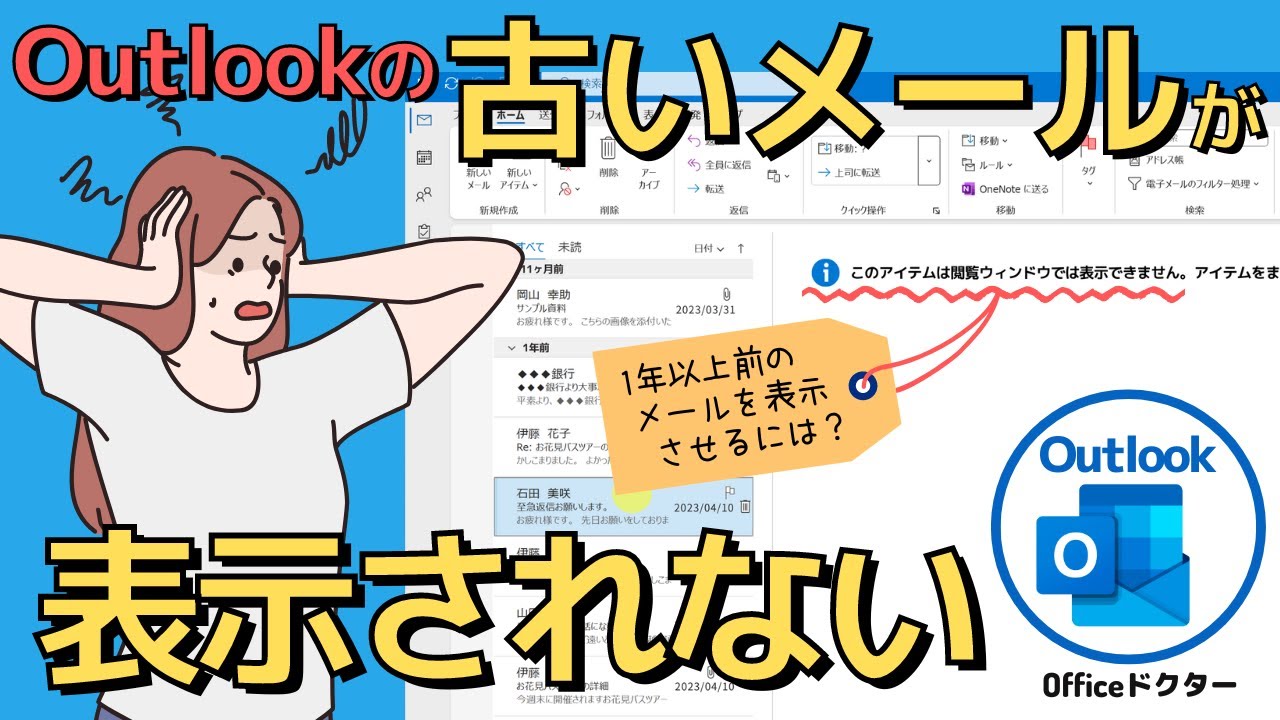
Microsoft 365やExchange環境のOutlook(クラシック版)では、PCのディスク容量節約と動作軽量化のため、「オフライン状態のメール保持期間」がデフォルトで「1年」や「3か月」「1か月」に設定されていることが一般的です。この設定期間より古いメールはローカルPCにダウンロードされず、通常の受信トレイ一覧には表示されなくなります。
2. フォルダーのビュー設定・フィルターの誤適用
受信トレイにフィルターがかかっており、「未読のみ」「特定の期間」「特定の送信者」だけを表示する状態になっているケースです。無意識のショートカット操作やソフトウェアのアップデートに伴い、ビュー設定が変更されて過去メールが隠れてしまう事象が頻発しています。
3. 検索インデックスの破損・同期遅延
「スクロールすればフォルダー内にあるのに、検索ボックスで探すと1年前のメールが一切ヒットしない」というケースでは、Windows SearchやOutlookの検索インデックスが破損しているか、更新が停止している可能性が極めて高くなります。
4. 自動アーカイブおよび組織の保持ポリシー(MRM)
古いアイテムが自動的に「アーカイブ(archive.pst)」フォルダーに移動されていたり、会社のIT管理部門が設定したデータ保持ポリシーによって、一定期間を経過したアイテムがオンラインアーカイブ領域へ自動退避されているケースです。
【初動確認】消えたと焦る前に!Outlook Web版でデータの残存を切り分ける
メールが見当たらないとき、最初に行うべき最重要ステップは「Outlook Web版(Outlook on the web / OWA)」での表示確認です。ローカルPCのクライアントアプリで設定を変更する前に、サーバー上にデータが存在するかどうかを切り分けます。
Webブラウザ(Microsoft EdgeやGoogle Chromeなど)からMicrosoft 365ポータル(または会社のWebメールログイン画面)にアクセスし、該当のフォルダーや検索機能を試します。もしWeb版で過去メールが正常に表示されるのであれば、メールサーバーからデータは一切消えていません。原因は100%ローカルPC側の同期設定や表示設定にあると断定できるため、安心して復旧作業に進むことができます。
逆にWeb版でも見当たらない場合は、アーカイブフォルダー、削除済みアイテム、あるいは「削除済みアイテムから復元可能なアイテム」領域を探索する必要があります。
【今すぐ試せる】古い過去メールを確実に再表示させる5つの復元手順
ローカルPC側で古いメールを再表示させるための、2026年最新の標準復元手順をステップ順に解説します。
ステップ1:キャッシュモードの設定期間を「すべて」に変更する
過去1年以上前のメールがごっそり見えない場合の根本解決策です。
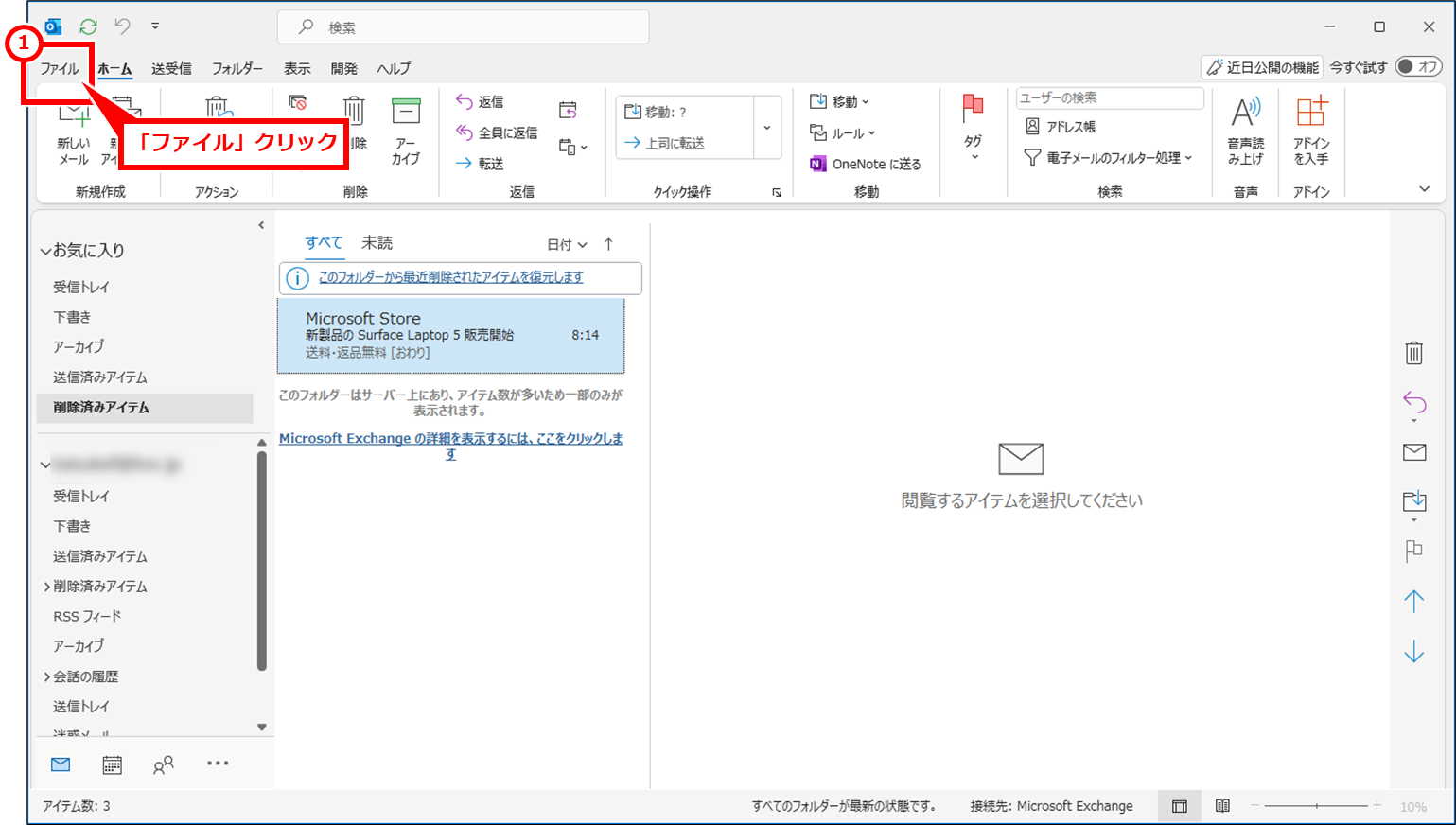
- Outlookの画面左上にある「ファイル」タブをクリックします。
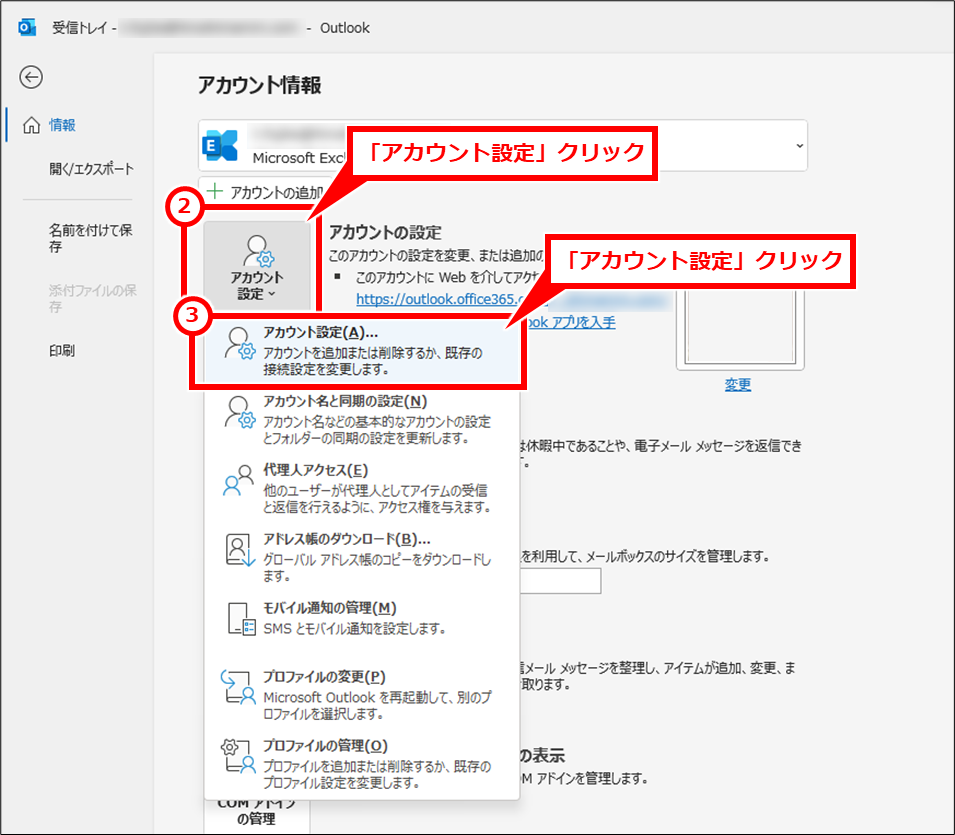
- 「アカウント設定」>「アカウント設定(A)...」の順に開きます。
- メール一覧から対象のアカウントを選択し、「変更(C)...」をクリックします。
- 「Exchange キャッシュ モードの設定」欄にある「過去のメールをダウンロード:」のスライダーを「すべて」まで右にドラッグします。
- 「次へ」をクリックし、「完了」を押した後にOutlookを再起動します。
再起動後、バックグラウンドでクラウドから過去メールの同期が開始されます。メールボックスの容量によっては全データの同期完了まで数十分から数時間かかる場合があります。
ステップ2:フォルダーのビューをリセット・フィルター解除する
フォルダー内の表示が崩れている、または意図しないフィルターが適用されている場合の対処です。
- メールが表示されない受信トレイを開きます。
- 上部リボンの「表示」タブを選択します。
- 「ビューのリセット」をクリックします(確認ダイアログが出たら「はい」を選択)。
- 同じく「表示」タブ内の「ビューの設定」>「フィルター」を開き、何らかの抽出条件が入っていないか確認し、必要に応じて「すべてクリア」を実行します。
ステップ3:フォルダー下部の「サーバーでさらに検索」を実行する
同期期間を変更せずに一時的に古いメールを確認したい場合、フォルダーの一番下までスクロールすると表示される「Microsoft Exchange で詳細を検索するには、ここをクリックしてください」というリンクをクリックします。これにより、ローカルにダウンロードされていないサーバー上の古いアイテムが即座に呼び出されます。
ステップ4:Windows 検索インデックスの再構築
検索結果にだけ過去メールが出てこない場合の修復手順です。
- Outlookの「ファイル」>「オプション」>「検索」を選択します。
- 「インデックス処理のオプション」ボタンをクリックします。
- 「詳細設定」ボタンを押し、トラブルシューティング枠にある「再構築」をクリックします。
インデックスの再構築にはPC性能やデータ量に応じて数時間を要するため、業務終了前や休憩時間の実行が推奨されます。
ステップ5:アーカイブフォルダーと削除済みアイテムの復元手順
手動または自動で移動してしまったアーカイブメールの探し方です。画面左側のフォルダー一覧を展開し、「アーカイブ」「インライン アーカイブ」または「Outlook データ ファイル (.pst)」配下に目的のメールが格納されていないか確認します。
万が一誤削除していた場合は、「削除済みアイテム」フォルダー内を確認し、そこにもない場合はフォルダー上部に表示される「このフォルダーから削除されたアイテムを復元」をクリックして、Microsoft 365の保持領域から直接サルベージを行います。
【実態検証】情シス・ヘルプデスク現場の生の声とユーザーが陥る罠
Microsoft公式のQ&Aコミュニティや企業のITヘルプデスク現場に寄せられる実例を分析すると、特定の環境移行期において同様のトラブルが集中している実態が浮き彫りになります。
特にWindows 10からWindows 11への端末リプレイス時や、Microsoft 365への環境移行直後において、「以前のPCでは数年前のメールも見えていたのに、新しいPCでは1か月分〜1年分しか受信トレイに出てこない」という問い合わせが頻発しています。これは、新規プロファイル作成時にキャッシュ保持期間が標準値(通常1年、環境によっては1か月〜6か月)に自動設定されるためです。
ITサポート担当者の証言によると、「消えたと焦って問い合わせてくる社員の約85%が、Web版を開くことで即座にメールの存在を確認でき、キャッシュ設定の変更だけで解決している」というデータもあります。パニックに陥ってプロファイルを削除したり、怪しい復旧ソフトを導入したりする前に、冷静な切り分けを行うことが極めて重要です。
【比較一覧】メールが見つからない原因別の症状と最適な対処法まとめ
以下の表は、Outlookで過去メールが見当たらない際の代表的な症状と、その原因、および推奨される対処法を一覧化したものです。
| 発生している症状 | 詳細・主な原因 | 一般的な基準・同期期間 | 編集部の推奨対処法 |
|---|---|---|---|
| 1年以上前のメールが一覧にない | Exchange キャッシュ モードによるオフライン保持制限 | 標準設定:1年間(3か月〜1年) | アカウント設定からスライダーを「すべて」に変更 |
| 直近のメールも含め一部が表示されない | フォルダー ビューのフィルター設定、またはビュー定義の破損 | 未読のみ・特定条件の自動抽出 | 「表示」タブから「ビューのリセット」を実行 |
| スクロールでは見えるが検索に出ない | Windows Search インデックスの不整合・破損 | バックグラウンドでの索引作成不備 | 検索オプションからインデックスの再構築を実施 |
| 特定の日付以前のメールが全フォルダーでない | 自動アーカイブ機能または組織のデータ保持ポリシー | 設定により6か月〜2年で退避 | アーカイブフォルダー確認、または管理者へポリシー照会 |
一般に知られていない盲点とネットの誤解|「すべて同期」に潜むリスク
ネット上の解説記事では「古いメールが見えないときは、キャッシュ期間を『すべて』にすれば一発解決する」と安易に推奨されるケースが目立ちます。しかし、これには重大なシステム運用の盲点が隠されています。
過去数十ギガバイトに及ぶメールデータを抱えるユーザーがキャッシュモードを「すべて」に設定した場合、ローカルディスク(Cドライブ)の空き容量が急激に枯渇します。ローカルのOSTファイル(データファイル)が50GBを超えると、Outlookの起動が極端に遅くなったり、検索動作がフリーズしたり、最悪の場合はデータファイル自体が破損して送受信不能に陥る構造的リスクを抱えることになります。
近年推奨されている運用方針は、「ローカルの同期期間は1年程度に留め、過去の履歴はWeb版を活用するか、オンラインアーカイブ機能を併用する」というハイブリッドなアプローチです。なんでもローカルに抱え込もうとせず、クラウド前提のワークフローにシフトすることが、トラブルの根本予防につながります。
【プロの結論】おすすめできる設定・慎重になるべき人の判断基準
同期設定を変更する際は、自身の業務スタイルやPC環境に合わせて以下の基準で判断することをおすすめします。
▼「同期期間をすべて(全期間)」に設定して良い人
- PCのストレージ(SSD)に十分な空き容量(最低50GB以上)がある。
- オフライン環境(飛行機内や通信の不安定な出張先など)で頻繁に過去数年前のメール・添付ファイルを精査する必要がある。
- メールボックス全体の容量が数GB程度と比較的小規模である。
▼「同期期間は1年以下のまま」+Web版併用を維持すべき人
- ノートPCのストレージ容量が小さく、空き容量の警告が度々出ている。
- 普段から安定した高速インターネット回線に常時接続して業務を行っている。
- 1年以上前のメールを参照する頻度が月に数回程度と限定的である。
【outlook 古い メール 表示 されない】に関するよくある質問(FAQ)
Q1:キャッシュ期間を「すべて」に変更したのに、過去メールがすぐに表示されません。なぜですか?
A1:クラウドサーバーからPCへ大量のメールデータをダウンロードしている最中である可能性が高いです。同期処理はバックグラウンドで行われるため、画面右下のステータスバーが「すべてのフォルダーは最新の状態です」に変わるまでPCを起動したまましばらくお待ちください。
Q2:「新しいOutlook(New Outlook for Windows)」を使っている場合、キャッシュモードの設定はどこにありますか?
A2:新しいOutlookはWeb版(OWA)と同様のクラウド直結型アーキテクチャを採用しているため、従来のクラシック版にあった「Exchange キャッシュ モードのスライダー設定」自体が存在しません。新しいOutlookで過去メールが見当たらない場合は、フォルダーの絞り込みフィルターや検索機能の範囲設定をご確認ください。
Q3:サーバー上(Web版)からも完全にメールが消えていた場合、復旧は不可能でしょうか?
A3:Microsoft 365環境であれば、「削除済みアイテム」内にある「削除済みアイテムから復元可能なアイテム」領域に一定期間(標準で14日〜30日間)データが保持されています。そこにも残っていない場合は、社内のシステム管理者に連絡し、Exchange管理センターからの管理者復元(または訴訟ホールド/保持ポリシーからの抽出)が可能かご相談ください。
まとめ:焦らず切り分けて過去メールを安全に再表示させよう
Outlookで古いメールが見えなくなると、「重要なデータが消失したのではないか」と強い不安を感じるものです。しかし、現代のクラウドメッセージングシステムにおいて、ユーザーの意図しない完全削除が発生することは極めて稀です。
まずはOutlook Web版にアクセスしてデータの無事を確認し、その上でローカルPC側の同期スライダーやフォルダービュー、検索インデックスの調整を落ち着いて実行してください。PCの容量と利便性のバランスを考慮しながら適切な設定を行い、快適なメール環境を取り戻しましょう。 (出典: outlook 古い メール 表示 されない(Yahoo!ニュース))
毎日更新されるトレンド情報を分析・発信中。役立つ裏技やおすすめ情報を分かりやすく紹介します。