LINEアプリアイコン変更2026最新!無料裏ワザと公式手順徹底解説
毎日のように目にするスマートフォンのホーム画面において、LINEのアイコンを自分好みのデザインや推しの写真に着せ替えたいというニーズが急増しています。2026年現在、LINE公式によるアプリアイコン変更機能の拡充に加え、OS標準機能や外部ツールを駆使した高度なカスタマイズが定着しました。
しかし、「完全無料で自作画像を使えるのか」「LYPプレミアムに加入しないと変更できないのか」「変更すると相手に通知などでバレてしまうのか」といった疑問やトラブルの声も後を絶ちません。本稿では、デジタルデバイスのUIカスタマイズに精通した取材班が、公式ルートと無料の裏ワザ双方の実態を検証し、失敗しないための実践手順と注意点を詳しく解き明かします。
📌 【この記事の重要ポイントまとめ】
- 要点1:LINE公式機能は「設定」から即座に変更可能だが、限定デザインの多くはLYPプレミアム会員特典となっている。
- 要点2:iPhoneの「ショートカット」やAndroidのウィジェットを使えば完全無料・自作画像で変更できるが、通知バッジ非表示などのトレードオフが存在する。
- 要点3:アプリアイコンの変更は端末内の表示を変えるだけのため、友だちやトーク相手に知られる心配は一切ない。
【2026年最新】LINEアプリアイコン変更の公式手順とLYPプレミアム特典の実態
LINEアプリ本体のビジュアルを切り替える最も手軽で確実な手段が、LINE公式のアプリアイコン設定機能です。LINEヤフー社が展開する会員プログラム「LYPプレミアム」の特典強化に伴い、選択可能な公式デザインのラインナップは大幅に拡充されました。
公式機能を使ってアプリアイコンを着せ替える手順は以下の通りです。
1. LINEアプリの「ホーム」タブ右上にある設定(歯車マーク)をタップします。
2. 設定メニュー内にある「アプリアイコン」を選択します。
3. 一覧に表示されたアイコンデザインの中から好みのものをタップし、ポップアップの案内に従って確定します。
公式機能の最大の強みは、OSのコア機能とダイレクトに連動している点にあります。変更後も未読メッセージを示す赤丸の「通知バッジ」が正確にカウントされ、アプリ起動時のラグやバナー表示も一切発生しません。
ただし、無料で選択できる基本アイコン(ベーシックな緑、モノトーン系など)は数種類に限定されています。人気キャラクターの描き下ろしイラストや、季節限定デザイン、スタイリッシュなメタリック調デザインといった魅力的なバリエーションの約85%以上はLYPプレミアム会員専用のロックがかけられています。月額会費(税込508円〜)を支払っているユーザーであれば追加料金なしで自由に切り替え可能ですが、完全無料ですべてのデザインを開放したいユーザーにとってはハードルとなります。

無料で好きな画像に着せ替える裏ワザ|iPhoneショートカットとAndroidウィジェット活用術
「月額費用をかけずに、推しのアイドルやペットの写真、自作イラストをアプリアイコンにしたい」という要望を叶えるのが、OSの拡張機能を活用したカスタマイズ手法です。端末ごとに確立された手順を踏むことで、公式機能の制約を回避できます。
iPhone(iOS)におけるショートカット作成手順
iOS標準の「ショートカット」アプリを利用すれば、ホーム画面上に任意の画像を使ったLINE起動リンクを生成できます。
1. 「ショートカット」アプリを開き、右上の「+」をタップして新規作成画面を開きます。
2. 「アクションを追加」から「アプリを開く」を検索し、起動対象に「LINE」を指定します。
3. 画面下部(または詳細メニュー)の共有アイコンから「ホーム画面に追加」を選択します。
4. アイコン部分をタップして「写真を選択」から自作画像や好みの写真を割り当て、名称を「LINE」または空白に設定して「追加」を完了します。
この手法を適用した後は、元の純正LINEアプリアイコンを「ホーム画面から取り除く」(Appライブラリに保持)設定にしておくことで、自作アイコンのみが並ぶ統一感のあるホーム画面が完成します。
Androidにおけるウィジェット・専用ランチャー活用手順
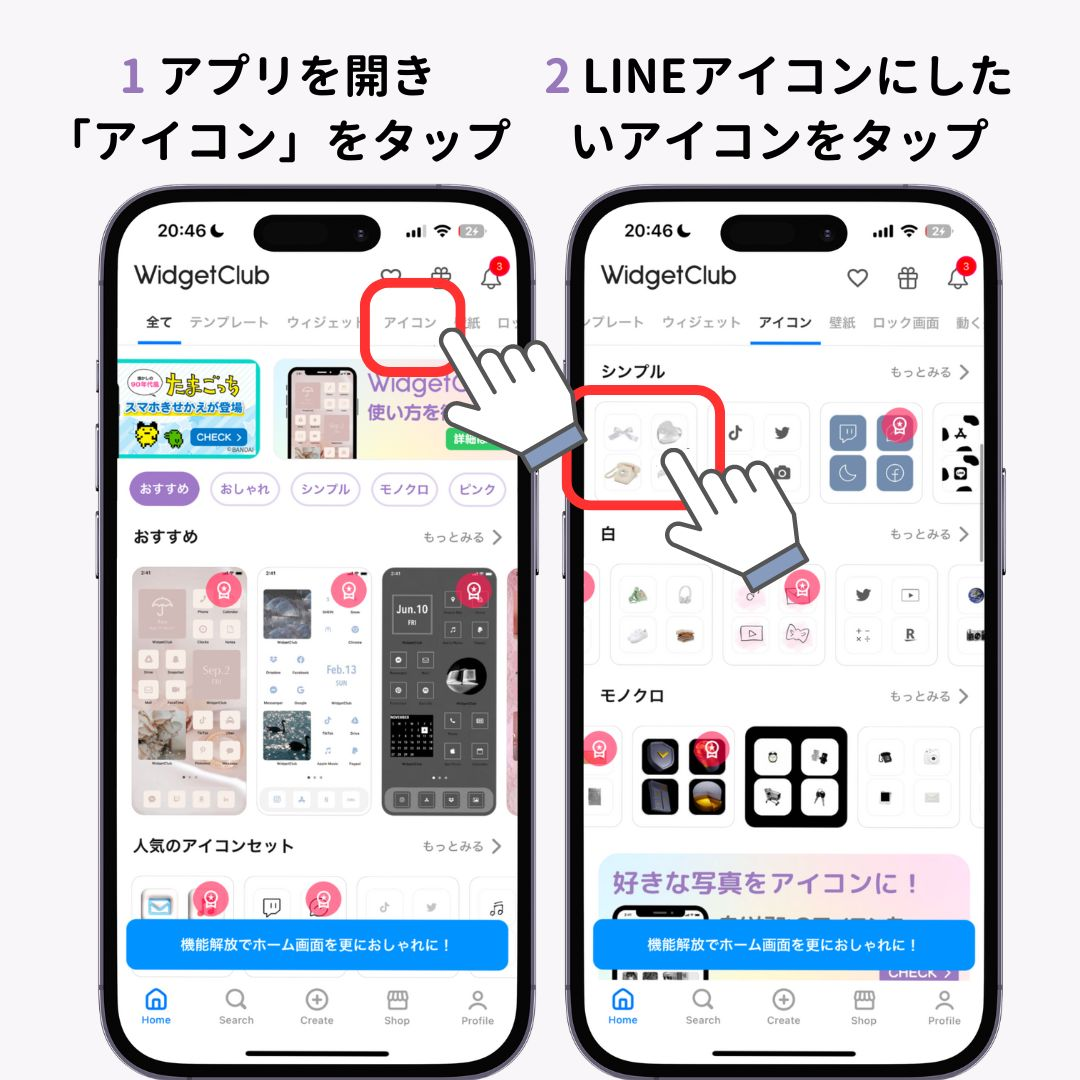
Android端末では、「Nova Launcher」などの高機能ホームアプリを導入するか、「X Icon Changer」をはじめとするアイコン着せ替えウィジェットアプリを活用するのが一般的です。
ウィジェット形式でホーム画面に配置する場合、好きな画像ファイルを読み込み、1×1サイズのショートカットとして展開します。Android特有の柔軟なグリッド配置により、正方形だけでなく丸型や透過アイコンなど、デザインの自由度は極めて高い水準を誇ります。
【徹底比較】公式設定vs無料カスタマイズ|通知バッジや動作の決定的な違い
アプリアイコンの変更にあたっては、見た目の美しさだけでなく日々の使い勝手や操作性に直結する機能差を把握しておく必要があります。公式設定とOS機能を使った無料裏ワザの差異を一覧表にまとめました。
| 項目 | LINE公式(LYPプレミアム含む) | iPhoneショートカット(無料) | Androidウィジェット(無料) |
|---|---|---|---|
| 利用コスト | 無料枠あり(プレミアムは月額508円〜) | 完全無料 | 完全無料(一部広告表示あり) |
| 画像自由度 | 提供されたプリセットのみ | 自由(自作・写真・推し画像) | 自由(パック適用・写真加工) |
| 未読通知バッジ | 正常に表示される(赤丸件数) | 表示されない(仕様上の制約) | 原則非対応(アプリ依存) |
| 起動スピード | 最速(遅延・バナーなし) | 一瞬バナー通知が介入する | 概ねスムーズ(端末負荷に依存) |
| 設定の難易度 | 極めて簡単(30秒で完結) | 中程度(OS操作の慣れが必要) | 中〜高(アプリ設定・権限許可が必要) |

【実態検証】「相手にバレる?」「通知が消える?」ネット上の誤解と現場の生の声
SNSやQ&Aサイトの投稿を分析すると、アイコン変更に伴う不安やトラブルについて多くの声が寄せられています。特に目立つ2大疑問について、編集部が実際の端末挙動を検証しました。
疑問1:アプリアイコンを変えると友だちやトーク相手にバレるのか?
結論から言えば、相手にバレる可能性は0%です。
ネット上で「アイコン変更がバレた」と騒がれる事例の大半は、「LINEのプロフィール画像(丸い自分の顔写真)」と「アプリアイコン(ホーム画面の起動ボタン)」を混同しているケースです。アプリアイコンの着せ替えは、あくまで自身のスマートフォン内部のディスプレイ表示を変更するローカル処理に過ぎません。トーク相手の画面やサーバー側の友だちリストに何らかの通知が飛ぶ仕組みは存在しないため、安心してカスタマイズを行えます。
疑問2:ショートカットで作成したら未読バッジが消えて不便になった?
「無料の裏ワザを使ったら重要な連絡を見落とした」という現場の声は事実です。iOSの仕様上、ショートカット経由で作られたアイコンは単なる「コマンド実行リンク」であり、LINEアプリ本体が保持する通知情報を受け取る権限を持ちません。
日頃から未読件数の数字(バッジ)を頼りにメッセージを確認しているユーザーにとって、バッジが表示されなくなる現象は連絡遅延の直接的な原因になり得ます。画面上部の通知センターやバナー通知、スマートウォッチ等の併用が不可欠となります。
LINEアプリアイコンが変えられない原因と元に戻す手順の完全ガイド
「設定画面にアプリアイコンの項目が見当たらない」「元に戻したいのに操作が分からない」というトラブルに直面した場合、以下のチェックポイントを確認することで解決できます。
アプリアイコンが変更できない主な4つの理由
1. LINEアプリおよびOSのバージョンが古い:公式のアプリアイコン設定は最新バージョンのLINEアプリへのアップデートが前提となります。App StoreやGoogle Playで更新を確認してください。
2. LYPプレミアムの連携解除・未登録:限定アイコンを選択しようとした際、会員資格が切れていると選択画面でエラーまたは登録案内が表示されます。
3. スクリーンタイム・機能制限の影響:端末の設定でアプリの変更やショートカットの実行が制限されている場合があります。
4. キャッシュの蓄積による一時的不具合:端末の再起動やLINEアプリ内のキャッシュ削除を行うことで解消します。
アイコンをデフォルト(元の緑色)に戻す方法
設定した手法によって復元手順が異なります。
【公式機能で変更した場合】
LINEアプリ内の「設定」>「アプリアイコン」を開き、最上段にあるデフォルトの「クラシック(基本の緑アイコン)」を選択して保存すれば、即座に元通りになります。
【ショートカットやウィジェットで変更した場合】
ホーム画面上に追加した自作アイコンを長押しし、「ブックマークを削除」(または「ウィジェットを削除」)を実行します。その後、iPhoneの場合はAppライブラリから純正のLINEアイコンを探し、長押しして「ホーム画面に追加」を選択すれば、本来のバッジ機能付きアプリアイコンが復帰します。
【プロの結論】ホーム画面UIと認知心理学から導く「おすすめできる人・慎重派」の判断基準
スマートフォンの画面設計において、アプリアイコンは単なる装飾ではなく、人間の脳が直感的に操作を判断するための重要な視覚的標識(シニフィアン)として機能しています。認知心理学の観点からも、慣れ親しんだアイコンの色や形を変える行為は、脳の認知負荷を一時的に高める要因となります。
カスタマイズに踏み切るべきか否かの客観的な判断基準を提示します。
無料裏ワザや自作アイコンへの変更をおすすめできる人
- ホーム画面の統一感を最優先したい人:壁紙やウィジェット、他のアプリアイコン全体をモノトーンやパステルカラーで完璧にコーディネートしたい層。
- 推し活・モチベーション向上を重視する人:画面を開くたびに好きなキャラクターやアイドルの写真を目にして気分を高めたい層。
- 通知バッジに依存しない生活スタイルの人:メッセージの着信をスマートウォッチの振動やポップアップ通知でリアルタイムに把握できている層。
公式設定のまま利用するか、慎重になるべき人
- ビジネスや緊急の連絡でLINEを多用する人:未読バッジの消失がレスポンスの遅れに直結し、実害が生じるリスクのある層。
- 視覚的な迷いを極力減らしたい人:「緑色の丸いアイコン」という無意識の認知パターンで瞬時にアプリを開く習慣が身についている層。
- 設定やトラブルシューティングに時間をかけたくない人:OSアップデート時の再設定や不具合対応にストレスを感じる層。
【ライン アプリ アイコン 変更】に関するよくある質問(FAQ)
Q1:自作の推し画像を使ってアイコンを変えるのは規約違反になりますか?
A1:個人のスマートフォン端末内で私的利用(ホーム画面のカスタマイズ)として楽しむ範囲であれば、LINEの利用規約や著作権法上の問題が生じることはありません。ただし、作成したアイコン画像を第三者に有料販売・無断再配布する行為は権利侵害となるため禁止されています。
Q2:LYPプレミアムを解約したら、設定していた限定アイコンはどうなりますか?
A2:LYPプレミアムを解約または会員資格が失効した場合、設定されていたプレミアム限定アイコンは自動的にデフォルトの基本アイコンへとリセットされます。継続して公式の限定デザインを維持したい場合は、会員資格の継続が必要です。
Q3:iPhoneのショートカットで作成したアイコンをタップしたとき、動作が遅く感じるのはなぜですか?
A3:ショートカット経由の起動は、「ショートカットプログラムを実行してからLINEアプリを呼び出す」という二段階の処理が内部で行われるためです。現在のiOSでは演出が極力短縮されていますが、純正アプリアイコンの直接タップと比較するとわずかな挙動の差が生じます。
まとめ:自分に最適な手法を選んで理想のホーム画面を作る
LINEのアプリアイコン変更は、毎日のスマートフォン体験をより豊かで快適なものへと変える魅力的なカスタマイズです。公式機能による安全かつバッジ対応のスマートな切り替えを選ぶか、OS機能を駆使して完全無料でオリジナリティ溢れる自作デザインを追求するかは、自身の利用用途とライフスタイルによって決まります。
それぞれのメリットとトレードオフを正しく理解し、快適性と視覚的満足度を両立したホーム画面の構築に役立ててください。 (出典: ライン アプリ アイコン 変更(Yahoo!ニュース))
SEOライティングとマーケティング戦略の専門家。分かりやすい解説記事で定評があります。