IPhoneにMP3を入れる決定版!PCなし&無料アプリで音楽転送
iPhoneで手持ちのMP3音源を聴きたいとき、「パソコンを立ち上げてiTunesに接続しなければならない」と思い込んでいないでしょうか。ストリーミング配信が主流となった現在でも、手持ちのCD音源、ボイスレコーダーの録音、語学学習の教材データ、同人・インディーズ楽曲など、ローカルのMP3ファイルをiPhoneで再生したい需要は根強く存在します。
かつては必須だったPC経由の同期作業ですが、現在はクラウドストレージやiOS標準のファイル管理機能、高機能なサードパーティ製アプリを活用することで、パソコンを一切使わずにiPhone単体でMP3を取り込み、オフライン再生する環境が整っています。本稿では、PCなしで完結する裏ワザから、Windows・Macを使った確実な転送手順、同期トラブルの技術的解決策まで、取材データに基づき分かりやすく解説します。
📌 【この記事の重要ポイントまとめ】
- 要点1:PCを使わなくても「Googleドライブ」「iCloud Drive」などのクラウドとiOS標準「ファイル」アプリを連携させれば、わずか数分でiPhone内にMP3を保存・再生できる。
- 要点2:純正「ミュージック」アプリへの直接反映にはPC(MacのFinderやWindowsのAppleデバイスアプリ)が必要だが、無料の高性能再生アプリを使えばPC不要で快適なフォルダ管理やバックグラウンド再生が可能。
- 要点3:iTunesで同期できない最大の原因は「Apple Musicのクラウド同期設定との競合」や「ファイルタグの破損」であり、設定の切り替えやフォーマット確認で即座に解消できる。
【PC不要】クラウドと標準機能を駆使してiPhoneにMP3を入れる裏ワザ
パソコンを所有していない場合や、出先ですぐに音源を聴きたい場合に最も有効なのが、iPhoneにMP3を入れるPCなしの方法です。iOSの進化により、iPhoneは外部ファイルへのアクセスと保存の自由度が大幅に向上しました。これにより、iPhone音楽取り込みパソコンなしの運用が実用レベルに達しています。
具体的なアプローチとして代表的なのが、GoogleドライブからiPhoneにMP3を保存する方法をはじめとするクラウドサービスの活用です。手順は極めてシンプルです。
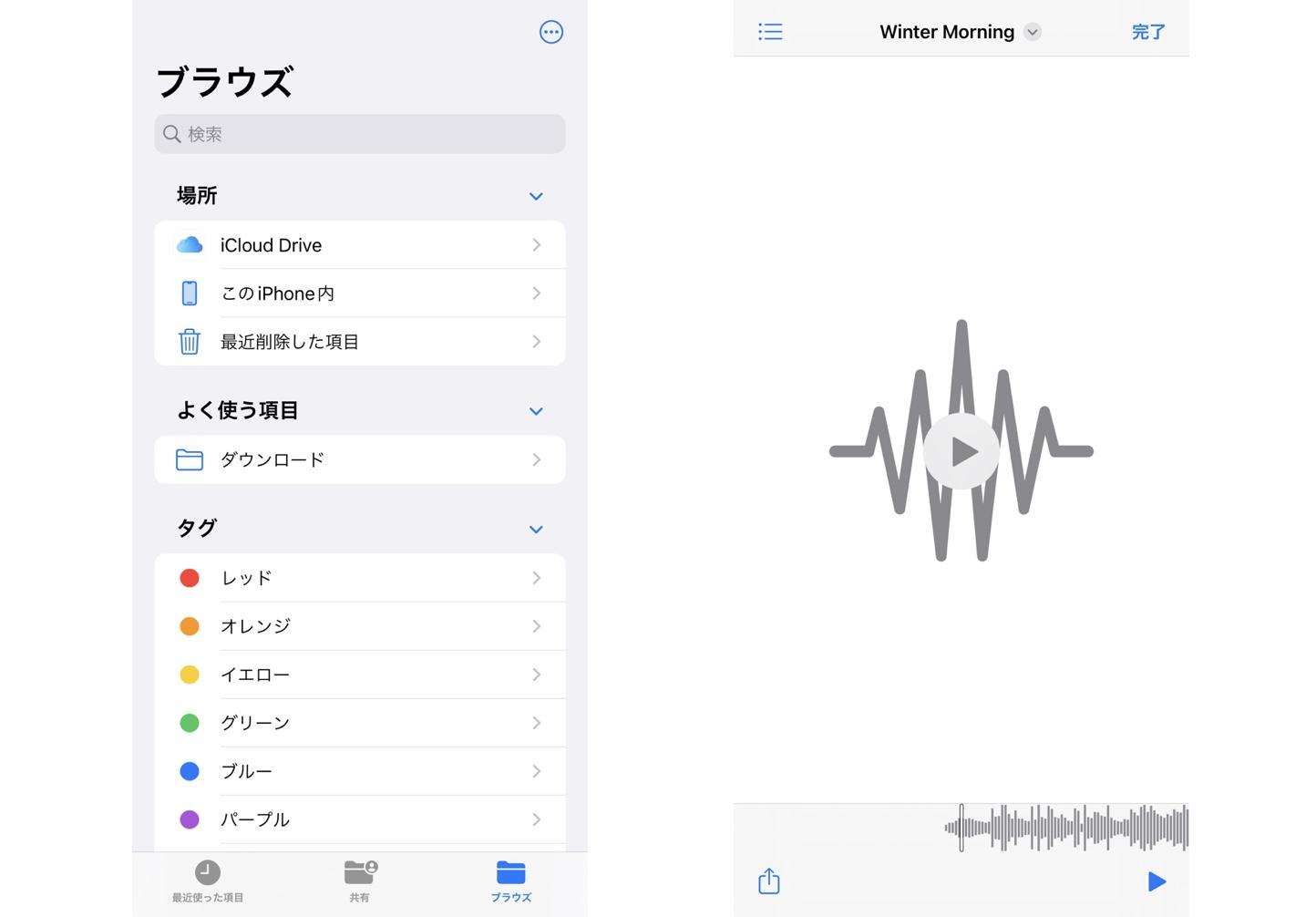
まず、配布サイトからの直接ダウンロードやメール添付、または知人から共有されたMP3ファイルをGoogleドライブやDropbox、OneDriveなどのクラウドストレージにアップロードします。続いてiPhone側で該当アプリを開き、対象のMP3ファイルメニューから「アプリで開く」または「共有」を選択し、iPhoneファイルアプリでMP3を保存(「ファイルに保存」)を実行します。
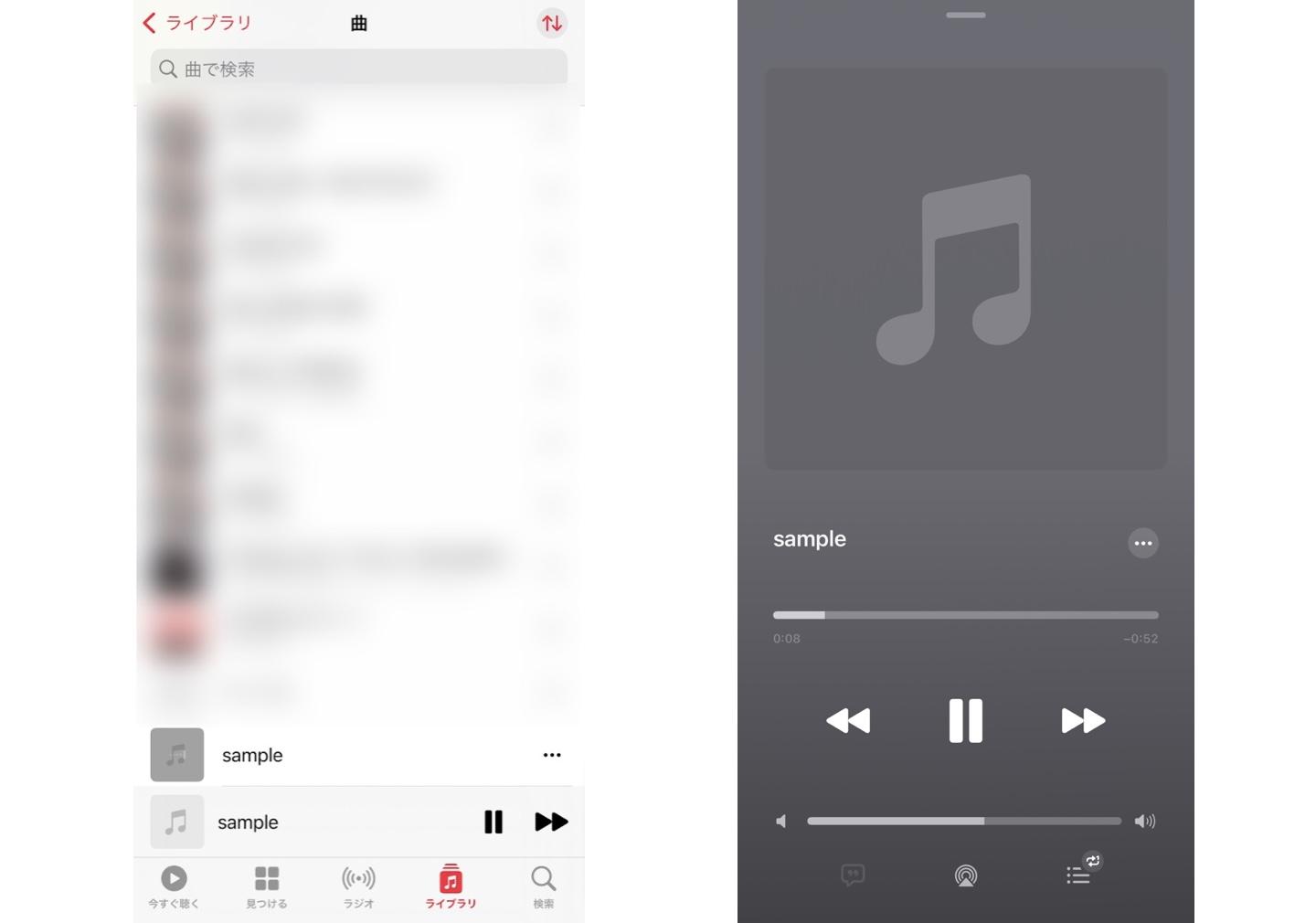
端末内の「このiPhone内」フォルダに保存されたMP3は、標準の「ファイル」アプリ単体でもタップするだけで即座に再生できます。ループ再生やバックグラウンド再生にも標準で対応しているため、単発の音声ファイルや数曲程度のチェックであれば、専用の再生アプリを追加導入する必要すらありません。
【徹底比較】iPhoneへのMP3転送ルート全一覧と失敗しない選び方
iPhoneに音楽を取り込むルートは、使用するデバイス環境や「どのアプリで聴きたいか」によって最適解が分かれます。iPhoneにMP3をiTunes使わないで取り込む手順を含め、主要な4つの移行手段を客観データと実用性から比較検証しました。
| 転送方式 | 必要機材・環境 | 再生先アプリ | 編集部の見解・評価 |
|---|---|---|---|
| クラウド経由保存 | iPhone単体(Wi-Fi推奨) | ファイル / サードパーティ製アプリ | PC不要で手軽さNo.1。少数の楽曲や語学音声をすぐ聴く用途に最適。 |
| 専用音楽アプリ連携 | iPhone単体 または 同一Wi-Fi環境 | VLC / Documents / Evermusic | プレイリスト作成や歌詞表示、イコライザー調整を求めるユーザーに推奨。 |
| Windows(PC転送) | Windows PC + 接続ケーブル | 純正「ミュージック」アプリ | 大量のCDコレクション(数百〜数千曲)を一括管理・移行する際の王道。 |
| Mac(Finder同期) | Mac + 接続ケーブル / Wi-Fi | 純正「ミュージック」アプリ | macOS標準機能で完結。安定性と転送速度において極めて高い信頼性。 |
注意すべき境界線は、「標準の『ミュージック』アプリ(Apple Musicプレイヤー)のライブラリに統合したいかどうか」という点です。iOSのセキュリティ構造上、PCを使わずに直接「ミュージック」アプリのローカルライブラリへMP3を流し込むことはできません。純正アプリでの一括管理にこだわる場合はPC接続、アプリの種別にこだわらず利便性を最優先するならクラウド連携を選択するのが失敗しない基準です。
【PC派向け】WindowsとMacそれぞれの確実なMP3取り込み手順
パソコン内に蓄積された膨大な音楽資産を一括で移行し、iPhoneのミュージックアプリにMP3を反映させる手順を解説します。OSごとに推奨される転送ツールが異なるため、環境に応じた正しい設定を行いましょう。
まず、WindowsパソコンからiPhoneにMP3を転送する方法です。Windows 10や11環境では、従来の「iTunes for Windows」に加え、Microsoft Storeで配信されている公式の「Apple デバイス(Apple Devices)」アプリが利用されます。
PCとiPhoneを有線ケーブルで接続し、PC側でアプリを起動します。MP3ファイルをライブラリまたは「ミュージック」管理画面にドラッグ&ドロップで追加した後、「ミュージックを同期」にチェックを入れて「適用」をクリックします。転送完了後、iPhoneの純正ミュージックアプリ内に自動でアルバムアートやアーティスト名が反映されます。
次に、MacのFinderからiPhoneにMP3を入れる設定です。macOS Catalina以降のMacでは、従来のiTunesは廃止され、Finderにデバイス管理機能が統合されています。
MacにiPhoneを接続すると、Finderのサイドバーにある「場所」項目に接続中のiPhoneが表示されます。これを選択し、上部タブの「ミュージック」から「ミュージックを[デバイス名]と同期」を有効化します。Mac内の「ミュージック」アプリに追加済みのMP3音源を選択して「適用」を押すだけで、高速かつセキュアに転送が実行されます。
【実態検証】なぜ同期できない?iTunes転送で起きるトラブルと即効解決策
ネット上の質問コミュニティ(Yahoo!知恵袋やAppleサポートコミュニティなど)を調査すると、「PCから転送したはずのMP3がiPhoneに表示されない」「同期ボタンがグレーアウトして押せない」という声が多数寄せられています。こうしたiTunesでMP3がiPhoneに同期できない理由と対策には、明確な技術的要因があります。
最も多い原因は、「ライブラリを同期(Apple Musicのクラウド同期機能)」がオンになっていることです。Apple Musicなどの定額制配信サービスを契約している場合、クラウドライブラリが優先され、PCからの手動同期が自動的にロックされます。
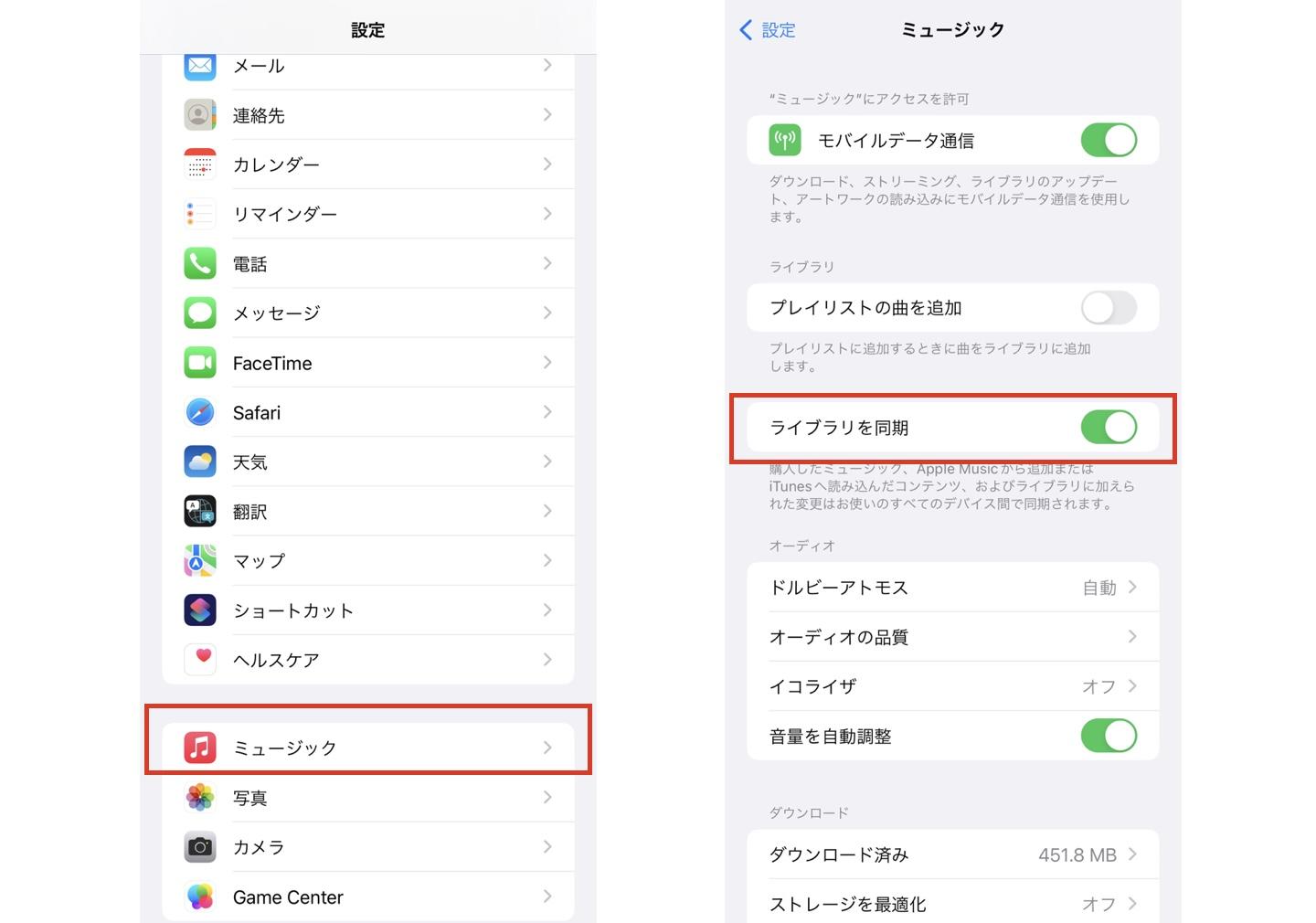
この場合の解決策は2つあります。PC上のMP3ファイルを「クラウドミュージックライブラリ」へアップロードしてiPhone側からストリーミング/ダウンロードするか、iPhoneの「設定」>「ミュージック」>「ライブラリを同期」を一時的にオフにして手動転送を行うかです。
次に頻発するのが、MP3ファイルのID3タグ(メタデータ)の破損や非対応フォーマットです。可変ビットレート(VBR)の特殊なエンコードや、アートワーク画像のデータ容量が極端に大きい場合、iOS側で読み込みエラーが発生することがあります。PC側でタグ編集ソフト(「Mp3tag」など)を用いて文字コードをUTF-8(ID3v2.4)に統一するか、ビットレートを固定値(192kbps〜320kbps)で再エンコードすることで問題は解消します。
【厳選】iTunesを使わない人必見!iPhone向けMP3再生無料アプリ3選
PCとの同期を一切行わず、クラウドストレージ経由のiPhone音楽移行手順だけで日常的に音楽を楽しみたい人に向けて、App Storeで高い評価を得ているiPhone向けMP3再生無料アプリを厳選しました。
1つ目は、ファイル管理の万能ツールとして名高い「Documents by Readdle」です。Googleドライブ、Dropbox、WebDAVなどあらゆる外部ストレージと直結し、MP3を直接ストリーミング再生できるほか、ワンタップで端末内にローカル保存して完全オフライン再生が可能です。フォルダごとのプレイリスト化やバックグラウンド再生にも標準対応しており、最も汎用性に優れています。
2つ目は、オープンソースで広告のない「VLC for Mobile」です。動画プレイヤーとして知られていますが、MP3をはじめFLAC、WAV、AACなどほぼ全ての音声コーデックに対応しています。「Wi-Fi経由で共有」機能を有効にすると、同じネットワーク内にあるPCやスマホのブラウザから、ケーブルなしで直接iPhone内のVLCにMP3をワイヤレス転送できる強力な裏ワザ機能を備えています。
3つ目は、音楽再生に特化した「Evermusic」です。クラウド直結型のミュージックプレイヤーで、イコライザー機能、スリープタイマー、歌詞表示、アルバムアートの自動取得など、純正ミュージックアプリに匹敵するリッチな音楽体験を提供します。
【プロの結論】デジタル資産の自己防衛と利用スタイル別の判断基準
サブスクリプション配信が全盛を迎えた現代だからこそ、ローカルなMP3音源を自己所有し、手元で管理することの価値が見直されています。配信停止や権利関係の変更によって突然聴けなくなるリスクを排除し、貴重な音源を未来に残すための2026年最新iPhone音楽ファイル転送まとめとしての最終判断基準を提示します。
▼ クラウド+無料アプリ転送が向いている人
- パソコンを起動するのが手間に感じる、またはPCを所有していない
- 語学学習教材、ラジオの録音データ、同人音源など特定のトラックをピンポイントで持ち歩きたい
- フォルダ分けした階層構造のまま音源を整理・管理したい
▼ PC有線同期(純正ミュージック利用)が向いている人
- 過去にリッピングした数千曲以上のCDライブラリを一括で安全に持ち歩きたい
- Apple WatchやCarPlayと連携させ、純正UIでシームレスに操作したい
- スマートプレイリストなど、緻密な再生回数・レート管理を行いたい
自身の利用スタイルに合わせて最適な転送ルートを選択することが、ストレスのない快適なリスニング環境を構築する最短ルートです。
【iphone に mp3 を 入れる】に関するよくある質問(FAQ)
Q1:iPhoneにMP3を入れると通信量は消費されますか?
A1:クラウドストレージからiPhone本体(ローカルストレージ)にダウンロードする初回のみデータ通信が発生します。一度「ファイル」アプリや再生アプリ内に保存してしまえば、以降は機内モードなどの完全オフライン環境でも通信量を一切消費せずに再生可能です。
Q2:MP3を純正の「ミュージック」アプリにPCなしで直接追加することはできますか?
A2:iOSのセキュリティ保護の仕様上、PC(MacのFinderまたはWindowsのApple デバイス/iTunes)を介さずに純正「ミュージック」アプリのローカルライブラリへ直接書き込むことはできません。PCなしで運用する場合は、「Documents」や「VLC」などの無料再生アプリを使用するか、Apple Musicのクラウド同期機能を活用してください。
Q3:取り込んだMP3をiPhoneの着信音(着信メロディ)に設定できますか?
A3:可能です。無料の「GarageBand」アプリをiPhone上で使用し、保存したMP3ファイルを読み込んで「着信音として書き出し」を実行すれば、PCなしでも好みのMP3を着信音や通知音に設定できます。
Q4:AirDropでMacからiPhoneへMP3を送った場合、どこに保存されますか?
A4:AirDrop受信時に「ファイル」アプリまたはインストール済みの対応アプリ(VLCなど)を選択して保存します。自動的に純正「ミュージック」アプリへ入るわけではないため、指定した保存先フォルダから再生を行います。
まとめ:今後の動向と失敗しないための判断基準
iPhoneにMP3を取り込む作業は、かつての「iTunes接続が絶対条件」だった時代から大きく進化を遂げました。現在ではクラウドストレージと高機能アプリの組み合わせにより、誰でも数分でPCなしの音楽転送を完結できる時代になっています。
大量のアーカイブを純正ライブラリで統合管理したい場合はPC経由、手軽さと即効性を求める場合はクラウド経由と、目的に応じて柔軟に手法を使い分けるのが賢明なアプローチです。手元にある大切な音声資産を最適な形でiPhoneへ取り込み、快適なデジタルリスニングライフを実現してください。 (出典: iphone に mp3 を 入れる(Yahoo!ニュース))
情報を整理して届けることが得意なWebディレクター。ユーザー視点に立った記事作成を目指しています。