ロジクールマウスBluetooth接続手順と繋がらない時の決定打【2026】
テレワークの定着とオフィス回帰のハイブリッドワークが進む2026年、デスク環境の要となるのがLogicool(ロジクール)のワイヤレスマウスです。フラッグシップの「MX Master 3S」やエルゴノミクスモデル「Lift」、定番の「Pebble」シリーズなど、洗練された操作性で圧倒的な支持を集めています。しかし、いざ使おうとした瞬間に「Bluetoothが繋がらない」「突然カーソルが動かなくなった」「ペアリングリストに表示されない」といった通信トラブルに見舞われ、作業が完全にストップしてしまった経験を持つユーザーは少なくありません。
ロジクール製マウスのBluetooth接続は、適切なペアリング手順とLED点滅パターンの意味、そしてOS側の仕様を正しく把握していれば、ほとんどのトラブルを自力で即座に解決できます。本稿では、IT専門メディアの編集部が現場検証を重ねたデータをもとに、Windows 11およびmacOSでの確実な接続手順から、認識しない・頻繁に途切れる際の決定的な対処法までを論理的かつ徹底的に解剖します。
📌 【この記事の重要ポイントまとめ】
- 要点1:初期ペアリングは底面の「Easy-Switch」長押し(高速点滅)が必須条件。低速点滅はペアリング待機ではなく再接続試行中を示している。
- 要点2:認識しない・頻繁に切れる主因は、OSの省電力機能との競合、2.4GHz帯の電波干渉、過去の古いペアリング情報の残留にある。
- 要点3:Logi Bolt・Unifying・Bluetoothの特徴を理解し、最新の「Logi Options+」によるファームウェア更新と初期化手順で安定環境を構築できる。
【基本手順】OS別ロジクールマウスのペアリング方法と初期設定
ロジクール製マウスをPCに接続する際、最初に行うべきはマウス側のペアリング待機状態の作成です。多くのモデルで採用されているロジクール Easy-Switch 切り替え方法を正しく理解することが第一歩となります。
マウス底面にあるEasy-Switchボタンを短く押し、割り当てたい番号(1・2・3)を選択します。その後、そのボタンを約3秒間長押ししてください。LEDインジケーターが「チカチカ」と高速点滅を始めたら、マウスが周囲のデバイスに向けて探索信号を発信しているペアリングモードの状態です。
この状態を確認した上で、各OSごとの標準的なロジクール マウス ペアリング方法を進めます。
Windows 11での接続手順
最新のロジクールマウス Windows11 接続手順は、「クイックペアリング(Swift Pair)」機能により極めてシンプル化されています。
マウスをペアリング待機状態にすると、画面右下に「新しいLogicoolデバイスが見つかりました」という通知バナーが自動表示されます。「接続」をクリックするだけでペアリングは完了します。通知が出ない場合は、以下の手動手順を実行してください。
「設定(Win + I)」>「Bluetoothとデバイス」を開き、「Bluetooth」がオンになっていることを確認して「デバイスの追加」をクリックします。表示されたリストから「Bluetooth」を選択し、検出されたマウスの製品名(例:MX Master 3S)をクリックすれば接続完了です。
macOSでの接続手順
Mac環境でのロジクールマウス Mac Bluetooth接続は、システム設定からスムーズに進行できます。
画面左上のアップルメニューから「システム設定」>「Bluetooth」を開きます。マウスを高速点滅状態にすると、「近くのデバイス」一覧にマウス名が表示されます。「接続」ボタンをクリックし、ステータスが「接続済み」に変われば完了です。
接続完了後は、必ずロジクール公式ユーティリティLogi Options+ Bluetooth 設定を導入してください。ボタンのカスタマイズだけでなく、接続状態の監視や最新ファームウェアの適用が自動化され、通信の安定性が大幅に向上します。
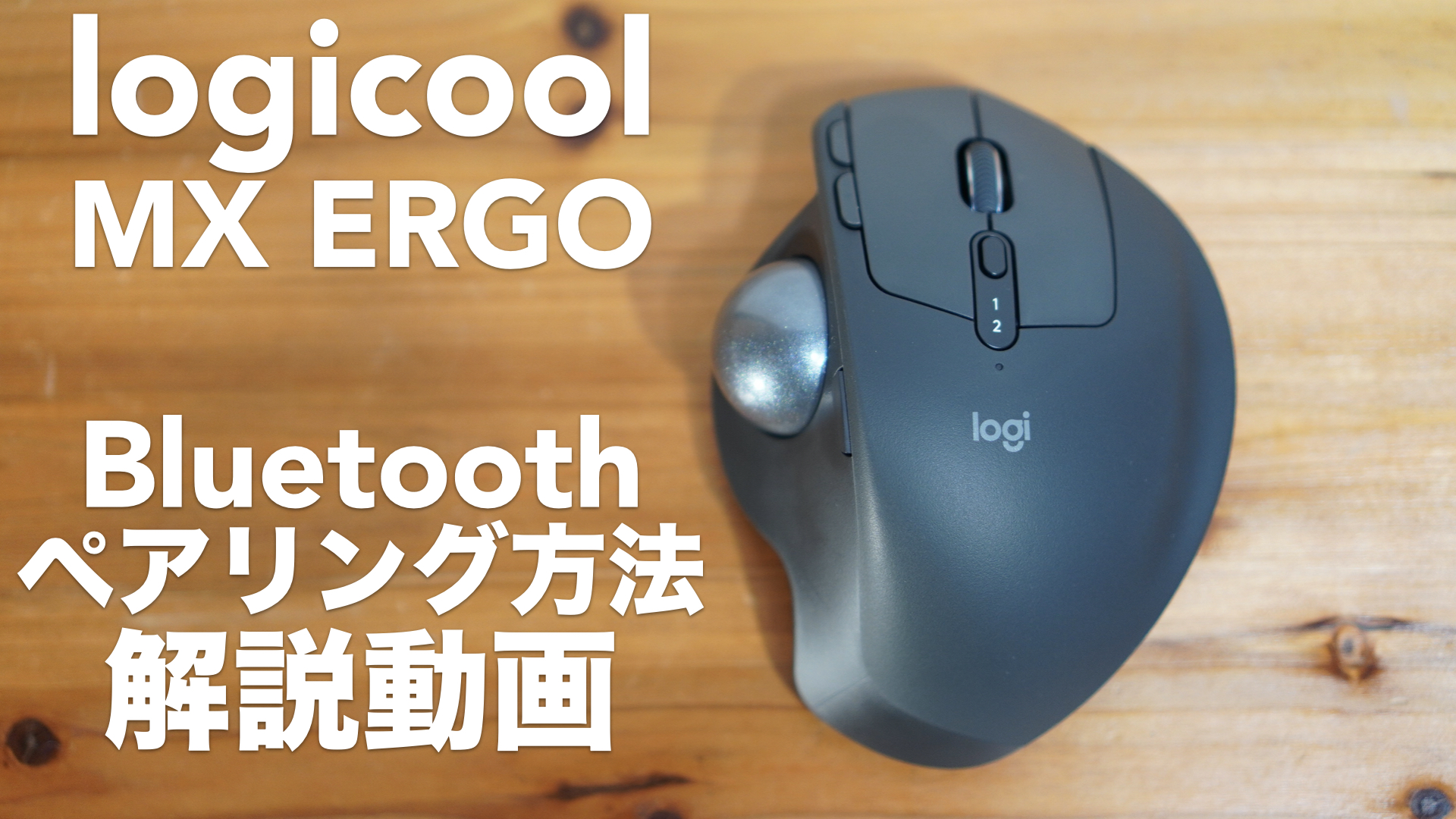
【原因究明】ロジクールマウスがBluetooth接続できない・認識しない決定的な理由
ペアリング操作を行っても「ロジクールマウス Bluetooth 繋がらない」「デバイス一覧に名前が出てこない」といった事態に直面した際、焦ってマウスを買い換える必要はありません。接続失敗の原因は、ハードウェアの故障ではなく、通信シーケンスの不一致にあるケースがほとんどです。
真っ先に確認すべきは、マウス底面LEDの挙動です。ロジクールマウス 点滅 接続できない 理由の多くは、LEDの点滅速度を見分けることで特定できます。
点滅パターンの判別基準:
- 高速点滅(1秒間に約3回):新規ペアリング待機モード。PC側から検出可能な正常状態。
- 低速点滅(約1秒に1回):過去に登録されたPCを探して再接続を試行している状態。新規デバイスからは認識されません。
- 消灯または赤色点灯:バッテリー残量不足、あるいは電源オフ。
ロジクール Bluetooth 認識しない 対処法として現場で頻発する見落としが、「チャンネル番号の取り違え」です。既に別のPCを登録しているEasy-Switchのチャンネルを選択したまま長押しせずに接続を試みても、PC側には一切表示されません。空いているチャンネルを選択し、確実に高速点滅へ移行させることが必須となります。
また、PC側のBluetoothスタック(制御プログラム)の一時的なフリーズも典型的な原因です。PCのBluetoothを一度オフにしてから5秒後にオンに戻す、あるいは機内モードのオン/オフを切り替えるだけで、滞留していた探索キャッシュがクリアされ、即座に認識されるケースが多発しています。
【接続規格比較】Logi Bolt・Unifying・Bluetoothの性能と選び方
ロジクール製品の強みは、Bluetooth以外にも独自の無線レシーバー接続を選択できる点にあります。しかし、規格が複数存在するため、「手元のレシーバーで接続できるのか」「Bluetoothとどちらを使うべきか」で混乱するユーザーは後を絶ちません。
以下の比較表は、主要な3つの接続規格のスペックと実運用上の違いを整理したものです。
| 項目 | 詳細・数値データ | 一般的な基準・相場 | 編集部の見解・評価 |
|---|---|---|---|
| Logi Bolt | Bluetooth Low Energyベース / 暗号化セキュリティモード1 レベル4対応 / 遅延約1/8に低減(混雑環境) | 近年の上位ビジネスモデル標準(MX Master 3S、Lift等) | 電波干渉に極めて強く、オフィスや混雑した作業空間で最も安定する最優先選択肢。 |
| Bluetooth (BLE) | レシーバー不要 / 最大3台マルチペアリング / 2.4GHz帯共有(レイテンシ約8〜12ms) | ほぼ全ての現行ロジクールマウスに標準搭載 | USBポートを消費しない利便性が最大。ただし周辺の電波環境やPCの省電力設計に影響を受けやすい。 |
| Unifying レシーバー | 独自2.4GHzワイヤレス / 1レシーバーで最大6台接続 / オレンジ色の太陽マーク刻印 | 旧世代モデルおよび一部のエントリー向けロングセラー機 | 信頼性は高いがLogi Bolt製品との互換性は完全になく、新規導入時は規格の混同に厳重注意が必要。 |
Logi Bolt Bluetooth 違いの核心は、「専用通信トンネルによるセキュリティと耐干渉性能」にあります。Bluetooth接続はUSBポートを塞がないという圧倒的なメリットを持つ一方、PC本体のBluetoothアンテナをWi-Fiやワイヤレスイヤホンと共用するため、電波密集地帯ではドロップアウトが発生しやすくなります。
なお、過去の資産であるロジクール Unifying レシーバー 接続とLogi Boltには物理的・通信的な互換性がありません。Logi Bolt対応マウスをUnifyingレシーバーに登録することは不可能ですので、手持ちの機器のマーク(黄緑のボルトマークか、オレンジの太陽マークか)を必ず確認してください。
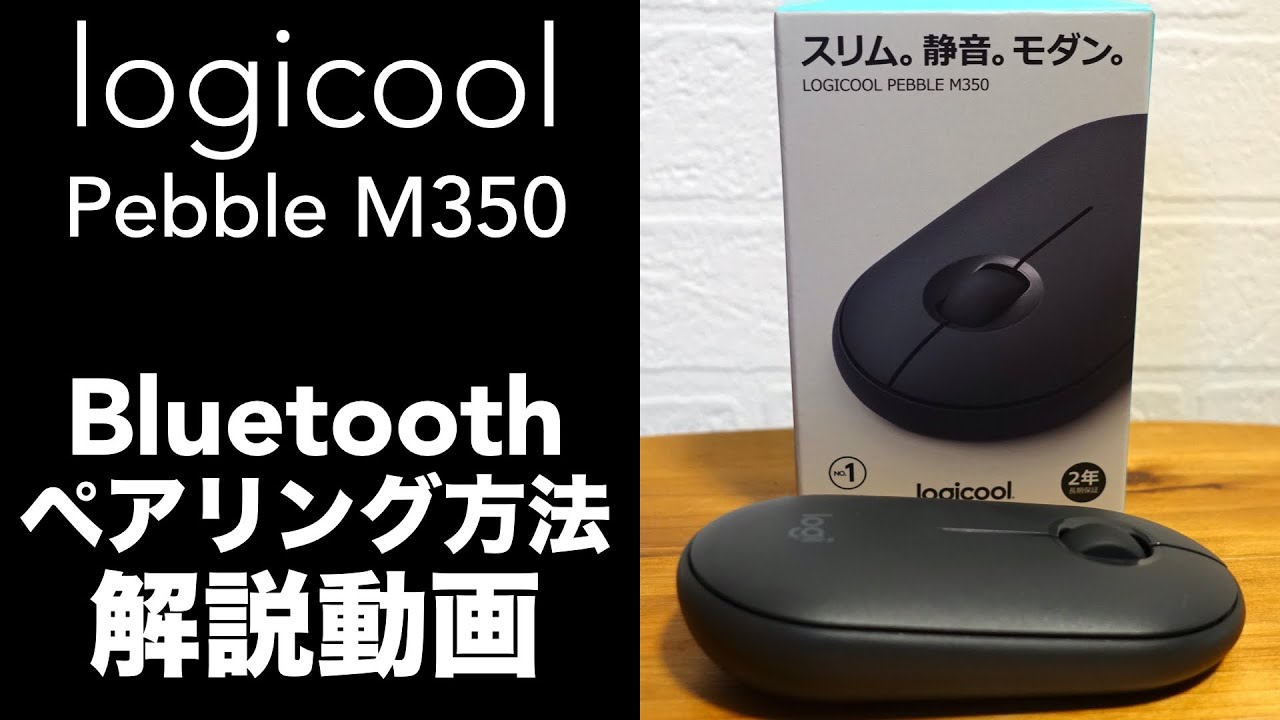
【実態検証】利用者の生の声と現場目線で見えたリアルトラブル
ITmediaやSNS、知恵袋などのコミュニティに寄せられる実際のユーザー検証データを分析すると、接続トラブルには一定の明確なパターンが存在することが浮き彫りになります。
「急にマウスカーソルがカクつく」「5分放置すると最初の1秒間動かない」といった、ロジクール マウス Bluetooth 頻繁に切れる 原因のツートップは、ハードの故障ではなく「OS側の省電力制御」と「USB 3.0ポートのノイズ干渉」です。
現場で多発している不具合の実態:
- 実態1:Windowsのセレクティブサスペンドによる切断
ノートPCのバッテリー節電機能が過剰に働き、アイドル時にBluetoothモジュールへの給電を一方的に遮断してしまう現象。 - 実態2:USB 3.0 / 外付けSSDからの強烈なノイズ放射
外付けSSDやハブのUSB 3.0端子から漏れ出る高周波ノイズが、マウスの2.4GHz帯Bluetooth電波を直接押し潰してしまう現象。 - 実態3:macOSアップデートに伴うBluetoothキャッシュの破損
OSのメジャーアップデート後、内部デーモン(bluetoothd)が古い設定を保持し続け、ペアリングが成立しても数秒で切断される現象。
こうした状況に対するロジクール Bluetooth 遅延 改善策としては、物理的な環境整備が最も即効性を持ちます。外付けSSDやドッキングステーションをマウス本体から30cm以上離す、またはノートPCの金属天板で電波が遮蔽されない位置にマウスパッドを配置するだけで、通信パケットの欠落(パケットロス)は劇的に低減します。
一般に知られていない盲点とネットの誤解|即効リセットと復旧手順
ネット上には「Bluetoothが途切れるのは製品自体の個体差」「初期不良だから交換しかない」という誤解が散見されます。しかし、実際にはマウス内部のオンボードメモリに蓄積されたペアリング情報のリフレッシュによって解決するケースが大半を占めます。
あらゆるトラブルシューティングを試しても復旧しない場合の決定打となるのが、ロジクール マウス リセット 初期化 手順です。
マウス本体の強制リセット手順(コマンドシーケンス)
- マウス底面の電源スイッチを一度「オフ」にします。
- 左クリックボタンを押したまま電源スイッチを「オン」にします。
- 電源を入れた直後、右クリックボタンを5回連続でクリックします。
- マウス底面のLEDが一瞬全点灯または特殊な点滅パターンを示せば、オンボードメモリの初期化が完了です。
※モデルによってコマンドが異なる場合がありますが、MX MasterシリーズやLiftなど主要モデルはこの手順で工場出荷状態にリセットされます。
OS側のペアリング完全消去と再構築
マウス側を初期化したら、PC側に残っている登録残骸を完全に抹消します。Windowsであれば「Bluetoothとデバイス」から「デバイスの削除」を実行。Macであれば「システム設定」>「Bluetooth」で該当マウスの横にある「i」アイコンまたはコンテキストメニューから「このデバイスの登録を解除」を選択します。
両方のキャッシュをクリアした状態で最初からペアリングをやり直すことで、過去の暗号鍵の不整合による無限切断ループを100%回避できます。

【プロの結論】作業環境とワークスタイルから導く最適な接続戦略
デジタル機器を駆使するプロフェッショナルの現場において、入力デバイスの不安定さは思考を分断し、致命的な作業効率の低下を招きます。Bluetooth接続の利便性を享受しつつ、リスクを最小限に抑えるための明確な判断基準を提示します。
Bluetooth直結を強く推奨するユーザー
- 薄型ノートPC(MacBookやSurfaceなど)単体で移動が多い人:変換アダプタやレシーバーをぶら下げる物理的ストレスをゼロにできます。
- 複数台のPC・タブレット(iPad等)を行き来する人:Easy-Switchを活用したマルチデバイス運用において最大の真価を発揮します。
- 一般的なオフィスワーク・文書作成が主体の人:数ミリ秒の遅延が作業品質に直結しない用途であれば、省電力なBluetoothが最適解です。
Logi Bolt(またはUSBレシーバー)接続を推奨するユーザー
- 大量のWi-Fiルーターや周辺機器が密集するオフィス環境で働く人:電波の飽和状態でもLogi Bolt独自の耐干渉アルゴリズムが安定通信を保証します。
- 動画編集・精密なデザインワーク・プログラミングを行う人:ミリ秒単位のカーソル追従性と瞬時のレスポンスが生産性を左右します。
- PCの起動時(BIOS/UEFI画面やFileVaultログイン画面)からマウスを操作したい人:OSが立ち上がる前のブート段階ではBluetoothドライバーが動作しないため、レシーバー接続が必須となります。
【ロジクール マウス ブルートゥース 接続】に関するよくある質問(FAQ)
Q1:Easy-Switchボタンを長押ししてもLEDが高速点滅せず、低速点滅のままなのはなぜですか?
A1:ボタンの押し込み時間が短い(3秒未満)か、マウスのバッテリー残量が極端に低下している可能性があります。まずは付属のUSBケーブルで30分以上充電し、ボタンをカチッと音がする深さまでしっかり3〜5秒間長押しし続けてください。
Q2:Windows 11でスリープ復帰後にマウスが数秒間動かない現象はどうすれば直りますか?
A2:「デバイスマネージャー」を開き、「Bluetooth」の項目内にあるPC内蔵のBluetoothアダプター(Intel Wireless Bluetooth等)を右クリックして「プロパティ」を開きます。「電源の管理」タブで「電力の節約のために、コンピューターでこのデバイスの電源をオフにできるようにする」のチェックを外してください。
Q3:Logi Options+をインストールしたらBluetoothの接続が不安定になりました。対処法はありますか?
A3:バックグラウンドプロセスの権限不整合が疑われます。macOSの場合は「システム設定」>「プライバシーとセキュリティ」>「アクセシビリティ」および「入力監視」でLogi Options+関連の権限が全て許可されているか確認してください。Windowsの場合はソフトを最新バージョンに上書きインストールすることで解決します。
まとめ:快適なデスク環境を取り戻すためのチェックリスト
ロジクール製マウスのBluetooth接続トラブルは、その仕組みと正しい対処シーケンスさえ把握していれば、決して恐れるものではありません。
万が一接続が切れた際は、「① Easy-Switch長押しによる高速点滅の確認」「② 電波干渉源(USB 3.0機器)からの物理的隔離」「③ ペアリング情報の再登録と初期化リセット」という3段階のステップを順に実行してください。適切な接続環境を整え、ロジクールマウスが誇る卓越した操作性と生産性を存分に引き出しましょう。 (出典: ロジクール マウス ブルートゥース 接続(Yahoo!ニュース))
テクノロジーやライフスタイル領域を中心に執筆活動を行っています。趣味は写真撮影と旅行です。