パワポ動画の自動再生設定と動かない原因!完全解決ガイド2026
重要なプレゼンテーションやオンライン商談の舞台で、スライドをめくった瞬間に流れるはずの動画がピタッと止まり、静寂と焦りの中でマウスクリックを連打する――。ビジネスや教育の現場において、誰もが一度は目撃または体験したことがあるトラブルではないでしょうか。視覚的な訴求力を高めるために動画をスライドへ組み込む手法は定番化していますが、意図通りのタイミングでスムーズに再生させるには、PowerPoint特有の内部シーケンスとメディア管理のロジックを正確に把握しておく必要があります。
2026年現在のMicrosoft 365や最新PowerPoint環境では、動画フォーマットの互換性が向上した一方で、アニメーションの階層構造や再生オプションの仕様を誤認していることによるトラブルが後を絶ちません。本稿では、スライド切り替え時に動画を確実に自動開始させる正規の手順から、再生されない背後に潜む根本原因、さらには全画面表示やループ設定といった応用テクニックまで、現場の検証データを交えて徹底的に解剖します。
📌 【この記事の重要ポイントまとめ】
- 要点1:動画の自動再生は「ビデオツール」内の「再生」タブから開始オプションを「自動」に指定するのが基本構造である。
- 要点2:動かない最大の要因は「アニメーションウィンドウの実行順序の不整合」および「クラウド同期遅延によるメディアの未ロード」にある。
- 要点3:発表者の心理的負荷と機材トラブルを最小化するため、リハーサル機能と事前埋め込みの最適化が必須となる。
【基本手順】PowerPoint動画を自動再生する正しい設定方法と再生オプション
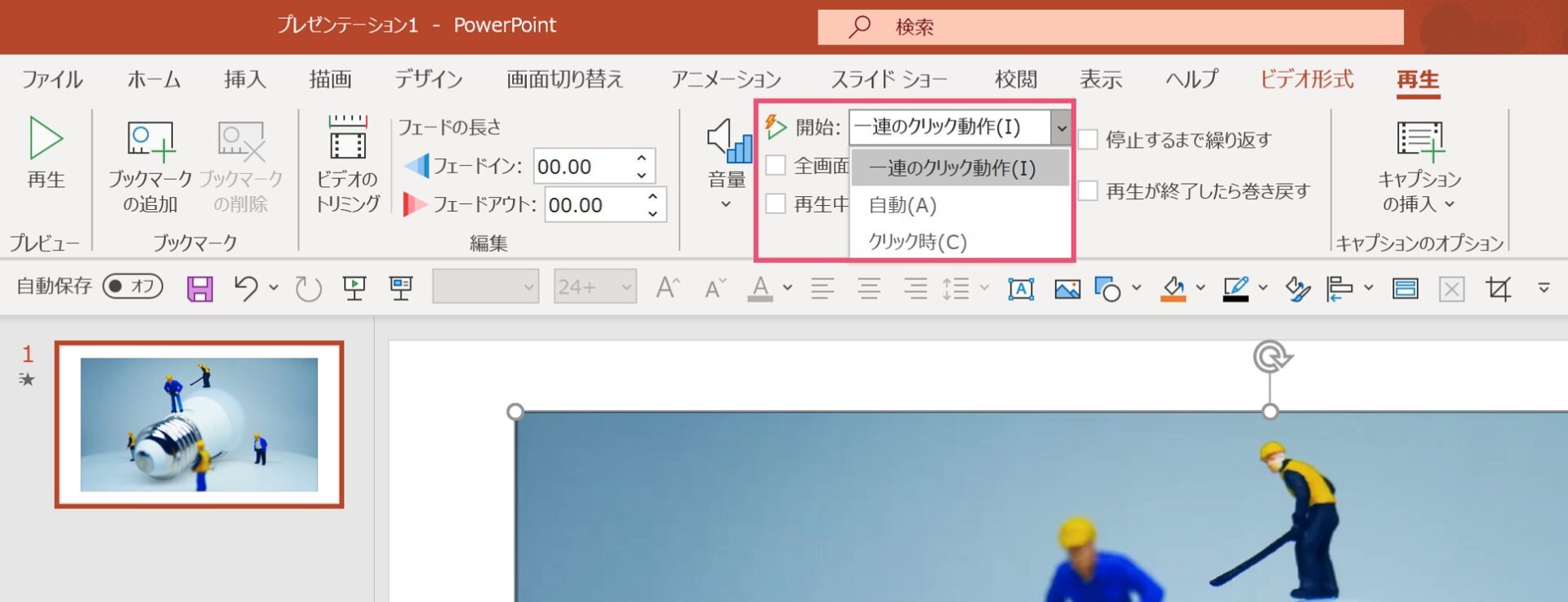
スライドが表示された瞬間に動画を遅延なくスタートさせるには、リボンUI上に表示される専用タブからのアプローチが最も確実です。直感的なドラッグ&ドロップだけで動画を配置した場合、デフォルトの挙動は「クリック時」または「一連のクリックシーケンス」に割り振られているため、設定を変更しない限り勝手に動き出すことはありません。
具体的なPowerPoint 動画 自動再生 設定方法の手順は以下の通りです。
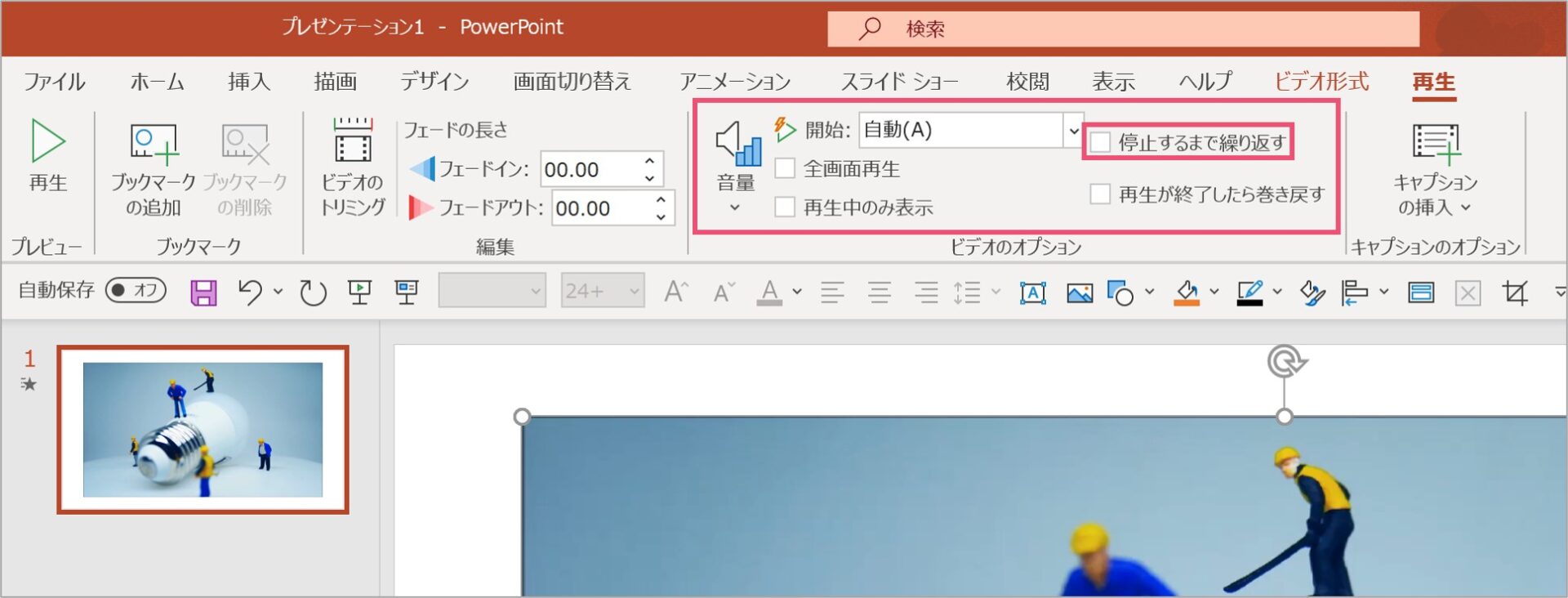
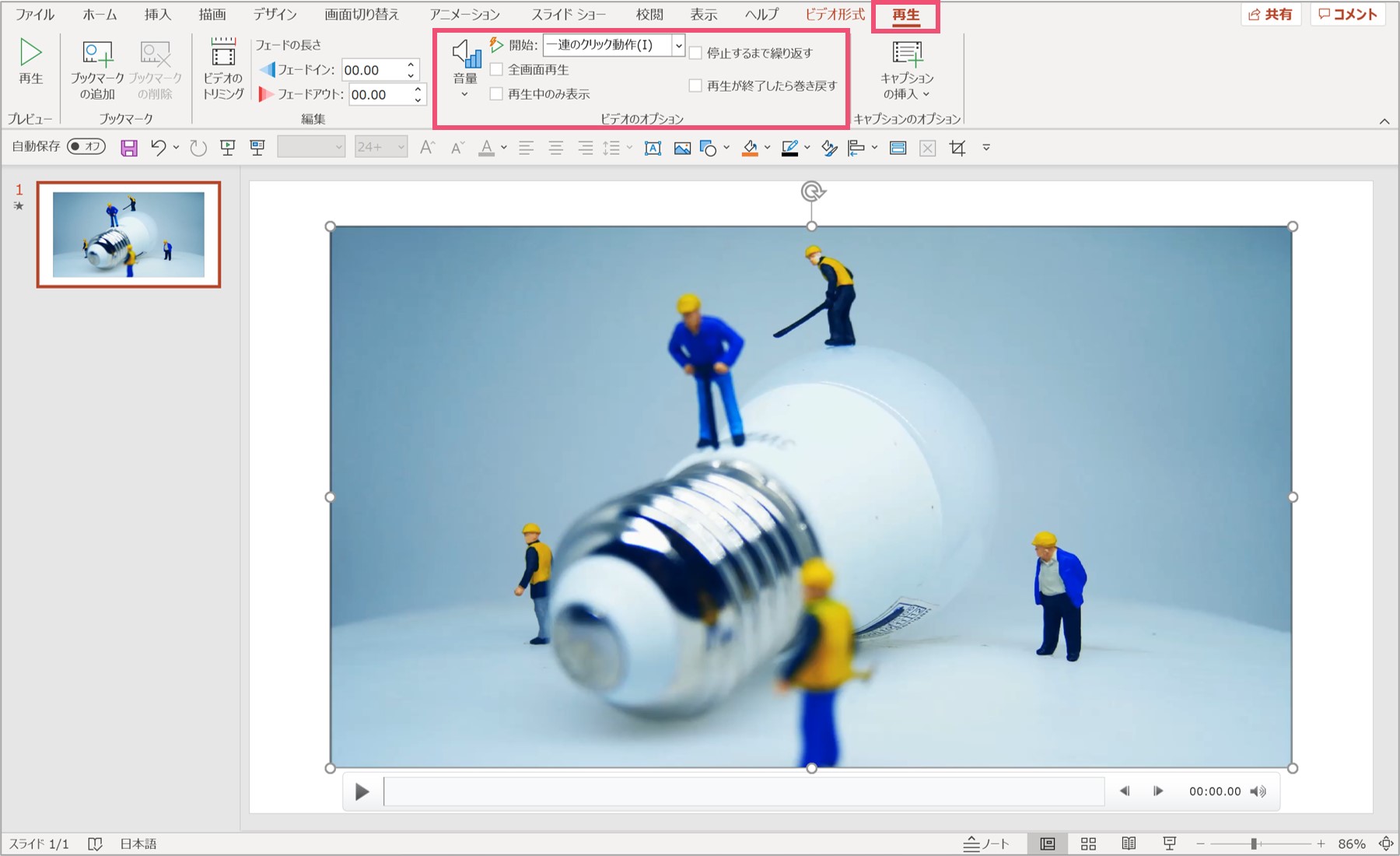
まず、スライド上に挿入された動画オブジェクトをクリックして選択します。すると上部リボンに「ビデオ形式」と並んで「再生」タブ(バージョンによっては「ビデオツール - 再生」)が出現します。このタブ内にある「ビデオオプション」グループの中の「開始」プルダウンメニューを開き、初期値の「クリック時」から「自動」へと切り替えます。
このワンステップを踏むだけで、スライドショー実行時に該当スライドへ遷移した瞬間、動画のトリガーが自動的に引かれる構造が完成します。さらに、バックグラウンドビデオとして流し続けたい場合は、同じエリア内にある「停止するまで繰り返す」にチェックを入れることで、シームレスなループ環境が構築されます。
スライド切り替え時に動画が勝手に再生されない決定的な原因
「設定を『自動』にしたはずなのに、スライドショーを実行すると最初のフレームで静止したまま動かない」というトラブル相談は、企業のITサポートデスクやQ&Aサイトでも頻出するトピックです。設定画面上は問題がないように見えても、内部的なトリガー競合やファイル処理の不整合が起きているケースが大半を占めます。
現場検証によって判明しているパワポ 動画 自動再生されない 原因の代表例は、以下の4点に集約されます。
第1に、アニメーションウィンドウにおける実行順序の狂いです。動画を配置した後にテキストや図形のアニメーションを追加すると、動画の「再生」アクションがアニメーションリストの最下部に追いやられる現象が起きます。この場合、前の要素をクリックし終えるまで動画再生の順番が回ってこないため、結果として「自動で始まらない」状態に陥ります。解決するにはアニメーションウィンドウを開き、動画再生のトリガーを最上段へ移動させ、開始タイミングを「直前の動作と同時」に指定し直す必要があります。
第2に、挿入形式が「埋め込み」ではなく「Web上の動画へのリンク」になっている点です。YouTubeやVimeoなどのストリーミング動画をURL参照で配置している場合、PowerPointの仕様上、外部API通信とセキュリティ認証の制約から、ローカルファイルのような完全自動開始がブロックされることがあります。
第3に、メディアファイルのコーデック不整合とハードウェアアクセラレーションの干渉です。特に外部から提供された特殊なエンコード形式(一部の可変フレームレート動画や旧式MOVなど)は、編集画面で静止画サムネイルが表示されていても、スライドショーのレンダリングパイプラインに乗った段階で読み込みエラーを起こし、停止します。
【機能比較表】PowerPoint動画の再生設定と実務における推奨パターン
プレゼンテーションの性質や登壇環境によって、選ぶべき動画の再生方式は大きく異なります。以下の表は、PowerPointが備える主要な再生オプションの特性と、現場での実用性を整理した比較データです。
| 再生オプション | 動作仕様とトリガー | トラブル発生率の目安 | 実務における推奨シーン |
|---|---|---|---|
| 自動(スライド遷移時) | スライド表示と同時に動画が再生開始 | 中(順序競合・読み込み遅延に依存) | 無人展示ブース、オープニング演出、背景動画 |
| 一連のクリックシーケンス | 画面内の他アニメーションの流れで順次再生 | 低〜中(クリック回数の誤認リスクあり) | 解説テキストを順に見せた後に動画を流す構成 |
| クリック時(オブジェクト指定) | 動画枠そのものをカーソルでクリックして再生 | 極めて低(発表者が意図して制御可能) | 質疑応答、デモ実演、任意のタイミングでの再生 |
| 全画面再生+自動 | 遷移と同時にディスプレイ全体へ拡大して再生 | 低(解像度不一致による黒帯リスクあり) | CM映像披露、映画・プロモーションの上映 |
【実態検証】プレゼン現場の失敗談に見る「動画フリーズ」の深層
ITmediaやビジネスコミュニティの議論、SNS上の体験談をリサーチすると、「リハーサルでは動いたのに、会場のプロジェクターに繋いだ途端に動かなくなった」「登壇者のクリック連打で動画がスキップされてしまった」という阿鼻叫喚の声が毎年数多く寄せられています。
これらの失敗は単なる操作ミスではなく、プレゼンターの認知負荷とソフトウェアの挙動ギャップによって構造的に引き起こされています。
教育工学および認知心理学における「マルチメディア学習の認知的過負荷理論(Sweller & Mayer)」に照らすと、登壇者はスライドが切り替わった直後、視覚情報・話す内容・聴衆の反応という多重タスクに直面します。このとき、動画が0.5秒でも遅延して始まらないと、「動いていない」と誤認して無意識に追加クリックを行ってしまい、結果的に「動画の停止」や「次スライドへの強制スキップ」を誘発してしまうのです。
また、近年のオンライン会議ツール(TeamsやZoomなど)を経由した画面共有では、PC内部のGPU処理能力が画面配信側に奪われ、ローカル再生のトリガー伝達が遅延する現象が観測されています。こうした環境要因が組み合わさることで、「現場でのフリーズ事故」が具現化します。
一般に知られていない盲点と誤解|全画面・ループ・ミュートの裏技
動画再生を思い通りにコントロールするためには、マニュアルの表面に書かれていないテクニックを押さえておく必要があります。特に実務で役立つ3つの重要設定を解説します。
1. 音声事故を防ぐ「デフォルトミュート+自動開始」の組み合わせ
展示会場や静粛なセミナーで背景動画を自動再生する場合、予期せぬ大音量で音声が鳴り響くトラブルは避けなければなりません。リボンの「再生」タブ内にある「音量」設定から「ミュート」を指定しておくことで、動画の視覚的演出だけを無音で自動開始させることが可能です。
2. スライド遷移をまたいで動画を流し続けるテクニック
通常の自動再生はスライドをめくると終了しますが、「アニメーション」タブの「効果のオプション」深層設定を利用すると、複数枚のスライドをめくっている間もバックグラウンドで動画を途切れさせずに再生し続ける設計が可能です。会社案内スライドの背景演出などで絶大な威力を発揮します。
3. クラウド共有時の「埋め込み最適化」
OneDriveやSharePointを介して共同編集しているファイルでは、動画のリンクがクラウドパスに置き換わり、オフライン環境で再生できなくなる事例が頻発しています。ファイルメニューの「情報」>「メディアの互換性の最適化」をあらかじめ実行しておくことで、ファイル内に完全な標準コーデック(H.264/AAC推奨)として埋め込まれ、ネット接続がない外部会場でも確実に自動再生が作動します。
【プロの結論】自動再生を活用すべきシーンと手動切り替えを選ぶべき判断基準
動画の自動再生は非常に魅力的な演出ですが、すべてのプレゼンテーションにおいて正解とは限りません。プレゼン設計のプロフェッショナルとして、以下の明確な判断基準を提示します。
【自動再生を選択すべき状況】
- 展示会・デジタルサイネージ:人が介在せず、ループ設定と組み合わせて完全無人運用を行う場合。
- インパクト重視の冒頭演出:タイトルスライドから切り替わった瞬間に製品ムービーを流し、観客の視線を一気に奪いたい場合。
- 完全暗転したホールでの上映:発表者のトークを挟まず、映像そのものをコンテンツとして鑑賞させる場合。
【慎重になり、クリック時(手動)を選ぶべき状況】
- インタラクティブな商談・役員プレゼン:相手の反応を見ながら「ここから動画をお見せします」と導入トークを挟む必要がある場合。
- 外部接続機器が未確定の環境:持ち込みPCではなく会場備え付けの古い端末で再生する場合(スペック不足によるコマ落ちや遅延のクッションを設けるため)。
- 操作の確実性を最優先したい場合:クリッカー(プレゼンリモコン)の操作タイミングと自身のトークテンポを完全に一致させたい場合。
【powerpoint 動画 自動 再生】に関するよくある質問(FAQ)
Q1:Mac版のPowerPointでも動画の自動再生設定は同じですか?
A1:基本的な設定の流れは共通です。動画を選択後に表示される「ビデオ形式」または「再生」タブから「開始」を「自動」に変更します。ただし、macOS環境では一部のWindows専用コーデック(WMVなど)が非対応となるため、挿入する動画ファイルは「MP4(H.264形式)」に統一することを強く推奨します。
Q2:アニメーションの途中で動画を自動再生させるにはどうすればいいですか?
A2:「アニメーション」タブから「アニメーションウィンドウ」を表示します。リスト内にある動画の「再生」項目を、再生させたいタイミング(特定のテキストアニメーションの直後など)へドラッグして移動し、右クリックから「直前の動作の後」または「直前の動作と同時」を選択してください。
Q3:スライドショー開始時に動画の最初のフレームが黒画面になるのを防ぎたいです。
A3:動画の先頭が黒フェードから始まっている場合に発生します。動画を選択した状態で「ビデオ形式」タブの「デザイン画(ポスター枠)」をクリックし、「ファイルからの画像」または動画内の任意のフレームで「現在のフレーム」を指定すると、再生前のサムネイルを美しい静止画に固定できます。
Q4:動画を自動再生させた後、自動で次のスライドへ進めることはできますか?
A4:可能です。「画面切り替え」タブの「タイミング」グループにある「画面切り替えのタイミング」で「クリック時」のチェックを外し、「自動」にチェックを入れます。動画の再生時間(秒数)をその時間設定に入力することで、動画終了と同時に次のスライドへシームレスに遷移します。
まとめ:スマートな動画プレゼンで失敗ゼロの登壇を実現するために
PowerPointにおける動画の自動再生は、手順自体は数クリックで完結するシンプルな機能です。しかし、その背後にある「アニメーションの優先順位」「メディアのエンコード形式」「登壇時の心理的タイムラグ」への理解が不足していると、本番での深刻なフリーズ事故に直結します。
設定を「自動」にした際は、必ず「アニメーションウィンドウ」での順序確認をセットで行い、リハーサル機能を使って本番同様の機材で挙動をテストすることが最大の防衛策となります。確実なメディア制御技術を身につけ、聴衆を惹きつける洗練されたプレゼンテーションを構築してください。 (出典: powerpoint 動画 自動 再生(Yahoo!ニュース))
テクノロジーやライフスタイル領域を中心に執筆活動を行っています。趣味は写真撮影と旅行です。