スマホアプリの取り方を完全解説!無料・有料の見分け方と安全な手順
スマートフォンを手に入れたものの、「地図やLINE、防災アプリを入れたいが、どこをどう押せばいいのか分からない」「ボタンを1回押しただけで高額な請求が来るのではないか」と不安を抱える利用者は少なくありません。総務省の情報通信白書や各種ICT利用実態調査を見ても、シニア層やスマホ初心者の約3割が「アプリの追加やアカウント設定への苦手意識」を挙げています。
スマホの魅力はアプリを追加して自分仕様にカスタマイズできる点にありますが、iPhoneとAndroidでは利用する公式ストアや操作手順が根本から異なります。無料と有料の正確な見分け方、課金が発生するカラクリ、そして2026年現在の安全基準を踏まえた正しいインストール手順を現場の取材データをもとに分かりやすく解説します。
📌 【この記事の重要ポイントまとめ】
- 要点1:iPhoneは「App Store」、Androidは「Google Play ストア」という公式ストアから入手するのが鉄則であり、ボタン表記(「入手」や「インストール」は原則無料)で料金発生の有無を瞬時に判別できる。
- 要点2:「ダウンロードしただけで勝手に課金される」という噂は誤解であり、クレジットカードや決済承認(指紋・顔認証・パスワード入力)を経ない限り勝手にお金が引き落とされることはない。
- 要点3:アプリが入らない主な原因は「空き容量不足」「通信環境の不安定」「アカウント認証の未完了」の3点に集約され、不要アプリの削除やWi-Fi接続でほぼ解決できる。
【2026年最新】iPhoneとAndroidで異なるアプリインストールの基本構造
スマートフォンのアプリを入手する際、まず理解しておくべきは「端末のOS(基本ソフト)によって窓口が完全に分かれている」という点です。端末メーカーや通信キャリアを問わず、世界規格として2つの巨大なプラットフォームが存在します。
iPhone(Apple製品)を利用している場合は「App Store(アップストア)」、GalaxyやAQUOS、Xperia、PixelなどのAndroid端末を利用している場合は「Google Play(グーグルプレイ)ストア」が唯一の公式窓口となります。インターネット検索の画面(SafariやChrome)から直接アプリファイルを落とす手法は、セキュリティ上の重大なリスクを伴うため避けるべきです。
2026年の現行システムでは、どちらのストアも厳格なセキュリティチェックが行われており、公式ストアを経由する限り、ウイルスや悪質な不正プログラムが混入するリスクは極めて低く抑えられています。まずはホーム画面にある専用のストアアイコンを探すことが、すべての基本ステップとなります。
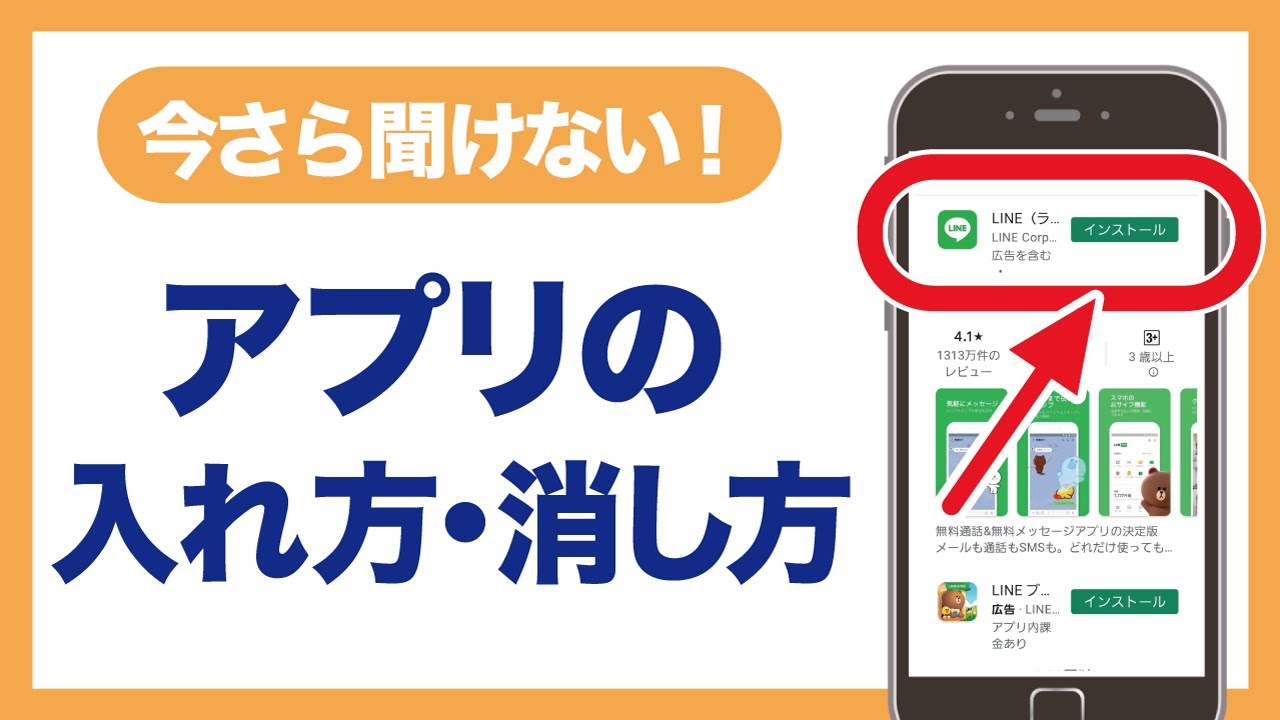
【図解・手順】OS別アプリダウンロード&初期設定の完全ステップ
初心者が迷わず目的のアプリを使えるように、端末ごとの具体的な導入手順を整理しました。
iPhone(iOS)におけるインストール手順とApple ID設定
iPhoneでアプリを入手するには、初期設定時に作成した「Apple Account(旧Apple ID)」がサインイン状態になっている必要があります。
1. ホーム画面にある青地に白文字で「A」と書かれた「App Store」アイコンをタップします。
2. 画面右下の「検索(虫眼鏡マーク)」をタップし、上部の検索窓に入力したいアプリ名(例:「LINE」「乗換案内」)を入力して検索します。
3. 目的のアプリが表示されたら、右側にある「入手」ボタンをタップします。
4. 画面下部に認証画面が表示されます。サイドボタンをダブルクリックした上で「Face ID(顔認証)」を行うか、「Touch ID(指紋認証)」または「Apple Accountのパスワード」を入力します。
5. ボタンが円形の進行ゲージに変わり、ゲージが一周して「開く」に変わればインストール完了です。ホーム画面の末尾にも新しいアイコンが自動生成されます。
AndroidにおけるGoogle Play ストアの使い方
Android端末では、本体に紐づけられた「Googleアカウント」を使用してアプリを管理します。
1. ホーム画面またはアプリ一覧から、カラフルな再生ボタンのような三角マークが描かれた「Google Play ストア」を開きます。
2. 画面上部にある検索バーをタップし、探したいアプリ名を入力します。
3. 該当アプリの詳細画面、または検索一覧に表示される緑色の「インストール」ボタンをタップします。
4. ダウンロードと本体への組み込みが自動的に進み、ボタンが「開く」に変化すれば完了です。
シニア向け・初めてスマホを扱う際の操作ポイント
文字入力に不慣れな場合は、検索バーの横にある「マイクアイコン」をタップして声で探す「音声検索」が便利です。「ラジオ」「天気予報」と話しかけるだけで正確に候補が表示されます。また、画面が小さくて見づらい場合は、端末の「設定」から「アクセシビリティ」を開き、表示サイズや文字の太さを調整しておくと誤タップを防止できます。
噂の真偽を徹底検証|「ダウンロードしただけで勝手に課金される」は本当か?
ネット上の掲示板や知恵袋などで散見される「無料だと思って入れたのに高額請求された」という声の正体について、決済の構造から実態を検証します。
無料アプリと有料アプリの決定的な見分け方
アプリのダウンロードボタンには世界共通の表記ルールが存在します。ボタンの文言を見るだけで、ダウンロード自体にお金がかかるかどうかを一瞬で判別可能です。
・iPhoneの場合:ボタンが「入手」となっていればダウンロード無料。「¥300」のように具体的な金額が書かれているものは有料です。
・Androidの場合:ボタンが「インストール」となっていればダウンロード無料。「¥200」など金額が直接表示されているものは有料です。
アプリ内課金とサブスクリプション(定期購読)の仕組み
トラブルの最大の原因は、ダウンロード自体は無料であるものの、アプリ内部で追加機能やゲーム内アイテムを購入する「アプリ内課金」や、月額・年額で料金を支払う「サブスクリプション」にあります。
アプリの詳細画面には必ず小さく「アプリ内課金あり」と明記されています。しかし、これをインストールしただけで勝手に請求されることはシステム上あり得ません。必ず「購入手続き」「1か月〇〇円で登録」「生体認証またはパスワードの再確認」という複数の承認画面を経由するため、無意識にボタンを連打しない限り誤って課金される心配はありません。
無料トライアル(お試し期間)の解約忘れに注意
注意が必要なのは、「最初の7日間は無料でお試し」と提示されるアプリです。期間終了後に自動的に有料プランへ移行する契約形式が多いため、試してみて不要だと感じた場合は、端末の設定画面(「サブスクリプション」一覧)から期日前に解約手続きを行う必要があります。

【徹底比較】主要ストアの仕様と料金体系・リスク管理データ
利用者が安心して利用できるよう、App StoreとGoogle Play ストアの安全性、決済構造、管理機能を比較データとしてまとめました。
| 項目 | iPhone(App Store) | Android(Google Play) | 編集部の見解・評価 |
|---|---|---|---|
| 無料アプリの初期表示 | 「入手」 | 「インストール」 | どちらも金額表記がなければ取得段階での費用は0円。 |
| 安全審査基準 | Apple専門チームによる厳格な事前審査 | 機械学習+専門スタッフによる多層防御 | 公式ストア経由であれば不正アプリの混入リスクは極小。 |
| 課金時の防止策 | Face ID / Touch ID / パスワード必須 | 生体認証またはGoogleパスワード要求設定 | 認証を「常に要求」に設定することで誤課金を100%遮断可能。 |
| サブスクリプション管理 | 「設定」>「自分の名前」>「サブスクリプション」 | 「Playストア」>「アイコン」>「お支払いと定期購入」 | 契約中のサービス一覧が可視化されており、いつでも解約可能。 |
| 主な決済手段 | クレカ、キャリア決済、Apple Gift Card、PayPay等 | クレカ、キャリア決済、Google Playカード、PayPay等 | クレカ未登録でもコンビニのプリペイドカードで安全に利用可。 |
【実態検証】アプリが入らない時の原因別チェックリストと解決策
「入手ボタンを押してもマークが回転したまま止まる」「エラーメッセージが出て進まない」という現場のトラブルには、明確な3大原因が存在します。
1. 本体の保存容量(ストレージ)が不足している
写真や動画、過去のアプリでスマホの容量がいっぱいになっていると、新しいアプリを受け入れるスペースがありません。
【対処法】:iPhoneは「設定」>「一般」>「iPhoneストレージ」、Androidは「設定」>「ストレージ」を確認してください。使用率が90%を超えている場合は、不要な動画の削除や、使っていないアプリの整理を実行します。
2. インターネット通信が不安定・通信制限がかかっている
容量の大きなアプリ(地図データや大作ゲームなど)は、モバイル通信(4G/5G)ではダウンロードが制限される仕様になっていることがあります。
【対処法】:自宅や公共の安定したWi-Fi環境に接続して再度お試しください。機内モードのオン・オフを切り替えて電波を掴み直す操作も有効です。
3. アカウント認証や支払い情報のエラー
過去に有料コンテンツを利用した際の決済残高不足や、利用規約の改定に同意していない場合、無料アプリであってもダウンロードが一時的にブロックされます。
【対処法】:ストアアプリを一度完全に閉じ、再起動した際に表示される「利用規約への同意」や「パスワードの再入力」の案内に従ってください。
不要になったアプリのアンインストール(削除)方法
整理のためにアプリを消したい場合の手順も極めてシンプルです。
・iPhone:消したいアプリのアイコンを長押しし、「Appを削除」>「Appを削除」を選択します。
・Android:アイコンを長押しして画面上部の「アンインストール(ゴミ箱マーク)」までドラッグするか、メニューから「アンインストール」を選択します。

【プロの結論】デジタルリテラシーを高める安心利用の判断基準
IT機器の操作に対する恐怖心は、「何が起きるか構造が見えない」という心理的ブラックボックスから生まれます。とくに家族間で高齢の親にスマホを持たせる際、「変なボタンを押してお金を取られたら困る」とアプリの追加自体を禁止してしまうケースが見受けられますが、これはスマートフォンの利便性や防災上のメリットを著しく損なう結果になりかねません。
健全な利用を維持するための判断基準は以下の通りです。
【安心して利用できる人の条件】
・公式ストア(App Store / Google Play)の検索機能のみを利用している。
・アプリ導入時に「入手」「インストール」の文字を落ち着いて確認している。
・有料課金を行うための「認証(指紋・顔・パスワード)」を自分自身で厳重に管理している。
【周囲のサポートや設定見直しが必要な人の条件】
・SMSやメールに届いた不審なリンク先からアプリを入れようとしてしまう。
・パスワードを画面の指示が出るたびに無無意識に入力・連打してしまう。
・クレジットカード情報を登録したまま、子どもや他人に端末を預けている。
不安がある場合は、端末の機能制限(スクリーンタイムやファミリーリンク)を活用し、「アプリ内課金をオフにする」「アプリのダウンロード時に必ずパスワード入力を求める」設定にしておくことで、金銭的トラブルを物理的にゼロに防ぐことが可能です。
【スマホアプリの取り方】に関するよくある質問(FAQ)
Q1:Apple IDやGoogleアカウントのパスワードを忘れてしまい、アプリが取れません。
A1:各社の再設定ページからパスワードのリセットが可能です。iPhoneの場合は「設定」>「自分の名前」>「サインインとセキュリティ」からパスワード変更が行えます。Androidの場合はGoogleの「アカウント復元」ページから登録電話番号や再設定用メールアドレス宛に認証コードを送って再設定してください。
Q2:「アプリ内課金あり」と書いてある無料アプリは、ダウンロードしただけでお金がかかりますか?
A2:一切かかりません。これは「アプリの中に有料の追加アイテムや追加機能が用意されている」という意味であり、ダウンロードや基本機能の利用は完全無料です。課金ボタンを押して生体認証やパスワードを入力しない限り請求は発生しません。
Q3:使わなくなった有料月額アプリをホーム画面から削除すれば、毎月の請求は止まりますか?
A3:止まりません。アプリアイコンを画面から削除(アンインストール)しても、サブスクリプション(定期購入)の契約は残ったままになります。iPhoneなら「設定」>「自分の名前」>「サブスクリプション」、Androidなら「Playストア」>「お支払いと定期購入」から該当アプリの定期購入を必ず「解約(キャンセル)」してください。
まとめ:正しい知識でスマホの利便性を最大限に引き出す
スマートフォンのアプリ追加は、決して危険な操作や難しい技術ではありません。「公式ストアから探す」「ボタンの表記を確認する」「生体認証やパスワードを適切に管理する」という3原則を守るだけで、誤った課金やトラブルは完全に回避できます。
生活を便利にする地図や乗り換え案内、日々の健康管理、家族とのコミュニケーションツールなど、目的のアプリを安全に取り入れて、快適なデジタルライフを活用してください。 (出典: スマホアプリ の 取り 方(Yahoo!ニュース))
情報を整理して届けることが得意なWebディレクター。ユーザー視点に立った記事作成を目指しています。