書類スキャンアプリ徹底比較!無料とOCRで選ぶ2026年最新
デスク周りに山積みになった請求書や契約書、学校から配られたプリント用紙。日々の暮らしや業務の中で発生する紙書類の山を前に、「今すぐ綺麗にデータ化してスマートに整理したい」と感じる場面は少なくありません。スマートフォンのカメラ性能と画像処理AIが飛躍的な進化を遂げた現在、高価な据え置き型スキャナを用意せずとも、手元のスマートフォン1台でプロクオリティのPDF作成が完結する時代を迎えました。
一方で、App StoreやGoogle Playには無数のスキャンツールが乱立しており、「どれを選べば本当に失敗しないのか」「無料版でどこまで実用的なのか」という疑問を抱く方も多いはずです。OCRによるテキスト認識の精度、自動補正や影消しの自然さ、さらには社外秘データを扱う際の安全性まで、アプリごとの特性は大きく異なります。本稿では、主要ツールの実機検証データと現場目線の評価を交え、最適な選択肢を徹底解剖します。
📌 【この記事の重要ポイントまとめ】
- 要点1:追加コストゼロで透かし(ウォーターマーク)なしのPDF化を行いたい場合、iPhone標準のメモ機能やAndroidのGoogleドライブ、Microsoft Lensが最も手堅い選択肢となります。
- 要点2:文字認識(OCR)の精度とレイアウト再現性を最優先するならAdobe Scan、曲面補正や独自の画像エンハンス力を重視するならCamScannerが突出しています。
- 要点3:ビジネス文書や機密性の高い個人情報を扱う際は、クラウド保存先やプライバシーポリシーの設計、電子帳簿保存法への適合性を見極めることが不可欠です。
【2026年最新】書類スキャンアプリの決定的な違いと選び方
一口に書類スキャンアプリと言っても、その設計思想は開発元によって大きく異なります。日常的なメモやレシートの保存に適した軽量ツールから、企業の基幹システムやクラウドストレージとシームレスに連携するビジネス向けソリューションまで、多種多様な選択肢が存在します。
数あるツールの中から最適な1本を見極める鍵は、以下の4つの評価軸に集約されます。
第1の軸は、エッジ検出と自動補正・影消し機能の完成度です。斜めから撮影した文書を瞬時にまっすぐ補正する台形補正や、撮影時に落ちた手の影を自然に消去するアルゴリズムは、可読性を左右する決定的な要素となります。第2の軸は、高精度OCR(光学文字認識)の実用性です。スキャン後のPDFが単なる画像データにとどまるのか、内部のテキストを検索・コピー可能な「透明テキスト付きPDF」として出力できるかによって、後からの検索性が劇的に変わります。
第3の軸は、出力フォーマットとウォーターマーク(透かしロゴ)の有無です。完全無料を謳うアプリの中には、PDFのページ下部に自動でアプリ名のロゴが入るものも存在します。提出用書類やビジネス用途では、透かしが入らないクリーンな出力を保証するアプリを選ぶ必要があります。そして第4の軸が、セキュリティとデータ保管環境です。読み取ったデータがどこに送信され、どのように保管されるのかを確認することは、コンプライアンス遵守の観点から避けては通れません。
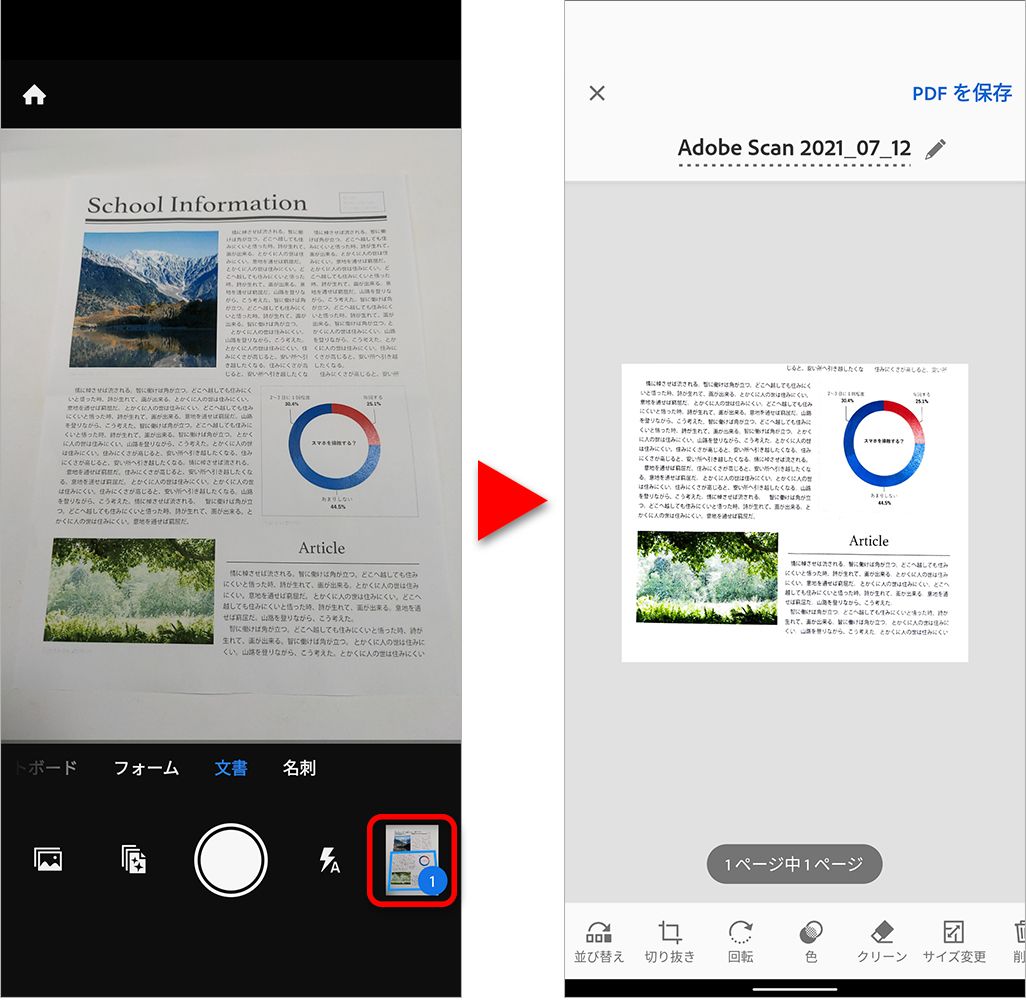
主要な書類スキャンアプリの徹底比較データ一覧
主要スキャンアプリの実力を客観的に比較するため、機能性、コスト、セキュリティ、OCR対応状況を検証データとしてまとめました。
| アプリ名 | 基本料金 / 透かし | OCR文字認識 / 影消し補正 | 編集部の見解・適した用途 |
|---|---|---|---|
| Adobe Scan | 無料(一部課金あり) 透かし:なし | 極めて高精度 強力なAI影消し・清書 | PDF標準のAdobe純正。高精度OCRと白地クリア補正が秀逸。ビジネス文書の決定版。 |
| Microsoft Lens | 完全無料 透かし:なし | 高精度(Word/Excel変換可) 標準的な照明補正 | 完全無料で課金誘導なし。WordやPowerPointへの直接テキスト変換が強力。 |
| CamScanner | 無料(広告あり・有料版有) 透かし:無料版はあり | 高精度(クラウド処理) 独自の高コントラスト補正 | 補正力と多機能性は群を抜くが、無料版の透かしと機密情報の取り扱いに留意が必要。 |
| iPhone標準メモ | 完全無料(標準機能) 透かし:なし | iOS Live Text連携 自動トリミング良好 | アプリ導入不要で動作が最速。署名挿入やiCloud連携が直感的で個人利用に最適。 |
| Google ドライブ | 完全無料 透かし:なし | Googleドライブ内で検索可能 自動カラー調整 | Androidユーザーの鉄板。スキャンした瞬間にクラウド保存され、PCとの共有がシームレス。 |
定番アプリの実力検証|Adobe Scan・Microsoft Lens・CamScannerのリアル
実務現場で長年支持を集めるサードパーティ製アプリの3強について、実際の操作性と強みを深掘りします。
1. Adobe Scan:業界標準の堅牢性と最高峰の文字認識
PDFの開発元であるAdobeが手掛ける「Adobe Scan」は、ビジネス用途において圧倒的な信頼を誇ります。カメラを書類にかざすだけで四隅を自動検出し、手ブレのない瞬間に自動でシャッターが切れるため、大量の書類もストレスなく連続撮影が可能です。
特筆すべきは、Adobe Sensei(AIエンジン)による影消しとホワイトバランス補正の美しさです。蛍光灯の下で撮影した際に生じる手の影や用紙の黄ばみを的確に除去し、スキャン専用機を通したかのような純白の背景に仕上げてくれます。無料アカウントの作成だけで高品質な日本語OCRが利用でき、生成されたPDFはAdobe Acrobatアプリで即座に注釈入れやテキスト検索が行えます。
2. Microsoft Lens:Office連携と完全無料の手軽さ
旧称Office Lensとして知られる「Microsoft Lens」の最大の美点は、完全無料でありながら一切の広告表示や機能制限がない点にあります。課金プラン自体が存在しないため、コストを気にせず全機能をフル活用できます。
使い方も極めて合理的です。アプリを起動して「ドキュメント」「ホワイトボード」「名刺」などのモードを選び撮影するだけで、歪みのない画像が得られます。特にMicrosoft 365環境との親和性は抜群で、スキャンした表組み書類を直接Excelファイルに変換したり、印刷文字を編集可能なWord文書としてエクスポートする機能は、日々の事務作業時間を大幅に圧縮します。
3. CamScanner:卓越した画像強調と多機能性
全世界で膨大なダウンロード数を記録している「CamScanner」は、独自アルゴリズムによる輪郭強調処理が特徴です。薄い鉛筆書きのメモや微細な印影であっても、くっきりと視認性の高いコントラストに引き上げる補正力は他の追随を許しません。
本の見開きページをスキャンした際の湾曲補正やIDカードの両面合成など、痒い所に手が届く機能が網羅されています。ただし、無料版では出力されたPDFの右下に「Scanned with CamScanner」という透かしが入る仕様となっており、商談相手への提出用には有料プレミアム版への移行が推奨されます。
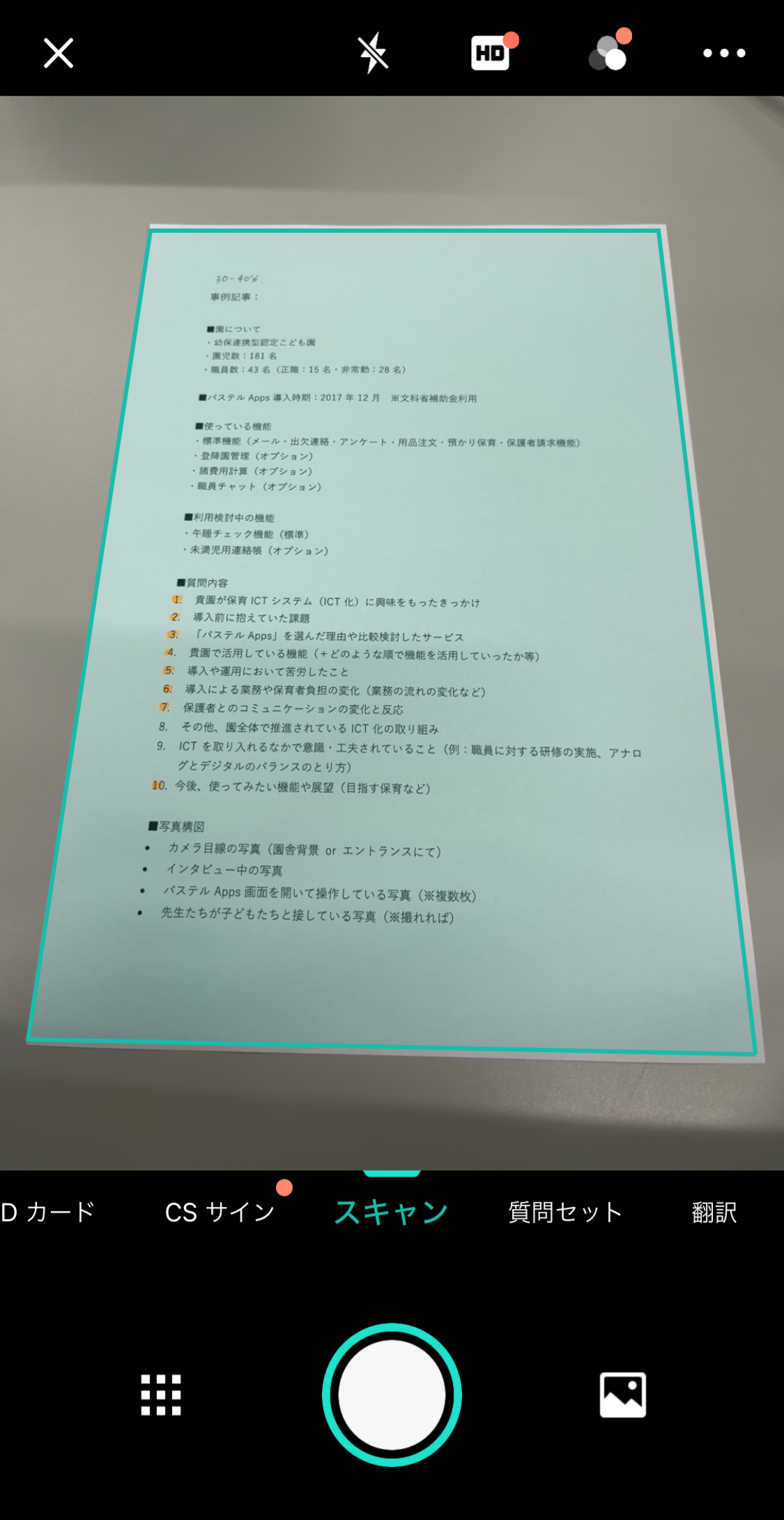
専用アプリ不要?iPhoneメモとAndroidの標準スキャン機能の真価
「新しいアプリをインストールしたくない」「ストレージ容量を圧迫したくない」という場合、OS標準のスキャン機能が極めて実用的な選択肢となります。
iOS環境においては、標準搭載の「メモ」アプリが非常に洗練されたスキャナとして機能します。メモ内のカメラアイコンから「書類をスキャン」を選択するだけで、高速な自動シャッターと台形補正が作動します。iOS 15以降に搭載されたテキスト認識表示(Live Text)との連携により、日本語の手書き文字まで高い精度で認識。スキャンデータにそのままApple Pencilや指先で手書き署名を加え、メッセージやメールへPDFとして即座に添付できるシームレスさは純正ならではの強みです。
一方、Android端末においては「Google ドライブ」アプリ内に統合されたスキャン機能が威力を発揮します。アプリ右下のカメラアイコンをタップして書類を撮影するだけで、歪み補正と自動カラー調整が施されたPDFが作成され、そのまま指定したGoogle ドライブのフォルダへ直接同期されます。保存されたPDFはGoogleのサーバー側でインデックス化されるため、後からドライブ内の検索窓に書類内の単語を入力するだけで、該当ファイルを瞬時に呼び出すことが可能です。
一般に知られていない盲点と安全性|透かしとプライバシーの真実
書類スキャンアプリを選定・運用するにあたり、表面的な画質や機能性以上に注意を払うべきなのが「セキュリティ」と「透かし(ウォーターマーク)」の仕様です。
インターネット上では過去、一部のスキャンアプリにおいてサードパーティ製広告SDKに起因する脆弱性が報じられた経緯があります。現在では各ストアの審査基準が厳格化され改善が進んでいるものの、「スキャンした画像データがどこのクラウドサーバーでOCR処理されているか」というデータフローの確認は重要です。特に社外秘情報、顧客の個人情報、マイナンバーや免許証などの身分証明書を取り扱う場合、機密保持契約(NDA)に抵触しないよう、処理がローカルデバイス上で完結するか、あるいは国際的なセキュリティ認証(ISO 27001やSOC 2など)を取得している大手ベンダーのツールを採用することが推奨されます。
また、ビジネスシーンにおける「透かしロゴ」の混入は、ビジネスマナーや提出書類の信頼性に関わる盲点です。無料アプリの多くは収益化の手段としてPDFフッターにブランドロゴを埋め込みます。公的機関への申請書類や取引先への請求書を送付する際には、必ず「ウォーターマークなし」でエクスポートできるアプリを選定してください。
【プロの結論】業務効率と情報管理を両立するアプリ選びの判断基準
ペーパーレス化とデジタルワークフローが定着した現在、書類の電子化は単なる「紙の保管」から「情報資産の即時活用」へと目的がシフトしています。電子帳簿保存法への対応を含め、自身の利用環境に応じた最適な判断基準を提示します。
おすすめできる人の条件
- Adobe Scanを選ぶべき人:契約書や納品書など、相手方に送付する重要文書を最高の視認性でPDF化したいビジネスパーソン、Acrobatでの校正作業を日常的に行う方。
- Microsoft Lensを選ぶべき人:追加コストを一切かけずに透かしなしPDFを出力したい方、Office文書(Word/Excel)へのテキスト書き起こしを効率化したい方。
- OS標準機能(iPhoneメモ/Googleドライブ)を選ぶべき人:アプリの追加導入を避け、数枚の領収書や配布物を手早くクラウドへ整理・バックアップしたい一般ユーザー。
慎重になるべき人の条件
- 無料版CamScannerのビジネス利用を検討している人:対外的な書類提出で透かしロゴの混入が許されない場合や、社内規定で厳格なデータ主権管理が求められる現場。
- 開発元が不明瞭な海外製マイナーアプリを利用している人:過剰なカメラ権限や位置情報へのアクセスを要求するアプリは、データ収集リスクが懸念されるため避けるべきです。
【書類スキャンアプリ】に関するよくある質問(FAQ)
Q1:スマホでスキャンしたPDFは、コンビニのマルチコピー機や家庭用プリンタで綺麗に印刷できますか?
A1:問題なく高画質で印刷できます。アプリ側の自動補正(「書類」または「クリーン白黒」モード)を適用することで、背景の影や用紙の黄ばみが除去され、プリンタのインクを無駄に消費せず鮮明に出力されます。解像度を保つため、撮影時は明るい場所でブレずに撮影することがコツです。
Q2:斜めから撮影して台形に歪んでしまった書類でも、まっすぐに補正されますか?
A2:最新のスキャンアプリは高度なエッジ検出アルゴリズムを備えており、最大45度程度の傾きであれば自動で長方形に補正(パースペクティブ補正)してくれます。ただし、極端な角度からの撮影は文字の解像度低下を招くため、可能な限り書類の正面に近い位置から撮影することをおすすめします。
Q3:電子帳簿保存法のスキャナ保存要件をスマホアプリで満たすことは可能ですか?
A3:要件を満たす解像度(200dpi以上相当)とカラー撮影(赤・緑・青それぞれ256階調以上)での保存自体はスマートフォンのカメラで十分に対応可能です。ただし、実際の法対応には解像度要件に加えて「タイムスタンプの付与」や「検索要件の確保(取引年月日・取引金額・取引先での検索)」が必須となるため、マネーフォワードやfreeeなどの電帳法対応クラウド会計ソフトと連携したスキャン運用を行うのが一般的です。
まとめ:今後の動向と失敗しないための判断基準
書類スキャンアプリは、単なる「カメラによる撮影補助ツール」を超え、生成AIや高度な画像解析技術と融合したインテリジェントなデータ抽出プラットフォームへと進化を続けています。文字認識にとどまらず、書類内の項目(日付・金額・品目)を自動抽出して分類する機能も一般的なものとなりつつあります。
失敗しないためのアプリ選びの核心は、「誰に渡す書類か」「どこに保存して活用するか」という利用目的を明確にすることです。個人ユースの素早いメモであればOS標準機能、業務用の検索性や美しさを求めるならAdobe Scan、Office環境での作業効率化ならMicrosoft Lensといったように、特性に合わせて使い分けることがデジタル化の恩恵を最大化させる最短ルートとなります。手元のスマートフォンを活用し、スマートで無駄のないペーパーレス環境を構築してみてください。 (出典: 書類 スキャン アプリ(Yahoo!ニュース))
最新のトレンドや話題のニュースをわかりやすく解説するWebライターです。読者の皆様に役立つ情報を日々お届けしています。