Discord退会方法とアカウント削除・無効化の完全ガイド【2026年最新】
オンラインゲームのボイスチャットからビジネス、趣味のコミュニティまで幅広く浸透したDiscord。しかし、通知の過多や人間関係の整理、あるいはデジタルデトックスを目的に「アカウントを完全に削除して退会したい」と考える利用者が急増しています。いざ退会しようと設定画面を開いても、「アカウント削除」と「アカウント無効化」の選択肢に迷ったり、エラーが表示されて処理が進まなかったりするトラブルが後を絶ちません。
本稿では、ITメディア編集部による徹底検証のもと、スマホ(iPhone/Android)およびPCブラウザ別の最新退会手順を完全整理しました。サーバー所有者が直面する思わぬ落とし穴や有料プランの解約、アカウント復元猶予期間の仕様、退会後のメッセージ表示に至るまで、トラブルを未然に防ぐための必須知識を網羅的にお届けします。
📌 【この記事の重要ポイントまとめ】
- 要点1:Discordの利用終了には「アカウント削除(完全退会)」と「無効化(一時休止)」の2通りが存在し、用途に応じた使い分けが不可欠。
- 要点2:サーバー所有権の未譲渡やDiscord Nitroのサブスクリプション継続が原因で削除エラーに陥るケースが多発している。
- 要点3:削除申請後も14日〜30日間の復元猶予期間が設けられており、完全削除後のメッセージは「Deleted User」として履歴に残る仕様となっている。
【2026年最新】Discord退会・アカウント削除と「無効化」の決定的違い
Discordから離れる際、最初に直面するのが「アカウント削除」と「アカウント無効化」という2つの選択肢です。この2つはデータの保持状態や復旧可否が根本的に異なるため、目的を取り違えると取り返しのつかない事態を招きます。
Discordアカウント削除は、文字通りサービスからの完全脱退を意味します。申請後、一定の猶予期間を経てユーザーデータ、フレンドリスト、連携サービス情報が完全に消去され、二度と同じアカウントを復元することはできません。これに対し、Discordアカウント無効化の違いは「利用の一時停止」にあります。無効化中は通知が一切届かなくなり、フレンドからもオフラインのように見えますが、いつでもパスワードで再ログインして以前の状態に復帰できます。
| 項目 | アカウント削除(完全退会) | アカウント無効化(一時休止) | サーバー脱退(個別退出) |
|---|---|---|---|
| アカウントデータ | 猶予期間終了後に完全消去 | サーバー上に保持・非表示化 | 自身のアカウントデータは維持 |
| 過去の投稿メッセージ | 「Deleted User」名義で残存 | 元のユーザー名で残存 | 元のユーザー名で残存 |
| 復元の可否 | 猶予期間内のみログインで可能 | いつでも即時再開可能 | 招待リンクから再参加可能 |
| 編集部の見解・評価 | 完全に人間関係をリセットしたい方向け | 受験や繁忙期の休止に最適 | 特定グループのみ離脱したい場合 |
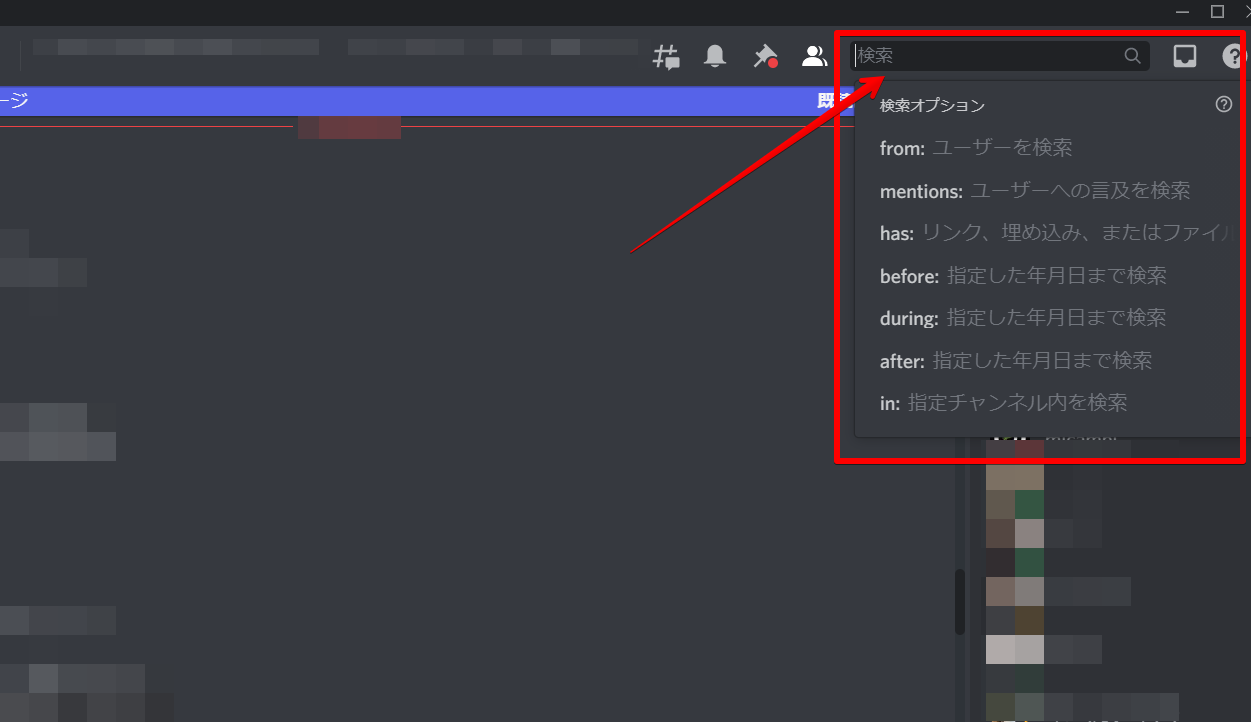
【端末別】Discord退会手順|スマホ(iPhone/Android)&PCブラウザ完全図解
ここでは、デバイス別の2026年最新退会手順まとめを解説します。UIのマイナーアップデートに対応した正確なルートを把握しておきましょう。
1. スマートフォンアプリ版(iPhone / Android)
モバイル端末からのDiscord退会スマホiPhone・Android共通の手順は以下の通りです。
- 画面右下の「ユーザーアイコン(自分)」をタップして「ユーザー設定」を開く。
- 設定メニュー上部にある「アカウント」を選択する。
- ページ最下部までスクロールし、赤文字で表示される「アカウントを削除」をタップする。
- パスワード(二要素認証を設定している場合は6桁の認証コード)を入力し、削除を確定する。
2. パソコン版(デスクトップアプリ / PCブラウザ)
大画面で操作を行うDiscord退会PCブラウザおよびデスクトップアプリの手順です。
- 画面左下のユーザー名横にある「歯車アイコン(ユーザー設定)」をクリックする。
- 「マイアカウント」画面が開くため、下部の「アカウントの削除」エリアへ移動する。
- 「アカウントを削除する」ボタンをクリックする。
- パスワードおよび二要素認証コードを入力して「アカウントを削除」を承認する。
「退会できない」落とし穴の真相|サーバー所有権譲渡とNitro解約の必須チェック
削除ボタンを押した際、「エラーが表示されて先に進めない」という相談がフォーラムやSNS上で頻発しています。調査の結果、Discordアカウント削除できない理由の大半は2つの事前処理漏れに起因しています。
落とし穴1:自身がオーナーを務めるサーバーが存在する
Discordの規約上、自分がサーバーオーナー(所有者)であるコミュニティが1つでも残っていると、アカウントを削除できません。削除前にサーバー自体を消去するか、他者へサーバー所有権譲渡方法を実行する必要があります。
- サーバーの削除手順:「サーバー設定」>「サーバーを削除」を選択し、サーバー名を入力して実行。
- サーバー所有権の譲渡手順:「サーバー設定」>「メンバー」一覧から譲渡したいユーザーの「︙」アイコンをクリックし、「所有権を譲渡」を有効化する。
落とし穴2:有料サブスクリプション(Discord Nitro)の契約継続
アカウントを削除しても、プラットフォーム(Apple App StoreやGoogle Playストア)経由の課金契約が自動的に破棄されず、請求トラブルに発展するリスクがあります。退会前に必ずDiscordNitro解約手順を完了させておくのが鉄則です。
アプリ内設定の「Nitroを管理」または各OSの定期購入管理画面から「サブスクリプションをキャンセル」を実行し、次回更新が無効化されていることを確認してください。
アカウント完全削除の注意点と復元猶予期間|メッセージやフレンドはどうなる?
アカウント削除を実行した直後、データが即時に消滅するわけではありません。予期せぬトラブルを防ぐためにも、Discordアカウント完全削除の注意点を押さえておきましょう。
削除申請後の「復元猶予期間」の仕組み
Discord公式サポートの仕様に基づき、削除申請後にはアカウント復元猶予期間(通常14日間〜最大30日間)が設定されています。この期間内に再びログインを試みると、「アカウントは削除保留中です」という警告が表示され、「アカウントを復元する」を選択することでいつでもキャンセルが可能です。完全に抹消したい場合は、この期間中に一切ログインしてはいけません。
過去ログの「Deleted User」化とプライバシー
アカウントが完全に削除された場合、アカウント削除後のメッセージ表示は過去の全投稿が一括消去されるわけではありません。投稿主の名前が「Deleted User#0000(またはDeleted User)」という匿名表示に置き換わり、メッセージ本文そのものはチャンネル内に残り続けます。個別のテキストや画像を消したい場合は、退会処理の前に手動でメッセージを削除しておく必要があります。
また、アカウント削除と同時にフレンドリスト削除も不可逆的に実行され、相手のリストからもあなたの登録情報が消去されます。親しい知人がいる場合は、事前に別の連絡先を共有しておく配慮が求められます。
【実態検証】利用者の生の声とデジタル疲弊|常時接続コミュニティからの脱出劇
SNSやネット掲示板を調査すると、「Discordの通話やチャットに縛られ、プライベートの時間が圧迫された」「ゲーム仲間との人間関係トラブルに疲れてアカウントごとリセットした」といったリアルな声が多数寄せられています。
取材に応じた20代の元ヘビーユーザーは次のように証言しています。
「ボイスチャットに誰かがいると入らなければいけないという強迫観念があり、通知に怯える日々でした。思い切ってアカウント削除を選んだことで、自分の時間を取り戻すことができました」
社会心理学の観点からも、Discordのような常時接続型プラットフォームはコミュニティとの「同調圧力」や「FOMO(取り残される恐怖)」を生みやすい構造が指摘されています。精神的な健康を保つためには、人間関係の心理的バウンダリー(境界線)を自ら設定し、必要に応じてアカウントを整理する決断が有効な防衛策となります。
一般に知られていない盲点とネットの誤解|サーバー脱退だけで十分なケースとは?
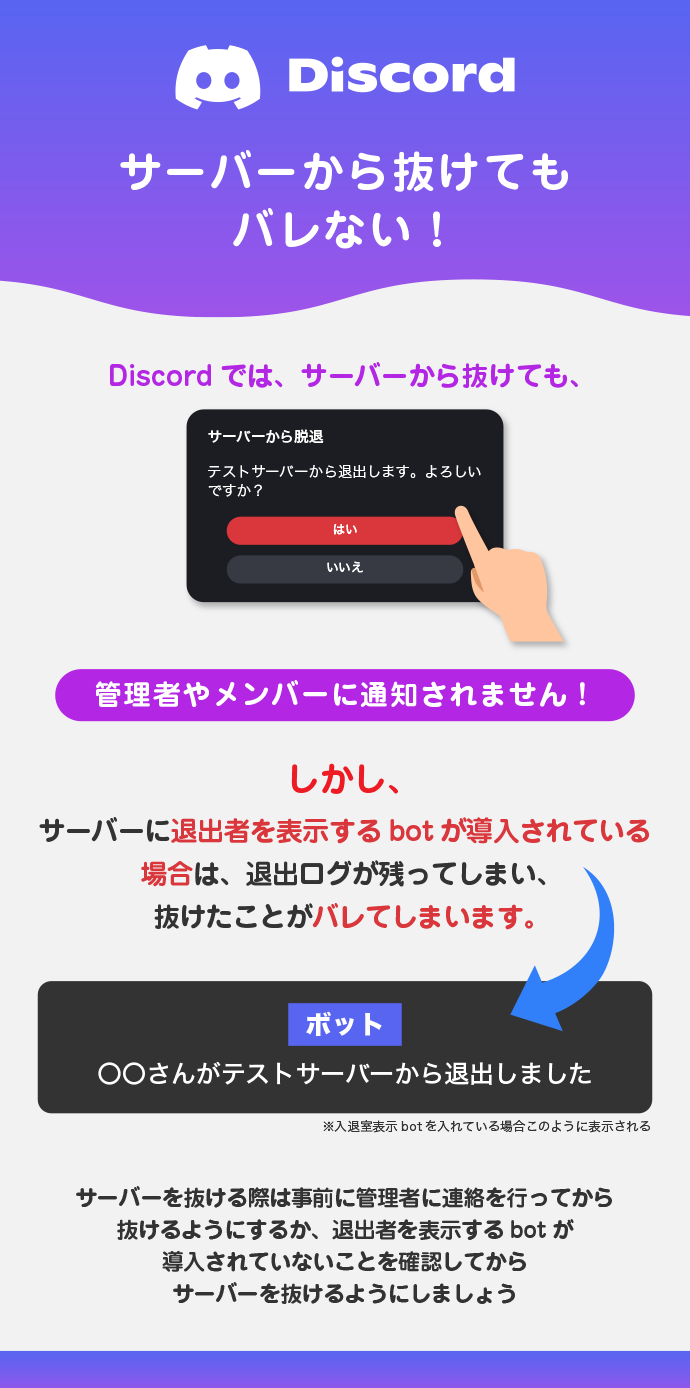
「Discordをやめたい=アカウント削除」と思い込んでいるユーザーは少なくありません。しかし、特定のグループとの関係を整理したいだけであれば、アカウントそのものを消去する必要はなく、個別のDiscordサーバー脱退手順を踏むだけで解決します。
サーバー名のメニューから「サーバーから脱退」を選択すれば、アカウントや他グループとのフレンド関係を維持したまま、特定コミュニティの通知や閲覧権限のみを即座に遮断できます。
【プロの結論】おすすめできる人・慎重になるべき人の判断基準
編集部が提唱する、状況に応じた利用終了の明確な判断基準は以下の通りです。
- アカウント削除をおすすめできる人:
- Discordの利用自体を完全に辞め、デジタルデトックスを行いたい人
- 蓄積したフレンド関係や過去の履歴をゼロにして新規でやり直したい人
- 不要になったサブアカウントを安全に整理したい人
- 無効化またはサーバー脱退に留めるべき人:
- 受験や仕事の繁忙期など、一時的に集中したいだけの期間が決まっている人
- 過去に購入したスタンプやサーバーブースト等の課金実績を残したい人
- 連絡手段として数名の友人とだけは繋がっておきたい人
【discord 退会 方法】に関するよくある質問(FAQ)
Q1:退会(アカウント削除)した後、同じメールアドレスで再登録できますか?
A1:復元猶予期間(14〜30日)が完全に経過し、データベースからアカウント情報が消去された後であれば、同一のメールアドレスを使用して新規アカウントを作成可能です。ただし猶予期間中はアドレスが紐付いたままとなるため再登録できません。
Q2:退会したことはフレンドやサーバーメンバーに通知されますか?
A2:退会通知が他者に一斉送信されることはありません。ただし、フレンドリストから突然消える点や、過去のダイレクトメッセージの名前が「Deleted User」に変化することから、相手側が能動的に確認すれば退会した事実は把握できます。
Q3:アプリをスマートフォンからアンインストール(削除)すれば退会になりますか?
A3:アプリを消去しただけでは退会になりません。アカウントやデータ、Nitroの月額課金はクラウド上に残ったままとなります。必ずアプリ内またはブラウザの設定から「アカウント削除」の手続きを行ってください。
Q4:削除申請中に誤ってログインしてしまった場合はどうなりますか?
A4:猶予期間中にログインすると削除プロセスが自動的に停止します。削除を継続したい場合は、再度設定画面から「アカウントを削除」を申請し直す必要があります。
まとめ:今後の動向と失敗しないための判断基準
Discordにおける退会手続きは、手順そのものは数分で完結するシンプルな設計ですが、「サーバー所有権の譲渡」「有料サブスクリプションの解除」「復元猶予期間の仕様」といったポイントを把握していないと、予期せぬ課金やエラーに悩まされることになります。
コミュニケーション環境をリフレッシュする際は、完全な「削除」が適しているのか、それとも「無効化」や「サーバー脱退」で十分なのかをご自身のライフスタイルに合わせて冷静に見極め、安全かつ確実なステップを踏んで手続きを進めてください。 (出典: discord 退会 方法(Yahoo!ニュース))
テクノロジーやライフスタイル領域を中心に執筆活動を行っています。趣味は写真撮影と旅行です。