タブレットの容量を増やす決定打!買い替えず空き領域を激増させる技
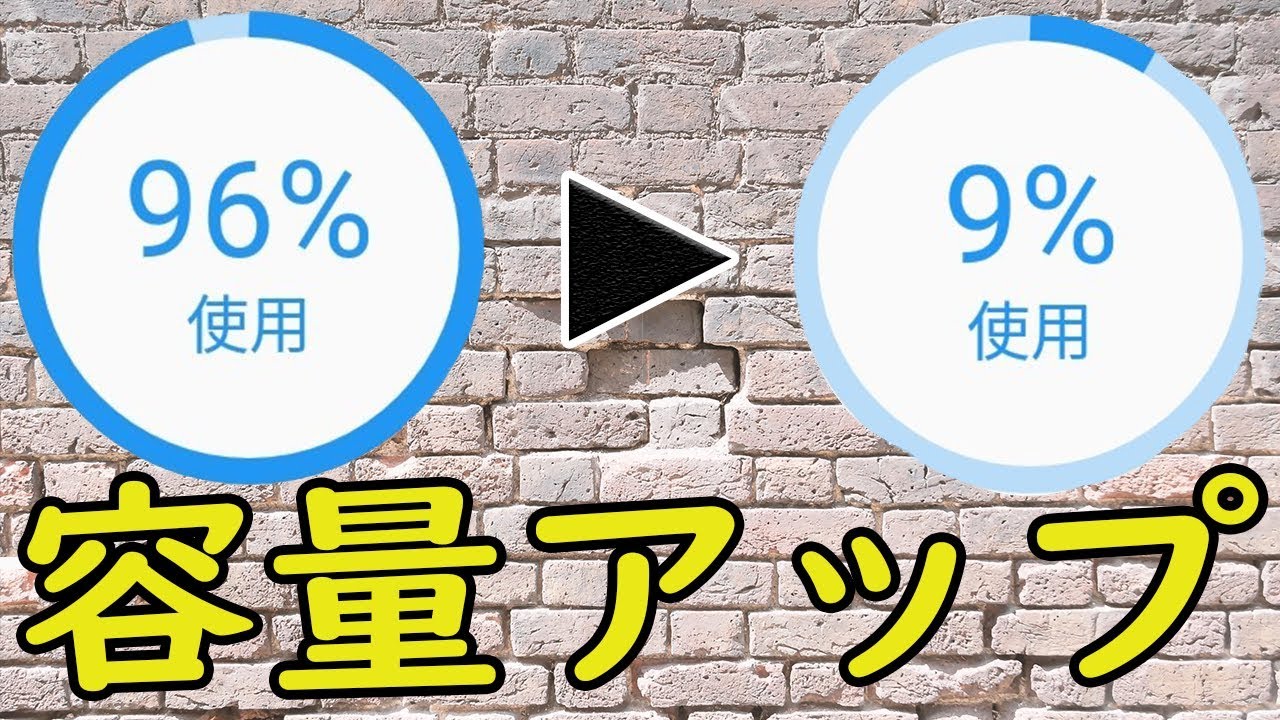
愛用しているタブレットに突如表示される「ストレージの空き容量が低下しています」という警告。動画のダウンロードが途中で止まったり、OSアップデートが容量不足で適用できなかったりした経験を持つ人は少なくありません。しかし、高価な最新モデルへ買い替える前に試すべき有効な解決策が数多く存在します。
iPad、Android、Fireタブレットといったデバイスごとに内部仕様や拡張性は大きく異なりますが、適切なアプローチをとることで、本体を買い替えることなく数GBから数十GB、場合によっては数百GB単位で空き領域を取り戻すことが可能です。本記事では、ハードウェア拡張からデータ最適化、クラウドのスマートな併用まで、現場の検証データに基づいた決定的な容量確保の手順を詳しく紐解いていきます。
📌 【この記事の重要ポイントまとめ】
- 要点1:本体の買い替えは不要。SDカードの適切な増設、Type-C接続の外部ストレージ、クラウド連携により劇的な容量確保が可能。
- 要点2:見落とされがちな「キャッシュデータの蓄積」や「肥大化したシステムデータ」を正しくクリアするだけで即座に数GB〜十数GBの空きが生まれる。
- 要点3:Androidの内部ストレージ化やクラウド自動同期の盲点など、データ消失リスクを避けるための正しい運用知識が不可欠。
【2026年最新】買い替え不要!タブレットのストレージ警告を劇的に消し去る基本戦略
タブレットの容量不足に直面した際、多くのユーザーが「もう寿命だから買い替えるしかないのか」と考えがちです。しかし、近年のタブレット向けOSはデータ管理構造が高度化しており、適切なストレージ空き容量増やし方2026年版の手順を踏めば、パフォーマンスを落とさずに快適な利用環境を復元できます。
まずは、自身のタブレットがどのOSで動作しており、どのような拡張インターフェースを備えているかを正確に把握することが解決への第一歩となります。
内蔵ストレージを圧迫している主因は、大きく分けて以下の3カテゴリーに分類されます。
- メディアデータ:高解像度カメラで撮影した写真・動画、映画や音楽のオフライン保存データ
- アプリと一時データ:ゲームアプリ本体の肥大化、SNSやWebブラウザが蓄積したキャッシュデータ
- システム関連領域:OSアップデートの一時ファイル、ログファイル、インデックスデータ(いわゆる「その他」や「システムデータ」)
これらに対して、物理的なストレージ拡張と論理的なデータクリーニングを組み合わせることで、警告表示を恒久的に解消することが可能になります。
物理ドライブで一発解決|SDカード・外付けSSD・USBメモリの徹底活用術
物理的な外部メディアを活用する方法は、最も即効性が高く、コストパフォーマンスに優れたアプローチです。ただし、OSごとの対応可否と仕様の差異を理解しておく必要があります。
AndroidおよびFireタブレットでのSDカード活用
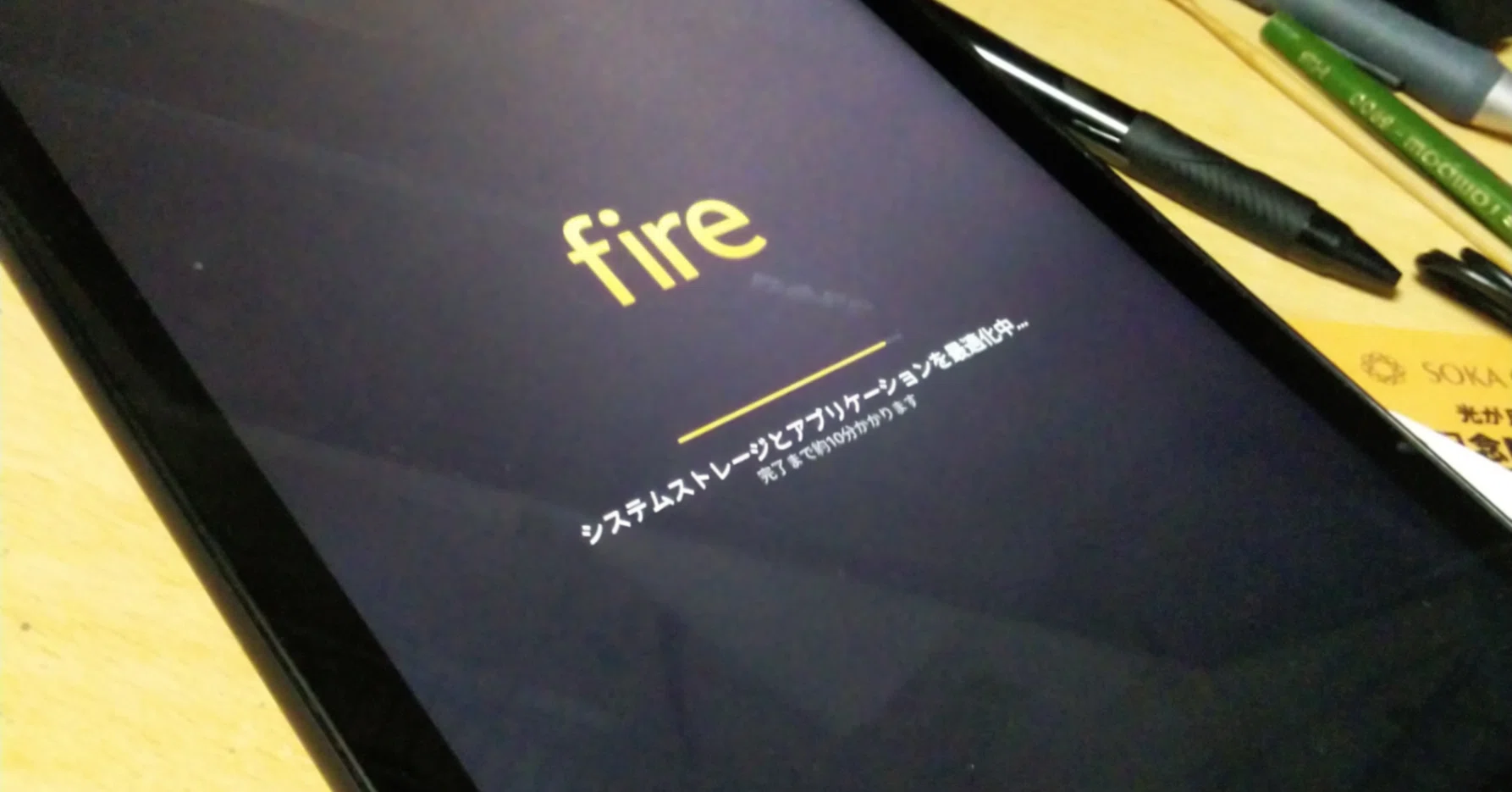
microSDカードスロットを搭載したモデルが多いAndroidタブレット容量不足の解消において、SDカードの導入は基本中の基本です。特にAmazonの端末では、FireタブレットSDカード増設によって、Kindle本やPrime Videoのダウンロード先をまるごと外部カードへ逃がす設定が標準で用意されています。
また、Androidの一部機種でサポートされているSDカード内部ストレージ化(Adoptable Storage機能)を利用すれば、SDカードを端末の内蔵メモリと同等としてフォーマットし、一部のアプリ本体をカード側へ移行させることが可能です。ただし、転送速度の遅い安価なカードを使用するとアプリ全体の動作が著しく低下するため、最低でも「Application Performance Class 2(A2)」規格に対応した高速カードを選ぶ必要があります。
iPadやType-C搭載タブレットでの外付けストレージ活用
microSDスロットを持たない端末であっても、iPadストレージ空き容量増やすための有効な物理手段として、USB-C端子に直結できるストレージが普及しています。
手軽さを重視するなら、片側がType-C、もう片側がType-Aになったタブレット対応USBメモリを1本持っておくだけで、大容量の動画ファイルや仕事用ドキュメントを即座に退避できます。さらに本格的なクリエイティブ作業やRAW写真の編集を行うユーザーには、高速な外付けSSD接続方法が適しています。iPadの「ファイル」アプリやAndroidのファイルマネージャーから直接SSD内の4K動画を編集・プレビューできるため、内蔵ストレージを全く消費しません。
| 拡張手法 | 詳細・数値データ | 一般的な基準・相場 | 編集部の見解・評価 |
|---|---|---|---|
| microSDカード増設 | 最大1TB〜1.5TB拡張可能。読込最大160MB/s(UHS-I A2規格) | 128GB:約1,800円〜 512GB:約5,500円〜 | Android・Fireタブレット利用者の最優先選択肢。常時挿入しておける利便性が圧倒的。 |
| タブレット対応USBメモリ | Type-Cデュアルコネクタ仕様。転送速度150〜400MB/s | 64GB:約1,500円〜 256GB:約3,800円〜 | iPadやスロット非搭載機の手軽なバックアップに最適。持ち運びやすさは群を抜く。 |
| ポータブル外付けSSD | 容量500GB〜4TB。転送速度1,000MB/s超の高速通信 | 1TB:約12,000円〜 2TB:約22,000円〜 | 動画編集や膨大なRAWデータを扱うヘビーユーザー向け。内蔵ストレージ以上の速度を発揮。 |
| クラウドストレージ連携 | Google One、iCloud+、OneDrive(無料枠5GB〜15GB) | 月額130円〜400円程度(50GB〜200GBプラン) | 物理破損や紛失の心配がなく、複数端末でシームレスに同期できる現代の必須基盤。 |
無料から始めるクラウド&内部大掃除|キャッシュ削除とバックアップ完全手順
追加の出費を一切かけずに、今すぐ数GB〜数十GBの空き容量をひねり出したい場合に実行すべきなのが、内部ストレージの論理的な最適化です。
ステップ1:アプリの肥大化を防ぐキャッシュと不要データの整理
日常的に使うブラウザやSNS、動画配信アプリは、表示を高速化するために大量のキャッシュデータを端末内に溜め込みます。数カ月放置するだけで、アプリ単体で5GB〜10GB以上のキャッシュを抱えているケースも珍しくありません。
具体的なキャッシュデータ削除手順は以下の通りです。
- Androidの場合:「設定」>「ストレージ」>「アプリ」から、容量の大きいアプリを選択し「キャッシュを消去」をタップ。
- iPadOSの場合:「設定」>「一般」>「iPadストレージ」を開き、容量を消費しているアプリを確認。LINEや動画アプリはアプリ内の個別設定からキャッシュ削除を実行するか、一度「Appを取り除く」(書類とデータは保持)を実行。
また、過去数カ月間起動していないアプリを洗い出し、不要アプリ削除容量確保を徹底することで、アプリ本体だけでなく関連データも一括して消去できます。
ステップ2:写真・動画のクラウドオフロード
ストレージ圧迫の筆頭であるメディアファイルは、写真動画クラウドバックアップを活用して端末本体から逃がすのが鉄則です。
GoogleフォトやiCloud写真などのクラウドストレージ活用術を用いれば、オリジナル解像度のデータを安全なクラウド上に保存したまま、端末側には最適化された軽量サムネイルのみを残す運用(iPadの「ストレージを最適化」機能など)が可能です。これにより、写真ライブラリが占有していた容量を最大80〜90%削減できます。
ステップ3:謎の「システムデータ肥大化対策」
iPadや一部のAndroidで「システムデータ」「その他」の項目が数十GBまで膨れ上がることがあります。この現象は、ストリーミング視聴の一時ファイルやOSアップデートの残骸、破損したインデックスが原因です。
決定的なシステムデータ肥大化対策として有効なのは、端末の再起動、Safariなどのブラウザ履歴・Webサイトデータの全消去、そして最終手段としての「バックアップを作成した上での端末初期化・復元」です。初期化と復元を行うことで、不要なシステムキャッシュが完全にクリアされ、見違えるような空き容量が復活します。

【実態検証】利用者の生の声と現場目線で見えたリアル
ネット上の掲示板やSNSでは、容量不足に対する様々な「裏ワザ」が飛び交っていますが、現場で実際に検証してみると予期せぬ落とし穴に直面するユーザーが後を絶ちません。
コミュニティやサポート窓口に寄せられるリアルな失敗例として最も多いのが、SDカードの「内部ストレージ化」に起因するトラブルです。「アプリを全部カードに移せると思って内部ストレージ化したら、端末全体の動作が極端に重くなり、アプリが頻繁に強制終了するようになった」という声が多数報告されています。これは、安価な低速SDカードにOSの重要処理を読み書きさせた結果、ボトルネックが発生してしまう典型例です。
また、iPadユーザーの間では「クラウドに写真を保存したと思って本体の写真を削除したら、同期機能によってクラウド側の写真まで消えてしまった」という悲痛な叫びも頻繁に見受けられます。バックアップサービスと同期サービスの違いを把握していないことによる人為的ミスです。
IT機器のデータ管理においてユーザーがつい整理を先送りにしてしまう背景には、行動経済学で言う「現状維持バイアス」や、一度手に入れたデータを手放すことに過度な痛みを覚える「保有効果」が働いています。「いつか見るかもしれないスクリーンショット」や「もう読まないPDF」を端末に溜め込み続ける心理的ハードルを自覚することが、クリーンなストレージ環境を保つための第一歩と言えます。
一般に知られていない盲点とネットの誤解
ストレージ拡張に関してネット上で広く信じられている言説の中には、重大な誤解が含まれています。
誤解1:「SDカードを挿せば、どんなアプリも無制限に保存できる」
現実には、Androidの仕様上、外部SDカードへのデータ移行を許可しているアプリは限定されています。著作権保護が厳格なゲームアプリや金融系アプリの多くは、内蔵ストレージにしかインストールできません。SDカードはあくまで「メディアファイル(動画・音楽・写真・電子書籍)の保管庫」として捉えるのが正確です。
誤解2:「空き容量警告を無視して使い続けても問題ない」
ストレージが完全に100%まで埋まると、OSが稼働に必要な作業領域(スワップ領域)を確保できなくなり、突然のフリーズや再起動ループ(リンゴループなど)、最悪の場合は起動不能に陥り初期化を余儀なくされるリスクがあります。常に内蔵ストレージの10〜15%程度は空けておくことが、安定稼働の絶対条件です。
【プロの結論】あなたの端末に最適なストレージ拡張の判断基準
手持ちの環境や利用目的によって、採用すべき最適なアプローチは明確に分かれます。無駄な出費やデータトラブルを防ぐための明確な判断基準を提示します。
向いている人・おすすめできる条件
- microSDカード増設を選ぶべき人:AndroidまたはFireタブレットを所有し、動画視聴や電子書籍の読書がメイン用途の人。最も安価で常時容量を拡大できます。
- 外付けSSD / Type-C USBメモリを選ぶべき人:iPadで高画質動画を扱うクリエイターや、PCとタブレット間で大容量ファイルを頻繁にやり取りする人。
- クラウド連携を選ぶべき人:スマートフォンやPCなど複数デバイスを併用しており、写真や書類の紛失リスクをゼロにしたい人。
慎重になるべき・おすすめできないケース
- 低速なノーブランドSDカードへの内部ストレージ化:アプリの動作遅延や突然の破損によるデータ全喪失の危険性が極めて高いため推奨できません。
- 大容量の3Dゲームアプリを何本も同時並行で遊びたい人:ゲーム本体のデータは外部ストレージへ逃がせないケースが多いため、内部大掃除を行っても限界がある場合は、ストレージ容量の大きい上位端末への買い替えを検討する方が健全です。
【タブレット の 容量 を 増やす 方法】に関するよくある質問(FAQ)
Q1:iPadの容量を後から物理的に増設することは本当にできないのですか?
A1:本体内部のフラッシュメモリ自体を物理的に増設・交換することは構造上できません。ただし、Type-C対応の外付けSSDやデュアルUSBメモリを接続して外部ドライブとして扱うことや、iCloudを活用して写真・動画などの本体占有率を劇的に下げることで、実質的に大容量環境を実現することは十分可能です。
Q2:キャッシュを削除すると、アプリ内の大切なアカウント情報やセーブデータまで消えてしまいますか?
A2:通常の「キャッシュ削除」であれば、一時的に保存された画像データや通信ログが消えるだけなので、ログイン情報やゲームの進行データが消えることはありません。ただし、「データを消去」「ストレージを消去」というボタンを押すと初期化されてしまうため、必ず「キャッシュを消去」を選択してください。
Q3:SDカードを内部ストレージ化した後、他のPCなどに挿してデータを読み出すことはできますか?
A3:できません。内部ストレージ化を行うと、その端末専用の暗号化フォーマットが適用されるため、カードを取り出してPCや別のタブレットに挿入しても中身を読み取れなくなります。他の機器とファイルを共有したい場合は、通常の「外部ストレージ(ポータブルストレージ)」としてフォーマットしてください。
まとめ:手持ちのタブレットを快適に延命させるスマートな選択
タブレットの容量不足警告は、決して端末の買い替えを急かすサインではありません。まずは不要なアプリの整理とキャッシュ削除、そして写真・動画のクラウドオフロードといった論理的な最適化を試すだけで、多くの場合は必要な空き容量を取り戻せます。
さらに容量が必要な場合でも、SDカードの適切な増設やType-C接続の外部ストレージを活用すれば、数千円程度の投資でストレスフリーな環境へと生まれ変わります。自身の利用スタイルに合致した最適な拡張手段を選択し、大切なデータを守りながら手持ちのタブレットを賢く快適に使いこなしてください。 (出典: タブレット の 容量 を 増やす 方法(Yahoo!ニュース))
情報を整理して届けることが得意なWebディレクター。ユーザー視点に立った記事作成を目指しています。