IPhoneメモ移行で消えた?同期されない原因と2026最新引き継ぎ法
機種変更時に「写真やアプリは移行できたのに、メモ帳の大切なデータだけが消えてしまった」「新しい端末でメモが全く同期されない」という深刻なトラブルが後を絶ちません。日常の買い物リストから仕事の議事録、ID・パスワードの控えまで、iPhoneの「メモ」アプリに資産ともいえる重要情報を預けているユーザーにとって、データ消失は計り知れない打撃となります。
端末をかざすだけで完了するはずのクイックスタートを使ったにもかかわらず、なぜメモデータだけが取り残されてしまうのでしょうか。本稿では、メモが消える構造的な理由を解き明かすとともに、失敗を防ぐ確実な引き継ぎ手順と復旧ノウハウを徹底検証します。
📌 【この記事の重要ポイントまとめ】
- 要点1:メモが消える最大の原因は、データがiCloudではなく「iPhone内ローカル」や「Gmail等の外部アカウント」に分散保存されていることにある。
- 要点2:クイックスタートだけに依存せず、移行前に旧端末のiCloud同期設定と外部アカウントの連携状況を点検することが必須。
- 要点3:万が一データが見当たらない場合でも、「最近削除した項目」やウェブ版iCloud、アカウント再ログインによって高確率で復元可能。
【なぜ消える?】iPhoneメモデータ移行で同期されない「決定的盲点」と原因
機種変更の現場で最も多く寄せられる相談が、「移行後にメモアプリを開いたら真っ白だった」というトラブルです。Apple公式のサポートフォーラムやSNS上でも、同様の悲痛な叫びが日々投稿されています。この現象の背景には、iPhoneメモアプリ特有の「保存先(アカウント)の分散構造」が存在します。
iPhoneのメモは、一見するとひとつのアプリ内にまとまっているように見えますが、内部では保存先が明確に分かれています。代表的な保存先は以下の3系統です。
1つ目は「iCloud」フォルダです。ここに保存されたメモはAppleのクラウドサーバーと常時同期され、新しい端末で同じApple Account(旧Apple ID)にサインインすれば自動的に引き継がれます。
2つ目は「このiPhone内」というローカルフォルダです。ここに保存されたデータは端末内部にのみ存在し、iCloud同期の対象外となっています。そのため、クラウド経由での移行時にはそのまま取り残される仕様です。
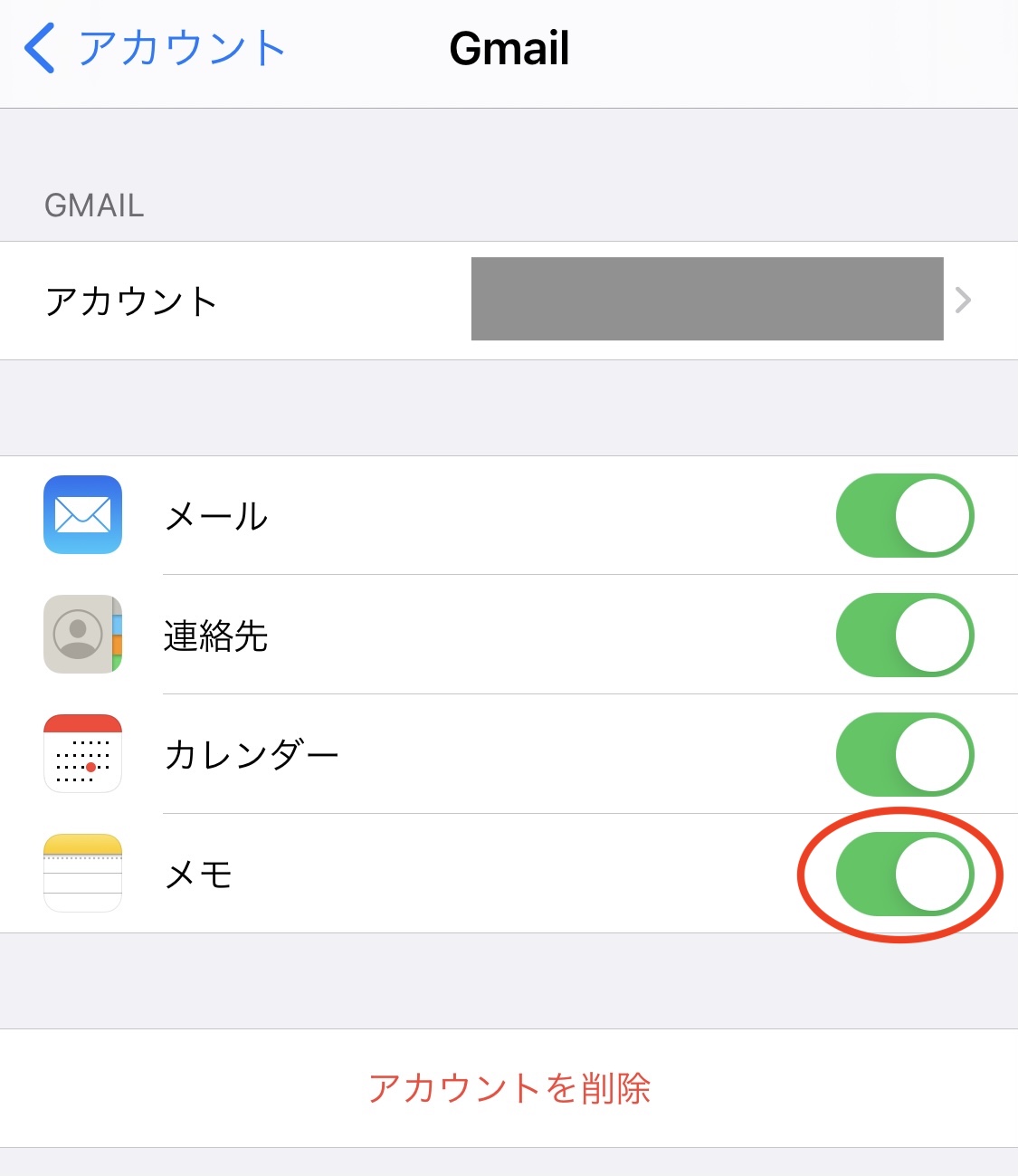
3つ目は「Gmail」や「Yahoo!メール」「Outlook」といったサードパーティ製アカウントに紐づくメモです。過去にメールアカウントを設定した際、「メモ」の同期スイッチがオンになっていると、作成したメモが知らぬ間にGoogleやYahoo!のサーバー上に保存されます。この場合、新端末で該当のメールアカウントを再登録しない限り、メモ画面には一切表示されません。
移行トラブルの実に8割以上が、データが完全に消滅したのではなく、「新端末側でデータの参照先アカウントが設定されていない」という盲点に起因しています。

【2026年最新】iPhoneからiPhoneへメモを完璧に引き継ぐ4大移行ルート比較
端末間のデータ移行には複数のルートが存在し、それぞれカバー範囲や所要時間、注意点が異なります。自身の保存環境に合わせた最適な手法を選択することが、確実なデータ保全の第一歩です。
| 移行方式 | 詳細・対象データ | 所要時間・手軽さ | 編集部の見解・評価 |
|---|---|---|---|
| iCloud自動同期 | iCloud上の全メモ(フォルダ構成・添付ファイル含む) | 数分〜十数分(Wi-Fi環境依存) | 最も安全かつ標準的。ローカル保存分は事前にiCloudへ移動が必要。 |
| クイックスタート | 端末内のローカルメモを含む端末全体の完全クローン | 30分〜1時間(データ容量による) | 端末丸ごと移行に最適だが、外部メール連携メモは再ログインが必須。 |
| 外部アカウント再連携 | Gmail/Yahoo!等のクラウド上に紐づくメモ | 約3分(アカウント追加のみ) | 「メモが消えた」時の救済率No.1。設定アプリからのアカウント追加で即時復活。 |
| AirDrop手動送信 | 特定の個別メモ、共有メモ、ピン留め重要データ | 数秒〜1分(数件単位) | 大量移行には不向きだが、重要メモの個別退避や家族間シェアに最適。 |
【実態検証】クイックスタートで移行できないトラブルの現場と落とし穴
近年のiPhone機種変更において主流となった「クイックスタート」ですが、現場では「クイックスタートで全データを移したはずなのに、メモだけが新端末に反映されない」というケースが頻発しています。この問題の背景には、ユーザーの想定とシステムの仕様差が存在します。
検証の結果、クイックスタートでメモが引き継がれない代表的なパターンは次の3点に集約されます。
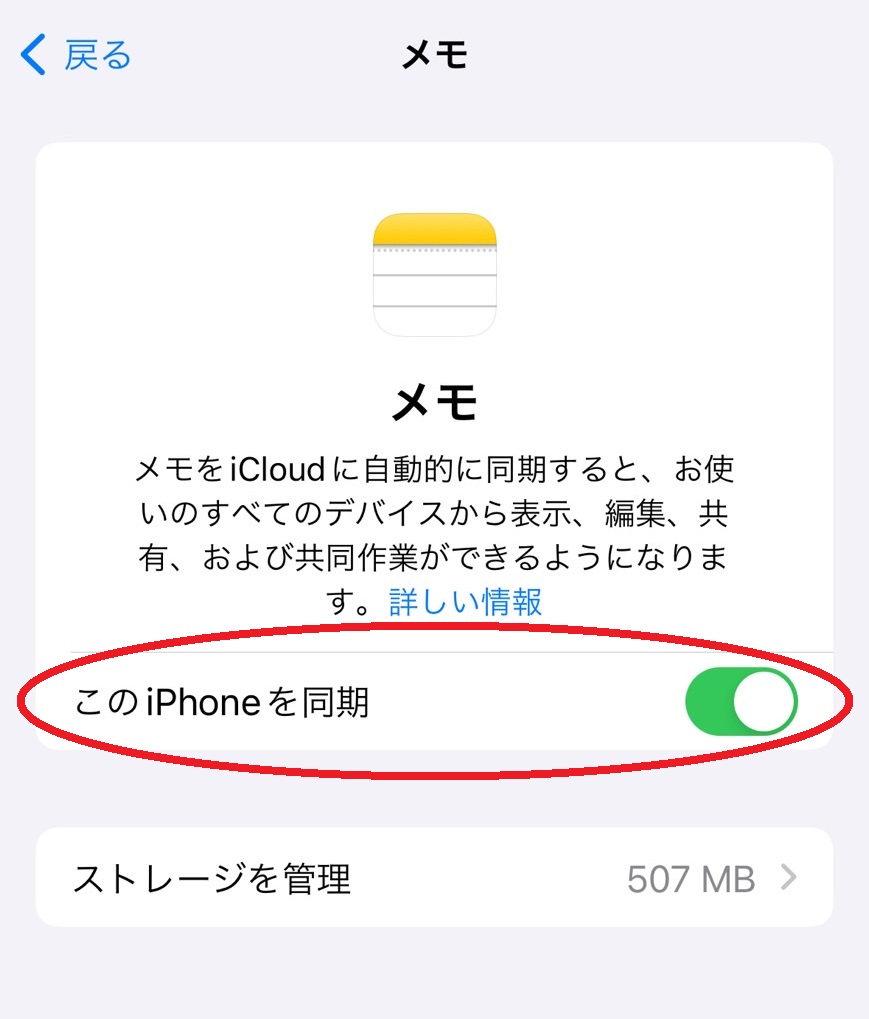
第1に、旧端末側でiCloudのメモ同期がオフになっていたケースです。設定アプリで「Apple Account」>「iCloud」>「すべてを表示」内の「メモ」がオフになっていると、クラウドバックアップから除外され、新端末での同期トリガーが作動しません。
第2に、パスワード付きメモの暗号化キーの不整合です。Face IDや端末パスコードで保護されたメモは、高度なエンドツーエンド暗号化で保護されています。新端末側で旧端末と同じパスコードやApple Accountの認証が完了するまで、中身がロックされたまま表示されない、あるいはフォルダ自体が不可視化される仕様となっています。
第3に、共同制作・共有メモの権限リンク切れです。他者と共有しているメモや自身がオーナーとなっている共有フォルダは、新端末への切り替え直後に一時的な認証エラーを起こす場合があります。新端末でApple Accountへの再認証を行うまで、共有状態が解除されたように見える事象が報告されています。

【完全手順】パスワード付きメモも安全に移すプロの実践ステップ
トラブルを未然に防ぎ、1件のデータも漏らさず新端末へ引き継ぐための具体的ステップを整理します。機種変更作業に入る前に、以下の手順を確実に実行してください。
ステップ1:旧端末の保存先フォルダを確認・統合する
旧端末のメモアプリを開き、左上の「<(フォルダ)」をタップして最上位のフォルダ一覧画面を表示します。ここに「このiPhone内」や「Gmail」「Yahoo!」という項目があるか確認してください。もし「このiPhone内」に重要メモがある場合は、該当メモを長押しして「移動」を選択し、「iCloud」配下のフォルダへ移し替えます。
ステップ2:iCloud同期の強制更新
「設定」>一番上のユーザー名(Apple Account)>「iCloud」>「すべてを表示」>「メモ」を開き、「このiPhoneを同期」がオンになっていることを確認します。さらにWi-Fiに接続した状態で数分待ち、最新データがクラウドにアップロードされるのを完了させます。
ステップ3:パスワード付きメモの解除またはパスワードの確認
ロックされたメモがある場合、「設定」>「アプリ」>「メモ」>「パスワード」を確認します。デバイスのパスコードを使用しているか、個別のメモ専用パスワードを使用しているかを把握しておきます。不安な場合は、移行作業中のみ一時的にロックを解除(メモを開いて共有メニューから「削除(ロックの解除)」)しておく運用が安全です。
ステップ4:新端末での外部アカウント再接続
クイックスタート完了後、新端末でメモが見当たらない場合は、「設定」>「アプリ」>「メール」または「アカウント」>「アカウントを追加」から、旧端末で使っていたGoogleやYahoo!のアカウントを登録し、「メモ」のトグルスイッチをオンにします。
万が一消えた時の対処法|iPhoneメモ復元とバックアップ救出ワザ
新端末でメモが見当たらず、「完全に消えてしまった」と焦った場合でも、諦める必要はありません。iOSには二重三重のセーフティネットが用意されています。以下の復旧ルートを順番に試行してください。
対処法1:「最近削除した項目」フォルダの確認
誤操作で削除されたメモは、30日間「最近削除した項目」フォルダ内に保持されます。フォルダ一覧画面から同項目を開き、右上の「編集」から復元したいメモを選択して「移動」をタップすれば、元のフォルダへ即座に戻せます。
対処法2:ブラウザ版iCloud.comからの救出
PCやiPadのブラウザから「iCloud.com」にアクセスし、Apple Accountでサインインして「メモ」を開きます。ここに目的のメモが残っていれば、クラウド上の原本は無事です。新端末側の通信環境やApple Accountの再サインインによって、端末側へ再同期させることが可能です。
対処法3:GmailやYahoo!のWebメール内を直接検索
外部アカウントに同期されていたメモは、各サービスのWebメール画面から確認できます。たとえばGmailの場合、左側メニューの「Notes」ラベル(または検索バーに「label:notes」と入力)内に、過去のメモがテキスト形式で保管されています。
対処法4:AirDropによるピンポイント手動転送
旧端末がまだ手元にあり操作可能な状態であれば、移行できなかったメモを1件ずつ開いて「共有」ボタンをタップし、新端末へAirDropでダイレクト送信するのが最も確実な緊急避難策となります。
【プロの結論】おすすめできる移行法・慎重になるべき人の判断基準
スマートフォンのデータ移行は、単なる機器の買い替え作業ではなく、個人が蓄積した膨大な知的資産の移管作業です。自身のITリテラシーやデータの重要度に応じて、最適なアプローチを選択する必要があります。
iCloud自動同期+クイックスタートが向いている人:
・Appleのエコシステム(iCloud)を普段から活用しており、無料5GB以上のストレージ容量に余裕がある人
・手作業での設定を極力減らし、アプリの配置から壁紙まで丸ごと同一環境を再現したい人
手動確認・個別退避を徹底すべき人(慎重になるべき人):
・仕事上の機密メモ、暗証番号、長期保存のアイデアなど「絶対に消えては困るデータ」を多数保持している人
・過去に複数社のメールアドレス(キャリアメール、Gmail、勤務先メール等)をiPhoneに登録した履歴がある人
・パスワードロック付きのメモを多用しており、旧パスワードの記憶が曖昧な人
データ管理の鉄則は「単一のクラウドサービスやローカルストレージに依存しない」ことです。重要なテキストは、定期的にPDF出力して外部ドライブへバックアップするか、重要なものだけでも別系統のクラウドに保管しておく習慣が、不測のデータ消失事故から身を守る最大の防壁となります。
【iphone メモ データ 移行】に関するよくある質問(FAQ)
Q1:新端末でメモアプリを開くと一部のメモだけが表示されません。何が原因ですか?
A1:表示されているメモはiCloud同期分で、消えたメモは「このiPhone内(ローカル)」または「Gmail等の外部アカウント」に保存されていた可能性が極めて高いです。旧端末のフォルダ構成を確認し、ローカルメモをiCloudへ移動させるか、新端末に該当のメールアカウントを再登録してください。
Q2:クイックスタート実行中にメモの移行が止まってしまいます。どう対処すべきですか?
A2:大容量の画像やPDF、音声データが添付されたメモが多数ある場合、転送に膨大な時間がかかります。両端末をWi-Fiに接続し、充電ケーブルに繋いだ状態で待機するか、旧端末側で一度iCloud同期を完了させてから新端末側で同期を待つ方法に切り替えてください。
Q3:ロックされたパスワード付きメモは、引き継ぎ後も同じパスワードで開けますか?
A3:はい。デバイスのパスコードを使用していた場合は新端末の画面ロックパスコード(または旧端末設定時のパスコード)、メモ専用パスワードを設定していた場合はその独自パスワードを入力することでロックを解除できます。
Q4:機種変更後に古いiPhoneを初期化(下取り・売却)するタイミングはいつが良いですか?
A4:新端末で「メモの件数」「フォルダ構成」「添付ファイル」「パスワード付きメモの解除可否」をすべて確認し、完全にデータが揃っていることを目視確認するまで、旧端末の初期化は絶対に行わないでください。
まとめ:確実な同期設定で大切なメモ資産を次世代端末へ
iPhoneのメモデータ移行において発生するトラブルのほとんどは、システムの不具合ではなく、保存場所の分散や同期設定の食い違いという「構造上の盲点」から生じています。iCloudの同期状態、ローカルフォルダの有無、外部メール連携の3点を事前に把握しておけば、データ消失の不安は解消されます。
移行作業前には旧端末の設定を総点検し、新端末へ引き継がれたことを確認してから旧端末を手放す――この基本ステップを徹底し、大切な情報資産を安全かつ確実に次世代のiPhoneへと引き継いでください。 (出典: iphone メモ データ 移行(Yahoo!ニュース))
テクノロジーやライフスタイル領域を中心に執筆活動を行っています。趣味は写真撮影と旅行です。