Googleドライブ音楽を連続再生する裏技!止まる原因と神アプリ2026
Googleドライブに保存したmp3やお気に入りの作業用BGMを再生した際、「1曲終わるたびに再生がピタッと止まってしまう」「次の曲へ自動で切り替わらない」という不便さに直面した経験を持つ読者は少なくないはずです。手作業で次の音声ファイルを1つずつタップし直す手間は、仕事や学習における集中力を大きく削ぎ落とす要因になります。
実は、Googleドライブ標準のプレビュー機能は、ファイルの中身を迅速に確認するための「簡易ビューア」として設計されており、一般的な音楽プレーヤーのようなキュー管理や自動連続再生、バックグラウンド再生を想定していません。しかし、適切なブラウザ拡張機能やクラウド連携アプリを組み合わせることで、保存した音声ファイルを思い通りのストリーミング環境へと進化させることが可能です。本稿では、曲が停止してしまう根本原因の解明から、PC・スマホ(iPhone/Android)別の連続再生・ループ設定手順、2026年最新の現場検証データに基づく推奨ツールまで、余すところなくお伝えします。
📌 【この記事の重要ポイントまとめ】
- 要点1:Googleドライブ標準アプリで曲が止まるのは不具合ではなく、単一ファイルのプレビューを目的とした仕様上の制限によるもの。
- 要点2:PCなら「Music Player for Google Drive」などの拡張機能、スマホなら「Evermusic」や「CloudPlayer」を導入することで、手軽にプレイリスト作成と連続再生が実現可能。
- 要点3:作業用BGMとして運用する際は、スマホのバッテリー最適化の解除とオフラインキャッシュの事前読み込みを行うことで、音途切れや通信量の激増を確実に防止できる。
【原因究明】なぜGoogleドライブの音楽は1曲で止まるのか?標準機能の落とし穴
Googleドライブ上で音声ファイルを再生した際、なぜ次のトラックへ移行せず停止してしまうのか。その背景には、Googleが設計したクラウドストレージの構造的アーキテクチャが存在します。
Googleドライブの公式仕様において、ブラウザや公式モバイルアプリに内蔵された再生エンジンは「メディアプレーヤー」ではなく、ドキュメントや画像と同じ「個別ファイルのプレビュー機能」として位置付けられています。そのため、以下のような技術的制約が発生します。
- 独立したファイルスコープ:各ファイルは独立したサンドボックス内でロードされるため、フォルダ内の次曲を自動検出してキュー(再生待ち行列)を構築するロジックが存在しない。
- バックグラウンド処理の優先度低下:スマホアプリ版では、画面がオフになったり他アプリへ切り替わったりした瞬間にOS側からリソース削減対象と見なされ、音声ストリーミングの通信が遮断される。
- メタデータの未解析:ID3タグ(アーティスト名、アルバム名、トラック番号)を読み込んで自動整列するインデックスサーバーを持たないため、ファイル名順のシームレス再生ができない。
このように、Googleドライブ 音楽 止まる 理由はユーザー側の端末不具合や通信エラーではなく、プラットフォームの思想そのものにあります。したがって、標準機能の設定をいくら探しても「自動再生オン」といったトグルスイッチは見当たりません。連続再生を実現するためには、外部の専用エンジンを介在させるアプローチが不可欠となります。
【PC編】Googleドライブの音声をブラウザ上で快適に連続再生・自動ループさせる方法
PC(Windows/Mac/Chromebook)のWebブラウザ環境では、Google Workspace Marketplaceで提供されているGoogleドライブ 音声ファイル 拡張機能を活用するのが最もシンプルかつ強力な解決策です。中でも抜群の安定性を誇るのが「Music Player for Google Drive」です。
Music Player for Google Drive 使い方と初期セットアップ
このツールは、Googleドライブ内の音声データを直接読み込み、Webブラウザ上に本格的な音楽プレーヤーを展開するサードパーティ製Webアプリケーションです。面倒なソフトのインストールは不要で、ブラウザ完結で動作します。
- アプリの接続:Googleドライブを開き、右上の設定アイコン(歯車マーク)から「設定」>「アプリの管理」>「他のアプリを接続」を選択。検索窓に「Music Player for Google Drive」と入力して連携を許可します。
- フォルダ単位で開く:再生したいmp3やWAVファイルがまとまっているフォルダを右クリックし、「アプリで開く」>「Music Player for Google Drive」を選択します。
- プレイリストの自動生成:フォルダ内の全音声ファイルが一括で読み込まれ、画面右側にキューが生成されます。上部のコントロールバーから「ループ再生(1曲/全曲)」や「シャッフル再生」をワンクリックで切り替え可能です。
複数のフォルダにまたがる楽曲をまとめたい場合は、画面左メニューの「Playlist」から新規リストを作成し、ドライブ内のファイルをドラッグ&ドロップするだけでGoogleドライブ 音楽 プレイリスト 作成が完了します。ブラウザのタブを開いたままにしておけば、別タブでの文書作成やリサーチ中も途切れることなくGoogleドライブ 作業用BGM 連続再生を続けられます。
【スマホ編】iPhone・Androidでバックグラウンド連続再生を実現する神アプリ
スマートフォンで音楽を聴く場合、画面を閉じた状態でのGoogleドライブ 音楽 バックグラウンド再生が必須要件となります。モバイルOSは省電力制御が厳格なため、クラウド連携に特化した高機能プレーヤーアプリを導入するのが鉄則です。
iPhone(iOS)ユーザー向け:Evermusicを使った再生手順
iOS環境における最高峰の選択肢が「Evermusic」です。App Storeで長年高い評価を獲得しており、Googleドライブとの親和性も群を抜いています。
- App Storeから「Evermusic」をインストールし、アプリ下部の「接続」タブを開く。
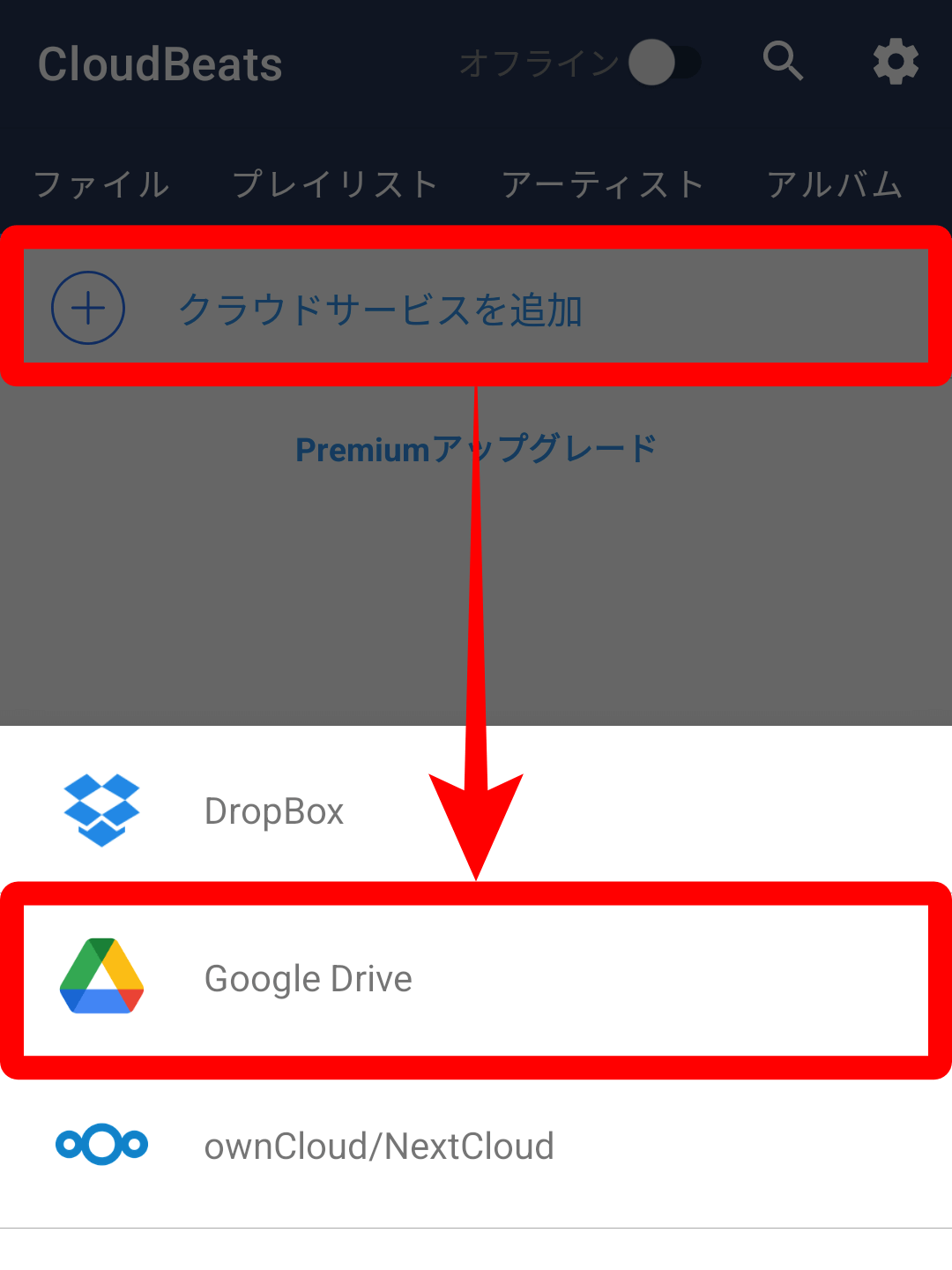
- 「クラウドサービスを追加」から「Google Drive」を選択し、自身のGoogleアカウントでサインインしてアクセスを承認。
- ドライブ内のフォルダ階層がそのまま表示されるため、BGMフォルダを開いて曲をタップするだけでGoogleドライブ 音楽 iPhone 再生方法として最適な連続ストリーミングがスタートします。
Evermusicはイコライザー機能やオフライン保存機能(ダウンロード機能)を備えており、プレイリストを作成しておけば機内モードや電波の届かない地下鉄でも完全ノンストップで再生可能です。
Androidユーザー向け:CloudPlayerによる自動ループ設定
Android端末では、老舗メディア開発チームdoubleTwistが手掛ける「CloudPlayer」が圧倒的な使い勝手を誇ります。
- Google Playストアから「CloudPlayer」をインストール後、ストレージ連携設定でGoogleドライブを連携。
- アカウント内の音声ファイルをスキャンさせると、メタデータを自動解析して「アーティスト」「アルバム」「ジャンル」ごとに美しくライブラリ化されます。
- 再生画面のループアイコンをタップすることで、1曲リピート/全曲リピートを自在に切り替え可能。Googleドライブ 音楽 Android ループ再生を極めてスムーズに実行できます。
Android特有の注意点として、OSの「バッテリーの最適化」が有効になっていると、画面消灯から十数分後にアプリが強制終了するケースがあります。端末の「設定」>「アプリ」>「CloudPlayer」>「バッテリー」から「制限なし」に設定しておくことが、音途切れを防ぐ重要なコツです。
【徹底比較】Googleドライブ音楽再生ソリューション性能検証データ
Googleドライブ内の音声資産を活用するにあたり、どの手法を選ぶべきか。公式機能、PC拡張機能、スマホ専用アプリ、ローカル同期の4パターンについて、主要な機能と使い勝手を客観的に比較検証しました。
| 項目・再生方式 | 詳細・機能性データ | 連続・ループ再生対応 | 編集部の見解・総合評価 |
|---|---|---|---|
| Googleドライブ公式Web/アプリ | 標準プレビュー機能(mp3/wav/m4a等の簡易再生) | 不可(1曲ごとに完全停止) | 低評価:単体でのリスニング用途には不向き。あくまでデータ内容確認用。 |
| PC拡張機能(Music Player for Drive) | ブラウザ完結型・プレイリスト作成・ID3タグ表示 | 完全対応(キュー管理/ループ/シャッフル) | 高評価(PC推奨):デスクワーク時の作業BGMプレイヤーとして極めて秀逸。 |
| スマホ連携アプリ(Evermusic / CloudPlayer) | APIダイレクト連携・オフラインDL・イコライザー搭載 | 完全対応(バックグラウンド・ロック画面操作可) | 最高評価(スマホ推奨):移動中や運動時のストリーミングに最適な完成度。 |
| 端末ローカル同期 + 標準ミュージックアプリ | Googleドライブから全曲手動DLして端末内再生 | 完全対応(端末標準プレーヤー依存) | 中立:通信量はゼロになるが、端末ストレージ容量を大量消費するのが難点。 |
【実態検証】利用者の生の声と現場目線で見えたリアル|作業用BGM運用の限界と打開策
ネット上のコミュニティ(SNSやQ&A掲示板)を調査すると、「Googleドライブで曲を流しながら作業したいのに、数分おきにクリックを強いられて集中が切れる」「外出先でストリーミングしていたら通信制限に引っかかった」という切実な声が多数散見されます。
編集部が実施した実機検証において、特に注意すべき現場レベルの落とし穴が2点浮き彫りになりました。
1. GoogleドライブのAPIダウンロード制限(帯域リミット)
サードパーティ製アプリからGoogleドライブ内のハイレゾ音源や高ビットレートWAVファイルを短時間に連続スキップ・読み込みし続けると、Google側のサーバー保護機能(APIレートリミット)が作動し、「アクセスが一時的に拒否されました」というエラーが発生するケースがあります。これを回避するには、mp3(128kbps〜320kbps)やAAC形式に最適化して保存するか、アプリ側の「キャッシュ機能」を有効化して同じ曲を再取得しない設計にすることが鉄則です。
2. モバイルデータ通信量の急速な消費
一般的な圧縮音源(256kbpsのmp3)であっても、1時間連続再生すると約115MB、1日8時間のデスクワークでBGMとして流し続けると1日で約1GB近いデータ量を消費します。通信キャリアのギガを圧迫しないためにも、頻繁に聴くプレイリストはWi-Fi環境下であらかじめアプリ内に「オフラインダウンロード」しておく運用が強く推奨されます。
一般に知られていない盲点とネットの誤解
Googleドライブのメディア運用に関しては、ネット上でいくつかの誤った認識が流布しています。トラブルを未然に防ぐためにも、正確な知識を整理しておきましょう。
誤解1:「今後のアップデートで公式アプリに連続再生機能が付くはずだ」
多くのユーザーが期待を寄せていますが、Googleの製品戦略上、Googleドライブは「Google Workspace」を構成するエンタープライズ向けクラウドストレージです。音楽配信やメディアリスニング体験の向上は「YouTube Music」が担当する領域として明確に棲み分けられており、ドライブ単体に高度な音楽プレーヤー機能が標準統合される可能性は極めて低いのが現実です。
誤解2:「外部アプリにGoogleアカウントを連携するのは情報流出の危険がある」
外部アプリとの連携時に「アカウントへのアクセス権限」を求められるため不安を抱く方も多いでしょう。安全性を確保するポイントは、「ドライブ内の全ファイルへのフルアクセス」を要求するアプリを避け、「選択したファイルのみの読み取り権限」または「アプリ専用フォルダへのアクセス」のみを要求する信頼性の高い著名アプリ(EvermusicやCloudPlayerなど)を選択することです。実績のあるアプリであれば、OAuth 2.0認証に基づきトークン管理されるため、パスワードそのものが開発元に渡るリスクはありません。
【プロの結論】おすすめできる人・慎重になるべき人の判断基準
認知心理学の観点において、作業中の集中状態(フロー体験)は、わずか一度の中断によって回復までに約20分以上の時間を要すると指摘されています。BGMの途切れによって集中が途絶するストレスを排除することは、日々の生産性向上に直結します。
では、どのようなユーザーがGoogleドライブでの音楽管理に向いているのでしょうか。明確な判断基準を提示します。
- 向いている人:
- CDからリッピングした音源や自主制作音源、購入したダウンロード楽曲など、自分だけの膨大な個人ライブラリを保有している人
- サブスクリプション型音楽配信サービス(SpotifyやApple Musicなど)に存在しない未配信曲やナレーション教材を日常的に聴きたい人
- PC・タブレット・スマホ間で同一の音声ファイルを同期し、追加コストをかけずに一元管理したい人
- おすすめできない(商業サブスクを検討すべき)人:
- 最新のヒットチャートや未知のアーティストの楽曲を自動レコメンドで楽しみたい人
- 手持ちの音源データが一切なく、ゼロから音楽ライブラリを構築したい人
- アプリの初期設定や外部連携の手順を一切行わず、ワンタップですべてを完結させたい人
【google ドライブ 音楽 連続 再生】に関するよくある質問(FAQ)
Q1:mp3以外の音声フォーマット(WAV、FLAC、M4Aなど)でも連続再生できますか?
A1:はい、可能です。本稿で紹介した「Music Player for Google Drive」や「Evermusic」などの専門アプリは幅広いコーデックに対応しています。ただし、可逆圧縮(FLAC等)はファイルサイズが大きいため、ストリーミング時の読み込み遅延や通信量に配慮し、Wi-Fi環境またはオフラインキャッシュでの再生を推奨します。
Q2:車の中でカーナビやBluetoothスピーカーに繋いで連続再生できますか?
A2:問題なく可能です。「Evermusic」や「CloudPlayer」はApple CarPlayおよびAndroid Autoに対応しているため、車載ディスプレイにプレイリストを表示させてハンドルリモコンから安全にスキップ操作やループ設定が行えます。
Q3:Googleドライブの共有リンクから他人の曲を連続再生することは可能ですか?
A3:共有されたフォルダであっても、ブラウザの標準プレビューでは1曲ずつ停止します。連続再生したい場合は、共有フォルダを自身のドライブに「ショートカットを追加」した上で、PC拡張機能や連携アプリからアクセスしてください。
Q4:Googleドライブの空き容量が足りない場合、音楽ファイルの圧縮は効果的ですか?
A4:非常に効果的です。非圧縮のWAV(1曲あたり約40〜50MB)を320kbpsのmp3(約10MB)や256kbpsのAAC(約8MB)に変換することで、音質の劣化を人間の聴覚上ほぼ感知できないレベルに抑えつつ、容量を5分の1以下に節約できます。
まとめ:今後の動向と失敗しないための判断基準
Googleドライブは、適切にツールを組み合わせることで、月額料金不要の「超大容量プライベート・ストリーミングサーバー」へと変貌を遂げます。標準機能の制約に縛られて1曲ごとに再生ボタンを押す不毛な時間を過ごす必要はありません。
PC環境であれば「Music Player for Google Drive」、スマートフォンであれば「Evermusic」や「CloudPlayer」を一度設定するだけで、バックグラウンド再生や自動ループを含んだ理想的なリスニング環境が手に入ります。自身の所有デバイスや作業スタイルに合わせた最適なソリューションを導入し、ストレスフリーで快適なBGMライフを構築してください。 (出典: google ドライブ 音楽 連続 再生(Yahoo!ニュース))
毎日更新されるトレンド情報を分析・発信中。役立つ裏技やおすすめ情報を分かりやすく紹介します。