IPhone下スワイプで画面が下がる理由は?簡易アクセスの解除と裏ワザ
iPhoneを片手で操作している最中、親指が画面下部に触れた瞬間に「突然画面の上半分がスッと下に下がってきた」という経験はないでしょうか。あるいは、ホーム画面を何気なく下方向にスワイプしたらいきなり検索バーが現れて戸惑った経験を持つ方も少なくないはずです。「画面が勝手にずり落ちて壊れたのか」「誤作動やウイルスによるトラブルではないか」と不安になる声も多く聞かれますが、これは端末の故障ではありません。
この現象の正体は、Appleが大画面スマートフォン向けに設計した「簡易アクセス(Reachability)」や「Spotlight検索」という正規のジェスチャー機能です。片手操作をサポートする便利な機能である一方、Webサイトの閲覧やゲームプレイ中に意図せず発動してしまい、煩わしさを感じる人が多いのも事実です。本稿では、画面が勝手に下がる仕組みから、一瞬で元の位置に戻す方法、不要な場合の完全オフ設定、さらには下スワイプを活用した最新の便利テクニックまで徹底解説します。
📌 【この記事の重要ポイントまとめ】
- 要点1:画面上部が半分下がる現象は故障ではなく、大画面での片手操作を支援する「簡易アクセス」機能の作動によるものです。
- 要点2:画面最下部(ホームバー付近)を下スワイプすると簡易アクセス、画面中央を下スワイプするとSpotlight検索が起動します。
- 要点3:誤作動がストレスな場合は、「設定」>「アクセシビリティ」>「タッチ」から数秒で完全に機能を無効化できます。
【原因解明】iPhoneの下スワイプで画面が半分下がる決定的な理由
日常の操作中にiPhone画面が勝手に下がる理由は、指が知らず知らずのうちに画面の最下部を下方向にスワイプしていることにあります。この挙動は、Appleが提供するiOS片手用簡易アクセス機能が働いたことによる正常な動作です。
スマートフォンの画面サイズは年々大型化しており、現在のiPhoneは標準モデルでも6.1インチ、Pro MaxやPlusモデルでは6.7〜6.9インチに達しています。手の小さいユーザーや片手で端末を保持している場合、親指を画面の最上部(戻るボタンやアドレスバーなど)まで伸ばすことは物理的に困難です。そこで、画面全体を一時的に約半分下げることで、上部にあるボタンやアイコンに親指を届きやすくするために設計されたのが簡易アクセスです。
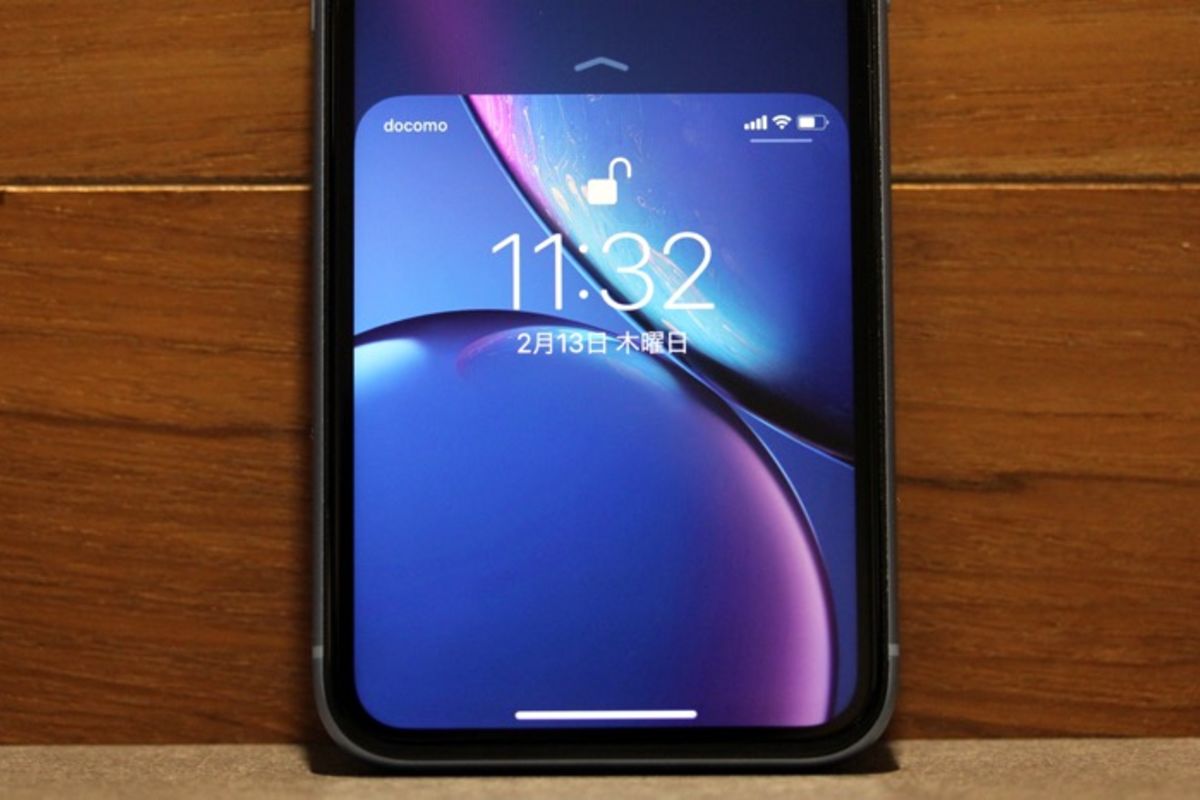
ホームボタンが存在した旧世代のiPhoneでは「ホームボタンを軽く2回タップ(トントンと触れる)」することで発動していましたが、Face IDを搭載した全画面モデル以降は「画面下端の細長いバー(ホームインジケータ)付近を下へスワイプする」ジェスチャーに変更されました。そのため、SNSのタイムラインやWebページを下へスクロールしようとして指の始点が画面最下端に近すぎると、スクロールではなく簡易アクセスのトリガーとして認識されてしまい、意図しない画面降下が起きてしまいます。
なお、下がったiPhone画面が半分下がる戻し方は極めてシンプルです。上部に表示されている空白エリア(黒またはぼかし背景の部分)をタップするか、画面下部のバーを上方向にスワイプするだけで即座に元の全画面表示へ復帰します。また、操作をせずに約5〜8秒間放置しても自動的に元の位置へ戻る仕様となっています。
【操作の全体像】場所で変わる!iPhoneジェスチャー操作一覧とスワイプ機能
iPhoneの画面上で行う「下スワイプ」は、指を滑らせる「開始位置」によって全く異なる機能が割り振られています。誤操作を防ぎ、端末を自在にコントロールするために、それぞれのスワイプ挙動の違いを整理しておきましょう。
| 操作エリア(スワイプ開始位置) | 発動する機能名 | 動作の詳細 | 編集部の見解・評価 |
|---|---|---|---|
| 画面最下部(ホームバー周辺) | 簡易アクセス | 画面上半分が下方向へスライドし、片手操作を補助 | スクロール時の誤爆率が最も高い機能。不要ならオフ推奨 |
| ホーム画面の中央・上部 | Spotlight検索 | 検索バーが表示され、アプリ・連絡先・WEB検索が可能 | 計算機や為替換算も瞬時に行える極めて実用性の高いツール |
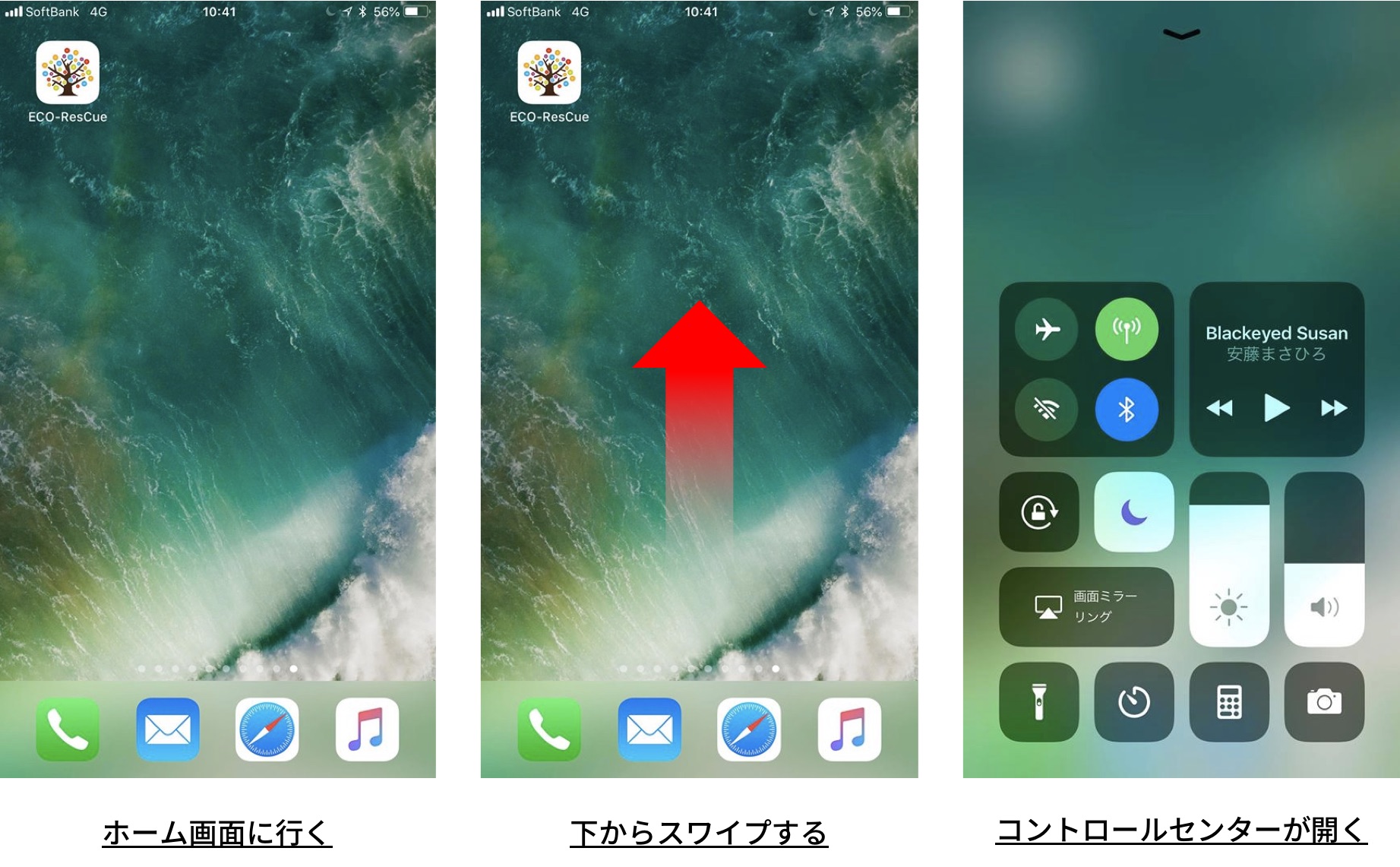
| 画面右上隅(バッテリー残量付近) | コントロールセンター | Wi-Fi、Bluetooth、画面輝度、カメラ等のショートカット | iPhoneコントロールセンター出し方の基本であり必須操作 |
| 画面左上隅〜上部中央 | 通知センター | 過去の通知一覧やロック画面のウィジェットを表示 | 見逃したメッセージやカレンダーの確認に活用 |
このように、同じ下方向へのスワイプであっても、指を置く位置が「最下部」「中央」「画面右上」「画面左上」のどこであるかによって呼び出されるシステムが異なります。iPhoneジェスチャー操作一覧の構造を把握しておくだけで、「意図しない画面変化」への混乱は大幅に軽減されます。
【30秒で解決】勝手に動いて邪魔な時のiPhone片手操作モード解除設定
「片手操作モードは使わない」「ゲームや文字入力の邪魔になる」という場合は、iOSの標準設定からいつでも無効化できます。以下の手順を実行することで、画面下部をスワイプしても画面が下がらなくなります。
【iPhone簡易アクセス設定の解除手順】
- iPhoneの「設定」アプリを開く
- メニューから「アクセシビリティ」をタップする
- 「身体機能および操作」の項目にある「タッチ」を選択する
- 上から2番目付近にある「簡易アクセス」のスイッチをオフ(白)にする
このiPhone片手操作モード解除を行うだけで、画面最下部でどれだけ下スワイプをしても画面が固定され、誤動作のストレスから完全に解放されます。
また、ホーム画面を操作している際にiPhone下スワイプ検索Spotlightが頻繁に立ち上がって煩わしいと感じる場合は、iPhoneホーム画面スワイプ設定に関連する項目の見直しが有効です。「設定」>「ホーム画面とアプリライブラリ」から「検索(ホーム画面に表示)」を切り替えることで、ホーム画面下部の検索ボタンの表示・非表示を好みに応じてカスタマイズできます。
【実態検証】利用者の生の声と現場目線で見えたリアルな評価
編集部がSNSや各種コミュニティで実施されているユーザーの声を検証したところ、簡易アクセスに対する評価は利用スタイルによって極端に二極化している実態が浮き彫りになりました。
特に不満の声が集中しているのが、スマートフォン向けのリズムゲームやアクションゲームのプレイヤー層です。「音ゲーで画面下部のノーツを連続タップ・フリックしている最中に簡易アクセスが誤爆し、フルコンボが途切れた」「FPSの戦闘中に画面が半分に落ちて操作不能になり倒された」といった悲痛な証言が多数寄せられています。画面下部の広範囲を高速で指先操作するゲームにおいては、この機能が致命的な操作妨害になり得ることが分かります。
一方で、つり革を持ちながら満員電車で通勤するビジネスパーソンや、大型のPro Maxモデルを愛用するユーザーからは「親指一本で画面左上の戻るボタンを押せるため、絶対に手放せない神機能」として高く評価されています。日常的な利便性とゲーム等の特殊環境における誤操作リスク、この双面性を理解した上でオン・オフを選択することが肝要です。
一般に知られていない盲点とネットの誤解|下スワイプが反応しない時の対処法
ネット上の掲示板や知恵袋などでは、「画面が勝手に半分下がるのはゴーストタッチの初期症状やウイルス感染ではないか」といった誤った憶測が散見されます。しかし、ゴーストタッチは画面上のあらゆる場所が不規則に連打される現象であり、規則正しく画面上部が50%程度下がり上部が空白になる挙動は100%システム側の簡易アクセス機能によるものです。端末のセキュリティを過度に心配する必要はありません。
逆に、機能を使いたいのに「下スワイプしても反応しない」というトラブルも多く発生しています。その場合のiPhone下スワイプ反応しない対処法としては、以下の要因を確認してください。
- 保護フィルムやケースの干渉:画面外枠に厚みのある耐衝撃ケースや、縁が盛り上がったガラスフィルムを装着していると、画面最外枠からのスワイプ開始が物理的に遮られるケースがあります。
- スワイプの開始位置が高すぎる:ホームバーより少し上から指を滑らせても反応しません。画面の外側(ベゼル部分)から内側へ滑り込ませる感覚で操作するのがコツです。
- AssistiveTouchとの併用:物理的なエッジスワイプがやりにくい場合は、AssistiveTouchジェスチャー設定を活用し、画面上のフローティングボタンをシングルタップまたはダブルタップするだけで「簡易アクセス」や「コントロールセンター」を呼び出せるよう割り振るのが確実です。
【2026年最新iPhone便利ワザまとめ】下スワイプを最大限に使いこなす活用術
下スワイプ操作を単なる画面降下だけに終わらせず、iPhoneをよりスマートに使い倒すための2026年最新iPhone便利ワザまとめをご紹介します。
まず注目したいのが、ホーム画面中央からの下スワイプで呼び出す「Spotlight検索」の進化です。単にアプリ名を探すだけでなく、検索窓に「150ドル」と入力すればリアルタイムの日本円レートに自動換算され、「1280*8」と打てば電卓アプリを開くことなく計算結果が一瞬で表示されます。さらに、タイマーの設定やアラームのオンオフ、写真内の文字検索まで検索バー1つで完結します。
また、背面を指で叩くだけでアクションを起こせる「背面タップ(Back Tap)」機能との組み合わせも強力です。「設定」>「アクセシビリティ」>「タッチ」>「背面タップ」から、ダブルタップに「コントロールセンター」、トリプルタップに「簡易アクセス」を割り当てることで、画面スワイプによる誤操作を避けつつ、片手操作の恩恵だけを享受することが可能になります。
【プロの結論】おすすめできる人・慎重になるべき人の判断基準
日々のデジタル体験を快適に保つための設定判断基準は以下の通りです。
- 簡易アクセスを「オン」に保つべき人:
・PlusやPro Maxなど6.7インチ以上の大型iPhoneを使用している人
・移動中など、日常的に片手のみでスマートフォンを操作する頻度が高い人
・画面上部のボタンに指が届かず、持ち替え時の落下リスクを減らしたい人 - 簡易アクセスを「オフ(解除)」にすべき人:
・画面下部を頻繁にタップ・スワイプするリズムゲームや対戦アクションゲームをプレイする人
・普段から両手で端末を持ち、文字入力やブラウジングを行っている人
・Webスクロール中に画面がガタつく誤動作に強いストレスを感じる人
【iphone 下 スワイプ】に関するよくある質問(FAQ)
Q1:iPhoneの画面が急に下にずり落ちて上の部分が黒くなります。故障でしょうか?
A1:故障ではありません。画面最下部を下方向にスワイプした際に作動する「簡易アクセス(片手操作モード)」というiOSの正規機能です。画面上の空白部分をタップするか、約5〜8秒放置すれば元の全画面表示に戻ります。
Q2:ゲーム中に画面が下がるのを完全に防ぐにはどうすればいいですか?
A2:「設定」アプリ>「アクセシビリティ」>「タッチ」>「簡易アクセス」をオフにしてください。また、ゲーム中のみ誤操作を完全に遮断したい場合は、iOSの「アクセスガイド」機能を有効化してホームバーのジェスチャーを一時的にロックする手法も有効です。
Q3:コントロールセンターを出そうとして下スワイプしても通知センターが出てしまいます。
A3:コントロールセンターを表示させるには、画面の「右上隅(アンテナやバッテリーアイコンがあるエリア)」から下へスワイプする必要があります。画面の中央や左上から下スワイプすると通知センターが開く仕様になっていますので、スワイプを始める位置を確認してください。
まとめ:操作の仕組みを理解して自分好みの快適なiPhone環境を作ろう
iPhoneの画面が勝手に下がる現象は、大画面化が進むスマートフォンの操作性を補うためにAppleが実装した「簡易アクセス」機能が引き起こすものです。その動作原理とスワイプ位置ごとの役割分担を正しく理解すれば、不意の画面変化に慌てることはなくなります。
日常の片手操作を効率化したい方は機能を活かし、ゲームやブラウジングでの誤作動をストレスに感じる方は「設定」から迷わずオフにする――ご自身のライフスタイルや手の大きさに合わせた最適なカスタマイズを行い、ストレスフリーで快適なiPhoneライフを手に入れてください。 (出典: iphone 下 スワイプ(Yahoo!ニュース))
Webメディアの編集およびコンテンツ作成に従事。正確で質の高い情報発信を心掛けています。