【2026年最新】Googleマップの邪魔なピンを消す完全ガイド
スマートフォンの画面を開くたび、地図上を埋め尽くす無数の赤いピンや保存済みアイコンに煩わしさを感じた経験はないでしょうか。目的地周辺の道路や建物名を確認したいだけなのに、過去に調べた店舗の目印や誤タップで立った「ドロップしたピン」が視界を遮り、肝心の情報が見落とされてしまうケースは少なくありません。
Googleマップは日常の移動や旅行に欠かせないインフラである一方、長年利用していると検索履歴や保存リストが蓄積し、画面が過密状態に陥りがちです。本稿では、iPhone・Android・PCそれぞれの環境において、不要なピンを一瞬で削除・非表示にする決定的な手順を徹底解説します。
📌 【この記事の重要ポイントまとめ】
- 要点1:一時的な赤いピン(ドロップピン・検索ピン)は、地図の余白タップや検索窓の「×」ボタンで即座に消去可能。
- 要点2:星や旗などの保存済みピン・マイマップは、「保存済み」タブのリスト非表示設定やレイヤ解除で一括クリーン化できる。
- 要点3:自宅・職場のピン変更やキャッシュ起因の「ピンが消えないトラブル」も、2026年最新の正しい手順を踏めば完全に解消される。
【2026年最新】Googleマップのピンを消す基本手順|種類別の消去テクニック
Googleマップに表示されるピンは、すべて同じ仕組みで立っているわけではありません。大きく分けると「一時的な検索・指定ピン」「保存済みリストのピン」「マイマップなどの外部レイヤ」「自宅・職場の登録ピン」の4系統が存在します。ピンの種類によって消去・非表示の手順が異なるため、まずは該当するピンの性質を見極めることが重要です。
日常の利用において最も頻繁に発生する「誤って画面を長押しして立ててしまったドロップピン」や「店舗検索時に出現した赤いピン」は、数タップの操作で即座に画面から消し去ることができます。
| ピンの種類・色 | 消去・非表示の基本操作 | 所要時間・手軽さ | 編集部の見解・注意点 |
|---|---|---|---|
| ドロップしたピン(赤色) | 地図上のピン以外の場所を軽くタップ、または下部情報カードの「×」 | 即時(約1秒) | 長押し誤操作の大半は余白タップのみで即時解決可能。 |
| 検索結果のピン(赤色) | 上部検索バー右側の「×」アイコンをタップして検索クエリをクリア | 即時(約2秒) | 複数ピンが出ている場合、検索状態のリセットが必須。 |
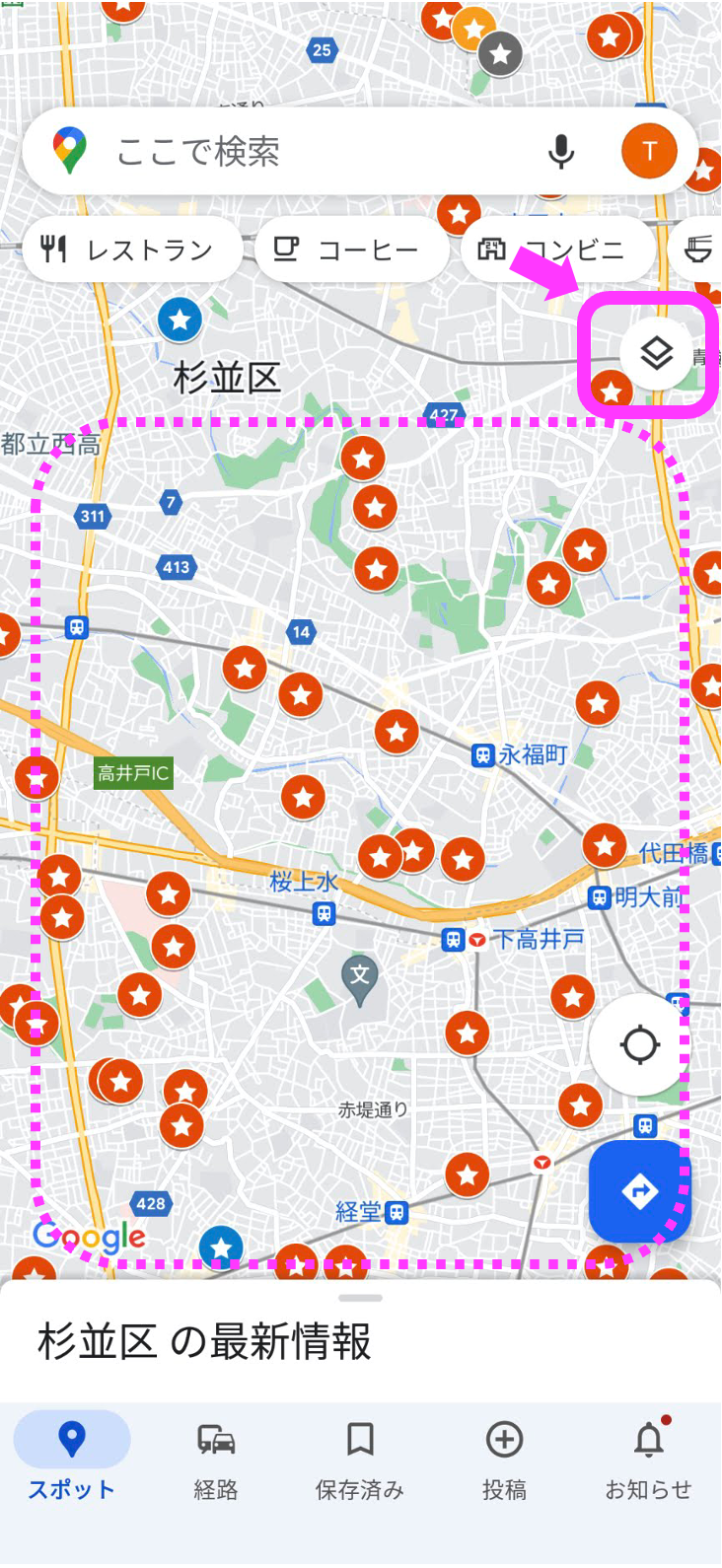
| 保存済み(星・旗・ハートなど) | 「保存済み」メニューからリスト右側の「︙」を選び「地図上に非表示」 | 約10秒 | データを消さずに画面だけをスッキリさせたい場合に最適。 |
| マイマップ(独自レイヤ) | 地図右上のレイヤアイコン >「マイマップ」の選択を解除 | 約5秒 | 共有マップを閲覧した後に残り続けるケースが多い盲点。 |
| 自宅・職場(アイコンピン) | 設定 >「自宅や職場を編集」から登録住所を削除または変更 | 約20秒 | スクリーンショット共有時の身バレ防止に必須の管理項目。 |

邪魔な赤いピンを一瞬で非表示にする具体的な操作法
地図の閲覧中に最も視界を遮りやすいのが、鮮烈な赤色で表示されるピン群です。これらには「ドロップしたピン」と「検索結果ピン」の2パターンがあり、状況に応じた解除操作を行います。
1. 画面長押しで誤って立った「ドロップしたピン」の消去
画面をスクロールしようとして指が触れ続けたり、誤タップしたりした際に表示される赤いピンは、地図上の何もないエリア(建物や道路のアイコンがない場所)をポンと1回軽くタップするだけで消えます。もし下部に「ドロップしたピン」という情報パネルが表示されている場合は、パネル右上にある「×」アイコンを押すか、パネルを下にスワイプすることでも解除可能です。
2. 検索バー経由で表示された赤いピンの消去
「カフェ」「コンビニ」「特定の施設名」などを検索した後に地図上に残り続ける赤いピンは、検索セッションが継続しているために表示されています。画面上部の検索入力欄にある「×」ボタンをタップすれば、検索モードが解除されて元のプレーンな地図表示に戻ります。
保存済みピン・ラベル・マイマップを地図から一掃する手順
「お気に入り」「行ってみたい場所」「スター付き」などの保存アイコンは、観光地や都市部を歩く際に便利な反面、登録数が増えすぎると道路網が見えなくなるほど密集してしまいます。これらを削除せずに一時的に隠す、または不要なものを完全に消去するアプローチを整理します。
「保存済み」リストの一括非表示設定
Googleマップアプリ内のデータを削除することなく、地図上のアイコンだけを隠したい場合は以下の手順を実行します。
- 画面下部のメニューから「保存済み」タブをタップします。
- 「お気に入り」「スター付きの場所」「行ってみたい」などのリスト一覧が表示されます。
- 非表示にしたいリストの右側にある「︙(3点リーダー)」をタップします。
- メニュー内の「地図上に非表示」を選択します。
この操作により、リスト内の登録データはそのまま保持された状態で、地図上からアイコンのみが綺麗に消去されます。再度確認したいときは、同様の手順で「地図上に表示」に切り替えるだけで復元可能です。
付与した「ラベル」の編集・削除
特定の地点に「実家」「取引先A」などのカスタム名称を付けられるラベル機能ですが、不要になった場合は地点情報パネルから削除します。該当地点を選択し、登録済みラベルの項目から「ラベルを削除」を実行することで、関連するピンや文字表示が地図から取り除かれます。
過去に読み込んだ「マイマップ」のオーバーレイ解除
知人から共有された旅行マップや、過去に自身で作成したマイマップがGoogleマップ上に重なり続けているケースが目立ちます。これを解除するには、画面右上にある「レイヤアイコン(ひし形が重なったマーク)」をタップし、下部に表示される「地図の機能」から対象のマイマップのチェックを外すことで、通常の地図レイヤへ瞬時に復帰できます。

【実態検証】利用者の生の声と「ピンが消えない」トラブルの現場
ネット上の質問コミュニティやSNS(知恵袋、Xなど)を調査すると、「手順通りに画面をタップしてもピンが消えない」「一度閉じて再起動しても前回の検索ピンが居座り続ける」といった悲鳴が後を絶ちません。当編集部で複数の端末・OSを用いて現象を再現検証したところ、いくつかの明確な共通要因が浮き彫りとなりました。
ユーザーから寄せられる典型的な悩みと、その実態検証から判明した要因は次の通りです。
- 「余白をタップしてもドロップピンが消えず、別の場所にピンが移動してしまう」
→ 原因:指が画面に触れる時間が長すぎて「新規の長押し入力」と判定されているケース。指先で画面を素早く「トン」と軽く叩くシングルタップを行うことで確実に解消されます。 - 「検索の『×』を押しても、特定のチェーン店アイコンが消えない」
→ 原因:検索ピンではなく、Googleマップ側がおすすめスポットとして自動表示しているプロモートピン(広告ピン)や標準ランドマークであるケース。これらは個別消去ができない仕様となっています。 - 「PCブラウザ版で画面がピンだらけになり作業に支障が出る」
→ 原因:ブラウザの検索履歴やキャッシュ、または複数のタブで開いた位置情報セッションが干渉しているケース。ブラウザの再読み込み(Ctrl + F5 / Cmd + Shift + R)やシークレットモードでの閲覧が極めて効果的です。
一般に知られていない盲点とネットの誤解|自宅・職場のピン管理
Googleマップを利用する上で、プライバシー保護の観点から最も注意を払うべきなのが「自宅」および「職場」のアイコン表示です。SNSへの投稿用スクリーンショットを撮影する際や、オンライン会議で画面共有を行う際に、自宅の位置がピンポイントで露見してしまうリスクが存在します。
自宅・職場のピンは「隠す」のではなく「住所をクリア・変更」する
誤解されがちですが、自宅や職場のピンだけを「地図上から一時的に非表示にする」独立したトグルスイッチは現在のGoogleマップアプリには備わっていません。これらを画面から消すためには、アカウント設定から登録住所を一時的に削除するか、ダミーの広域エリアに変更する必要があります。
- 画面右上のプロフィールアイコンをタップし、「設定」を開きます。
- 「自宅や職場を編集」を選択します。
- 登録されている「自宅」または「職場」の横にある「︙」をタップし、「自宅を削除」を実行します。
これにより、自宅アイコンが地図上から完全に消去され、第三者に画面を見られた際のリスクをゼロに抑えることが可能です。通勤・帰宅ルートのナビが必要な場合は、普段使いのメモ帳等に住所を控えておき、必要な期間だけ再登録する運用が推奨されます。
【プロの結論】情報管理の視点から見出すべき教訓
デジタルマップ上に過剰な情報を放置し続けることは、単なる視認性の低下にとどまらず、個人の行動パターンや生活圏の不用意な外部流出というセキュリティ上の脆弱性を生み出します。スマートフォン画面のキャプチャを共有する機会が増加した現在、「定期的に保存済みリストを非表示化し、検索履歴をクリアする習慣」は、健全なデジタルリテラシーの一環として極めて有効です。
特に、不特定多数に画面を見せるビジネスパーソンやコンテンツクリエイターは、作業用のアカウントと個人用のアカウントを分離するか、共有前にシークレットモード(インコグニートモード)を活用する防衛策を徹底すべきでしょう。
デバイス別完全マニュアル|iPhone・Android・PCでの設定手順
お使いの端末環境に応じて、最適なピン消去・画面クリーン化のショートカットを整理しました。
iPhone(iOS版アプリ)での操作
- 赤いピンの消去:画面上部の検索バー右端にあるグレーの「×」をタップ。長押しピンは画面の海や緑地など何もない場所を素早く1回タップ。
- 検索履歴の削除:プロフィールアイコン >「設定」>「マップの履歴」から不要な検索ログを個別削除。
Android(Android版アプリ)での操作
- キャッシュクリアによる強制リフレッシュ:端末の「設定」>「アプリ」>「Maps」>「ストレージとキャッシュ」から「キャッシュを消去」を実行すると、残存したゴーストピンを一掃可能。
- リストの整理:下部「保存済み」> リスト横の「︙」>「地図上に非表示」で瞬時に視界をクリア。
PC(Webブラウザ版)での操作
- クリーン表示の裏ワザ:左上の検索窓横にある折りたたみ矢印(<)をクリックしてサイドパネルを閉じ、キーボードの「Esc(エスケープ)」キーを押すことで、選択状態のピンを瞬時に解除可能。
- URLの直接利用:共有リンクなどで大量のピンが埋め込まれている場合、アドレスバーのURL末尾パラメータを整理して再読み込みすることでプレーンなマップを表示。
【google マップ ピン 消す】に関するよくある質問(FAQ)
Q1:地図の余白をタップしても赤いドロップピンが消えません。故障でしょうか?
A1:端末の故障ではありません。画面に触れる時間が少しでも長いと「別の地点へのドロップ」と誤認識されます。指先で軽く画面を弾くような感覚で素早くシングルタップするか、画面下部にせり出している情報カードの右上「×」ボタンを押してください。
Q2:保存済みリストのピンを「非表示」にすると、ブックマーク自体が消えてしまいますか?
A2:データは一切削除されません。「地図上に非表示」はあくまで画面上のアイコン表示をオフにする機能です。「保存済み」タブ内にはデータが残っており、いつでも「地図上に表示」を選べば元の状態に戻すことができます。
Q3:検索履歴を全削除したのに、地図上にピンが表示され続けるのはなぜですか?
A3:検索履歴の削除と、現在画面上でアクティブになっている検索セッションは連動していません。画面上部の検索窓内に文字が残っている場合は、検索窓の「×」を押して現在の表示状態をリセットしてください。また、マイマップが読み込まれたままになっていないかもレイヤ設定から確認してください。
Q4:特定の店舗アイコン(黄色や青色の丸いマーク)を個別に非表示にできますか?
A4:Googleマップが標準で配置している商業施設や公共施設のランドマークアイコン、スポンサー広告ピンは、個別指定で非表示にすることはできません。これらは地図の標準レイヤとして配信されているため、表示を減らしたい場合は縮尺(ズームレベル)を広域に変更して対応します。
まとめ:適切なピン管理でストレスのないマップ操作を
Googleマップ上のピンが煩わしく感じる主な原因は、一時的なドロップピンの放置、検索セッションの残留、そして増えすぎた保存済みリストの重複表示にあります。
「一時的なピンは余白タップまたは検索窓の×で消す」「保存済みリストは必要に応じて非表示トグルを活用する」「不要になったマイマップはレイヤから選択解除する」という基本原則を押さえておくだけで、地図画面の視認性は劇的に向上します。自身の用途に合わせたクリーンな地図環境を整え、快適なナビゲーションや情報検索に役立ててください。 (出典: google マップ ピン 消す(Yahoo!ニュース))
最新のトレンドや話題のニュースをわかりやすく解説するWebライターです。読者の皆様に役立つ情報を日々お届けしています。