スマホをテレビリモコンにする方法!無料アプリと繋がらない時の裏技
リビングのソファに深く腰掛けた瞬間、テーブルの上にあるはずのテレビリモコンが見当たらず、立ち上がって探す羽目になった経験は誰にでもあるはずです。電池切れや突然の故障、あるいはソファの隙間にリモコンが滑り込んでしまった際、最も手近にあるスマートフォンがそのまま高機能なリモコンに変われば、日常の小さなストレスは一瞬で解消されます。
現在市販されているテレビの多くはネットワーク接続を標準装備しており、iPhoneやAndroid端末を連携させることで、電源のオン・オフからチャンネル切替、YouTubeやNetflixの文字入力まで快適に行える環境が整っています。専用のハードウェアを追加購入することなく、完全無料で即座にスマホをテレビリモコン化する実践的なアプローチと、トラブル時のリカバリー術を徹底解説します。
📌 【この記事の重要ポイントまとめ】
- 要点1:追加機器なしでも、Google TV機能や各社公式のスマホをテレビのリモコンにするアプリ(無料)を活用すれば数分で設定可能。
- 要点2:Wi-Fi非対応の旧型テレビであっても、スマート家電コントローラーの導入やHDMI連動などの裏技で確実に代用できる。
- 要点3:「急に反応しない」トラブルの9割はWi-Fi周波数帯(2.4GHz/5GHzの不一致)や端末の省電力制限が原因であり、正しい対処で即復旧する。
【2026年最新】スマホをテレビのリモコンにする3つのアプローチと仕組み
スマートフォンからテレビを制御する仕組みは、大きく分けて「同一ネットワーク(Wi-Fi)経由での通信」「OS標準のリモコン機能」「スマートリモコンを介した赤外線変換」の3系統が存在します。現代の端末事情を踏まえ、自身の利用環境に最適なアプローチを見極めることが肝要です。
国内で流通している大半のスマートフォンは赤外線照射ポートを内蔵していません。そのため、赤外線非対応スマホのテレビ操作方法としては、家庭内LAN(Wi-Fi)を介してテレビへコマンドを送る方式が現在のグローバルスタンダードとなっています。テレビ側がスマートテレビ(Android TV、Google TV、各社独自スマートOS)であれば、アプリやOS標準機能によるダイレクトな双方向通信が可能です。
一方で、ネットワーク機能を備えていない10年以上前の旧型テレビを操作したい場合は、スマートフォンとテレビの間に外付けのスマート家電コントローラー(赤外線中継機)を配置する方式が唯一かつ確実な解決策となります。

【OS別・完全手順】iPhone・Androidをテレビのリモコンにする方法
手元の端末がiOSかAndroidかによって、最短で操作環境を構築する手順は異なります。いずれも有料の怪しいサードパーティ製アプリを契約する必要はなく、OS標準機能または信頼できる無料ツールのみで完結します。
iPhoneをテレビのリモコンにする方法
iPhoneユーザーがテレビを操作する場合、対象機器によってアプローチが分かれます。Apple TVやAirPlay 2対応テレビ(近年のソニー・LG・パナソニック等の一部モデル)を操作する場合は、iOSの「コントロールセンター」に標準搭載されている「Apple TV Remote」を呼び出すのが最も手軽です。設定アプリの「コントロールセンター」から機能を追加しておくだけで、ロック画面からスワイプ一つで直感的なスワイプ操作や音量調整が行えます。
一方、一般的なAndroid TVやGoogle TV搭載テレビをiPhoneから操作する場合は、App Storeで配信されている無料の「Google TV」アプリ、または「Google Home」アプリを導入するのが確実です。アプリを起動後、同一Wi-Fi下にあるテレビを選択して画面に表示されるペアリングコード(PINコード)を入力するだけで、わずか1分足らずでフル機能のリモコンが手に入ります。
AndroidテレビリモコンアプリおすすめとGoogle TVリモコン機能の使い方
Android端末を使用している場合、追加アプリのインストールすら不要なケースが大半です。画面上部から下にスワイプして表示される「クイック設定パネル」内に用意されているGoogle TVリモコン機能の使い方を押さえておけば、即座に画面上の仮想十字キーやタッチパッドでテレビを操れます。
クイックパネルに「TVリモコン」アイコンが見当たらない場合は、パネルの編集画面(鉛筆アイコン)からタイルを追加してください。また、Playストアで提供されているAndroidテレビリモコンアプリおすすめの筆頭は、やはりGoogle公式の「Google TV」アプリです。広告表示がなく、動画検索時の音声入力やフリック入力による文字検索が極めてスムーズに行える利点があります。
【主要メーカー別】ソニー・パナ・東芝・シャープ公式アプリの設定と連携術
テレビメーカー各社は、自社製品の機能をフル活用できるように最適化された無料のリモコンアプリを提供しています。録画番組の持ち出しや番組表連携など、汎用リモコン機能以上の付加価値を求める場合は公式アプリの導入が第一選択となります。
ソニー(BRAVIA)のスマホ連携
近年のブラビアはGoogle TVをベースとしているため、OS標準機能でも快適に動きますが、ソニーブラビアスマホリモコン設定をより深掘りするなら「Video & TV SideView」や「Google Home」との連携が基本です。テレビ側の「設定」>「ネットワークとインターネット」>「リモートスタート」を有効にしておくことで、スマホ側からテレビの電源をリモートで投入することが可能になります。
パナソニック(VIERA)のスマホ連携
「Panasonic TV Remote 3」や「どこでもディーガ」アプリを利用します。設定時の盲点になりやすいのが、テレビ本体側のネットワーク待機設定です。パナソニックビエラスマホリモコン繋がらないという相談の多くは、テレビ本体の「省エネ設定」内で「ネットワーク待機(電源オン連携)」がオフになっていることが原因です。ここをオンにしておかないと、電源が切れた状態のテレビをスマホから立ち上げることができません。
東芝(REGZA)のスマホ連携
東芝のレグザシリーズでは、東芝レグザスマホリモコンアプリとして「みるコレ」や「スマホdeレグザ」が展開されています。タイムシフトマシンで録画された膨大な過去番組から見たいシーンをスマホ画面上で一覧検索し、タップするだけでテレビ側で即座に再生を開始できるなど、単なる物理リモコンの代替を超えた検索デバイスとして威力を発揮します。
シャープ(AQUOS)のスマホ連携
シャープ製テレビでは、シャープアクオススマホ操作に対応した「AQUOSコネクト」アプリや、Googleアシスタント連携を活用します。リモコンアプリ上での選局はもちろん、スマホで閲覧していたWEBサイトのURLやYouTube動画をワンタップでAQUOSの画面へキャスト(画面共有)する連携が非常にスムーズです。

【徹底比較】主要なスマホリモコンアプリ・機器の機能と選び方
手軽さを重視するのか、家中すべての家電を一元管理したいのかによって、選ぶべきソリューションは異なります。費用対効果や機能差を整理した比較データは以下の通りです。
| 操作アプローチ | 詳細・数値データ | 一般的な基準・相場 | 編集部の見解・評価 |
|---|---|---|---|
| Google TV / Apple TV 標準機能 | 初期導入コスト0円 設定所要時間:約1〜2分 | OS標準 / 完全無料 | 動作の遅延が最も少なく、広告もないため日常使いに最適。 |
| テレビメーカー公式アプリ (レグザ/ビエラ/ブラビア等) | 番組表連携・録画予約対応 導入コスト0円 | 各社ストアで無料配信 | 録画番組の管理や高度な設定を行いたいコアユーザー向け。 |
| スマート家電コントローラー (Nature Remo / SwitchBot等) | 赤外線到達距離:約10〜15m 登録対応家電数:数万種以上 | 本体価格:4,000円〜12,000円前後 | Wi-Fi非対応の旧型テレビやエアコン・照明もまとめて自動化可能。 |
| サードパーティ製無料リモコンアプリ (広告モデル) | 全面広告の頻度:タップ毎に発生 年間誤課金トラブル多数報告 | 基本無料(アプリ内課金あり) | 誤タップを誘発する全画面広告が多く、セキュリティ面からも非推奨。 |
【実態検証】「急に反応しない・繋がらない」原因と現場で効く即効対処法
SNSや大手掲示板、Q&Aサイトに寄せられるトラブル相談を分析すると、昨日まで使えていたスマホリモコンが突如反応しなくなる現象には、いくつかの明確なパターンが存在します。スマホのテレビリモコンが反応しない原因と対処法を現場目線で整理しました。
1. Wi-Fi周波数帯の「バンド分離」トラブル
家庭用ルーターの多くは、高速な「5GHz帯」と障害物に強い「2.4GHz帯」の2つの電波を発信しています。スマホが5GHz(SSID名に-Aや-5Gを含むもの)に接続され、テレビが2.4GHz(-Gや-2G)に接続されている場合、ルーター内の「プライバシーセパレーター機能」やネットワーク分離機能によって端末同士の通信が遮断されるケースが頻発しています。両者を同一のSSIDに統一して接続し直すことで、不具合の半数以上が解消します。
2. テレビ側のIPアドレス変動とスリープ時の通信切断
テレビの電源を落とした際、省エネ仕様によってネットワークカードへの通電が完全に遮断されていると、スマホからの起動コマンドを受け付けなくなります。テレビの設定メニュー内にある「高速起動」「リモート電源オン」「有線/無線LANスタンバイ」の項目を再確認してください。また、ルーターの再起動によってテレビに割り振られたプライベートIPアドレスが変わり、スマホアプリ側が見失っている場合は、テレビとスマホ双方のWi-Fiを一旦オフにして再接続するのが最も速い復旧手段です。
3. スマートリモコンWi-Fi接続設定における「2.4GHz専用」の罠
外付けのスマートリモコンを導入する際、セットアップ時にスマートフォンの接続先が5GHzになっていると機器が検出されない仕様の製品が主流です。スマートリモコンWi-Fi接続設定を行う初期段階のみ、スマホの接続先をルーターの2.4GHz帯へ一時的に切り替えておくことが初期設定を失敗させない鉄則です。
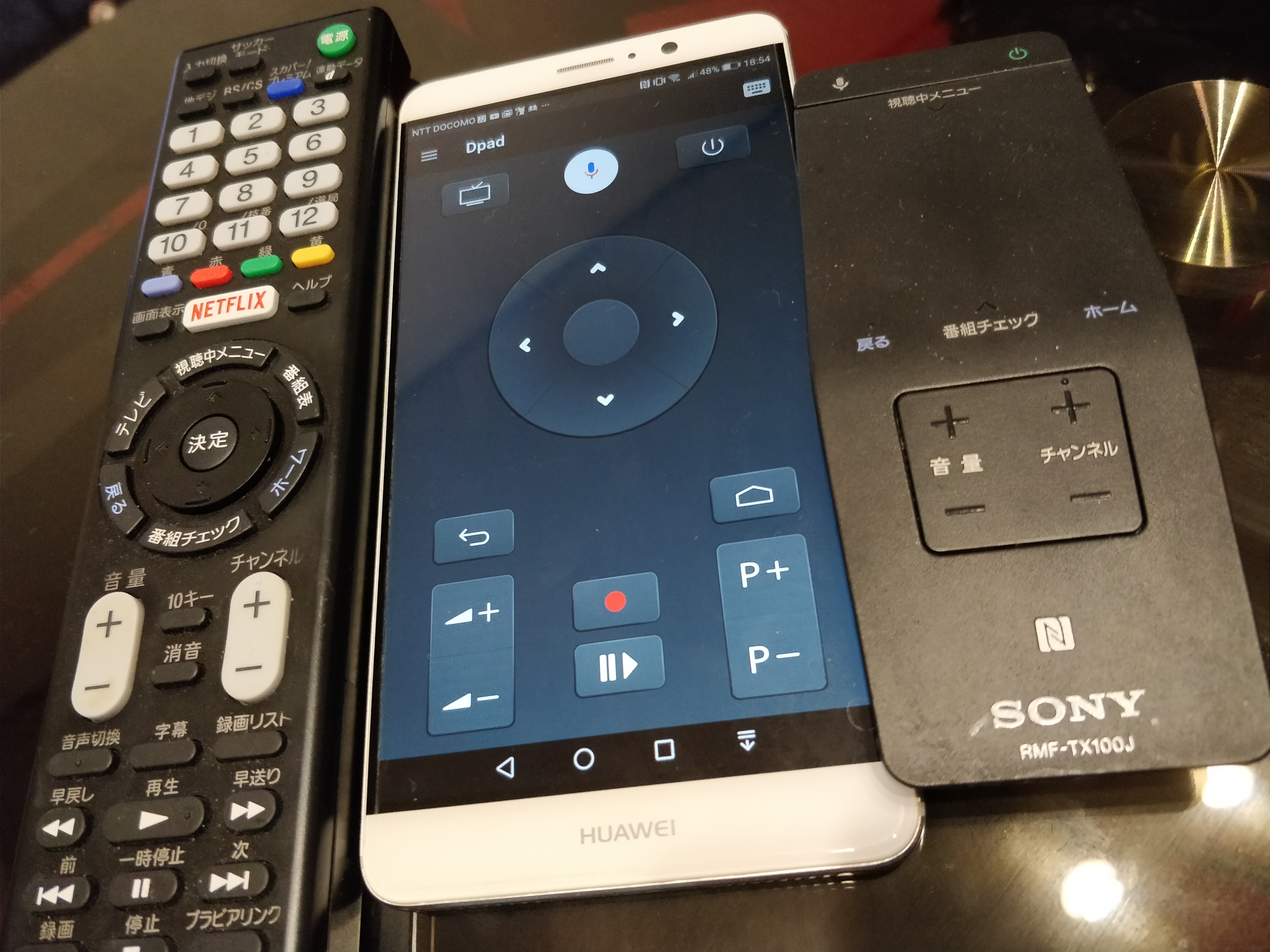
一般に知られていない盲点と裏技|リモコン紛失時の緊急代用手順
「物理リモコンを完全に紛失し、テレビの初期設定やWi-Fi接続すらできない」という極限状態に陥った場合でも、いくつかの代替ルートが存在します。テレビリモコン紛失時のスマホ代用手順と、アプリすら開かずに操作する裏技を紹介します。
裏技1:テレビ本体の物理ボタンと有線LANを活用した強制復旧
テレビのWi-Fi設定が切れていてスマホから検出できない場合、テレビ背面や底面にある「入力切替/メニュー」ボタンで有線LAN接続に切り替えるか、一時的にルーターとテレビをLANケーブルで直結します。テレビが家庭内ネットワークに有線で参加した瞬間、同一ルーターのWi-Fiに繋がっているスマホから即座に認識・操作が可能になります。
裏技2:テレビリモコンアプリ不要で操作する裏技(HDMI-CEC連動)
テレビのリモコンアプリを使わずとも、テレビのHDMI端子に接続されたFire TV StickやChromecast、ゲーム機(PlayStation 5やNintendo Switch)を経由してテレビを操作するテレビリモコンアプリ不要で操作する裏技が極めて実用的です。HDMI-CEC(機器連動機能)がオンになっていれば、スマホの「Fire TV」アプリやキャスト機能からコンテンツを再生開始するだけで、テレビの電源が自動連動してオンになり、入力切替まで自動で完了します。
スマート家電コントローラーの評判と実際の使い勝手
テレビ単体だけでなく、部屋中の家電をまとめたい層からスマート家電コントローラー評判は総じて高い数値を維持しています。「Nature Remo」や「SwitchBot ハブ」などをリビングの中央に1台設置しておけば、赤外線届き範囲内にある10年前のテレビであっても、スマホアプリや「アレクサ、テレビをつけて」といったスマートスピーカー経由の音声操作へ完全にアップグレードできます。
【プロの結論】おすすめできる人・慎重になるべき人の判断基準
スマホリモコン化は極めて利便性が高い反面、すべての利用シーンで物理リモコンに勝るわけではありません。自身の生活環境や同居家族の属性に照らし合わせて導入形態を判断することが推奨されます。
▼ スマホリモコン化を即座に導入すべき人
・動画配信サービス(YouTube、Netflix等)で文字入力や動画検索を頻繁に行う人
・一人暮らしで、手元に常にスマホを置いている生活スタイルの人
・リモコンを探す手間をゼロにし、ミニマリズムなリビング空間を保ちたい人
▼ 物理リモコンを残し、併用すべき環境
・高齢者や小さな子どもと同居しており、直感的な物理ボタン操作が必須な家庭
・音量調整や瞬時のチャンネルザッピングなど、手元の「ブラインドタッチ」を重視する人
(※スマホ操作は画面を直接目視してタップする必要があるため、手元を見ない瞬時操作には向きません)
【スマホ リモコン テレビ】に関するよくある質問(FAQ)
Q1:アプリストアにある怪しい有料リモコンアプリに騙されない見分け方は?
A1:「無料トライアル後に週額数百円〜千円以上の定期購読(サブスクリプション)」へ誘導する海外製サードパーティアプリが多数存在します。原則として「Google TV」「Google Home」「Apple TV Remote」または「テレビ各社の公式アプリ」以外はダウンロードしないよう注意してください。公式アプリは完全無料で利用できます。
Q2:スマホに赤外線機能がついていなくても、本当にテレビを操作できますか?
A2:はい、問題なく操作可能です。現代のスマートテレビは家庭内のWi-Fiネットワークを通じて通信コマンドを受信するため、スマホ側に赤外線照射部がなくてもWi-Fi経由で電源・音量・選局などの全操作が行えます。
Q3:テレビの電源がオフの時だけ、スマホから反応しないのはなぜですか?
A3:テレビ側の省電力設定により、電源オフ時にネットワーク通信を遮断する設定になっていることが原因です。テレビ本体の設定メニューから「リモート起動」「外部機器からの電源オン」「ネットワーク待機」を有効(オン)に変更してください。
Q4:Wi-Fiがない部屋やインターネット回線のない環境でも使えますか?
A4:Wi-Fiルーター(ローカルネットワーク環境)がない環境では、アプリによる通信ができません。その場合は、スマホ本体に挿して使用する安価な外付け赤外線ドングルを購入するか、数千円で購入できるメーカー共通の汎用物理リモコンを利用するのが確実です。
まとめ:今後の動向と失敗しないための判断基準
スマートフォンをテレビのリモコンとして活用する手法は、単なる「物理リモコンを失くした際の一時的な代用品」の枠を超え、長文の音声入力や検索、スマートホーム連携といった視聴体験そのものを劇的に効率化するツールへと進化を遂げました。
導入にあたっては、まず追加費用の発生しないOS標準機能(Google TV / Apple TV Remote)や各社公式アプリを試し、通信の安定性や使い勝手を検証してみるのが最も無駄のないアプローチです。万一の接続不良に直面した際も、Wi-Fiの周波数帯やテレビの待機電力設定といった要点を押さえておけば、慌てることなく快適なスマートライフを取り戻せます。 (出典: スマホ リモコン テレビ(Yahoo!ニュース))
テクノロジーやライフスタイル領域を中心に執筆活動を行っています。趣味は写真撮影と旅行です。