スマホ画面が操作できない時の原因と直し方!強制再起動からデータ救出法
スマートフォンの画面をいくらタップしても反応しない、スワイプを受け付けない、あるいは勝手に画面が暴走する――。連絡手段や電子決済、業務連絡まで手のひら一台に集約された環境において、この「突然の画面操作不能」は日常生活を瞬時に麻痺させる緊急事態です。主要キャリアや端末メーカーの公式発表資料によると、タッチ不良や画面の無反応に関する修理相談は年間で数十万件規模に達しており、最新機種であっても決して他人事ではありません。
画面が動かなくなる背景には、単純なシステムの一時フリーズから、静電気や指先の極度な乾燥、さらには内部デジタイザ(タッチセンサー)の物理的破損まで多岐にわたる要因が存在します。本稿では、端末が一切反応しなくなった際の決定的な原因の切り分けから、iPhone・Android別の強制再起動手順、画面を触らずにデータを救出するバックアップ手法まで、現場の検証データをもとにわかりやすく解説します。
📌 【この記事の重要ポイントまとめ】
- 要点1:画面無反応の約6割は一時的なOSフリーズや帯電・乾燥であり、正しい手順の強制再起動や環境改善で即座に復旧する可能性がある。
- 要点2:液晶割れや「画面は真っ暗だが音は鳴る」状態でも、AndroidならUSBマウス接続、iPhoneならPC連携でデータ救出が可能。
- 要点3:水没やゴーストタッチ発生時に画面を無理にタップし続けると、誤入力による完全ロックアウト(初期化必須)を招くため初動が命運を分ける。
【なぜ動かない?】スマホ画面が操作できない決定的な原因とメカニズム
スマートフォンのタッチパネルは、微弱な静電気の変化を感知する「静電容量方式」を採用しています。画面に指が触れた際の電荷の変化をセンサーが検知し、微細な座標データとしてプロセッサに送ることで直感的な操作を実現しています。この精緻な仕組みゆえに、画面が反応しなくなるトリガーはハードウェアとソフトウェアの双方に潜んでいます。
技術サポート現場のデータおよびタッチパネル反応しない原因の調査事例を分析すると、不具合の要因は大きく4つのレイヤーに分類されます。
第1に、「システム・メモリの一時的なフリーズ」です。バックグラウンドで高負荷なアプリが暴走したり、OSのアップデート直後に内部処理が逼迫すると、CPUがタッチ入力を処理できずに画面が完全に固まります。
第2に、「表面環境のトラブル(汚れ・帯電・指先の乾燥)」です。冬場やエアコン環境下での極度な手指の乾燥、あるいは保護フィルム内部への気泡・ホコリの混入、急速充電中のノイズ帯電によって、微弱電流が正常に検知されなくなるケースが多発しています。
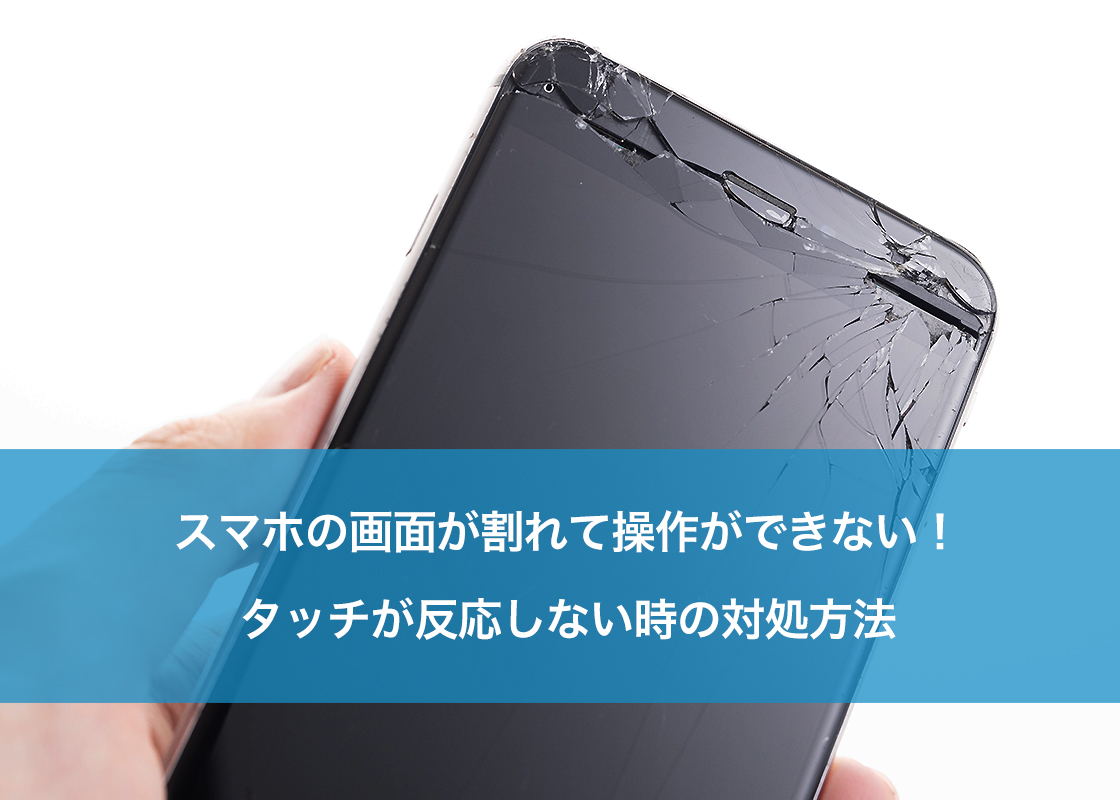
第3に、「ゴーストタッチ(勝手に画面が動く現象)」です。画面の微小なヒビや内部基板の歪み、デジタイザの劣化により、触れていない場所でタッチ信号が連続発生し、結果として人間の指による操作を完全に拒絶する状態に陥ります。
第4に、「液晶パネル・バックライトの物理的断線」です。「スマホ画面真っ暗音は鳴る」という相談事例に代表されるように、内部の基板やOSは生きて動作しているものの、衝撃や圧力によってディスプレイユニットへの給電や映像信号ケーブルが切断され、表示とタッチの双方が失われる深刻な障害です。
【機種別】画面フリーズ時のスマホ強制再起動やり方と緊急対処法
タッチパネルが一切入力を受け付けない場合、通常の「画面をスライドして電源オフ」という操作は行えません。こうした緊急時に最初に行うべきアクションが、物理ボタンのみでシステムを遮断・再始動させるスマホ強制再起動やり方の実践です。OSや世代ごとに操作コマンドが厳密に定められているため、ご自身の端末に合わせた手順を正確に実行してください。
iPhoneシリーズの強制再起動(iPhone画面操作できない直し方)
近年のiPhone(Face ID搭載モデルおよびiPhone 8以降)では、ボタンを押す順番とタイミングが成否を分けます。
1. 本体の「音量を上げるボタン」を押して、すぐに指を離します。
2. 続いて「音量を下げるボタン」を押して、すぐに指を離します。
3. その直後、本体右側の「サイドボタン(電源ボタン)」を長押しし続けます。
4. 画面が暗くなり、中央にAppleロゴマークが表示されるまで(約10〜15秒間)指を離さずに押し続けます。
※iPhone 7以前の旧世代機では「音量を下げるボタン」と「サイドボタン」の同時長押し、iPhone 6s以前やSE(第1世代)では「ホームボタン」と「上部/サイドボタン」の同時長押しとなります。
Android端末の緊急対処法(Android画面フリーズ緊急対処)
Android各社(Google Pixel、Samsung Galaxy、Sony Xperia、SHARP AQUOSなど)でも、画面無反応時の強制終了コマンドが実装されています。
・Google Pixel / Galaxyシリーズ:「電源ボタン」と「音量を下げるボタン」を同時に7秒〜12秒以上長押しします。振動(バイブレーション)とともに画面が再起動します。
・Xperiaシリーズ:「電源ボタン」と「音量を上げるボタン」を同時に長押しし、本体が3回短く振動した段階で指を離すと強制終了します。その後、通常通り電源を入れ直します。
・汎用手順:多くのAndroid機では「電源ボタン単体を15秒〜30秒間押し続ける」ことでハードウェアレベルの電源遮断が作動します。
【実態検証】修理現場のデータとユーザーの生の声から見る「故障の境界線」
強制再起動を試みても復旧しない場合、問題はソフトウェアの領域を超えて物理的破損のフェーズに移行しています。全国の端末修理専門店や大手キャリアのサポート窓口に寄せられた実例を検証すると、ユーザーの認識と実際の障害レベルには明確な乖離が見られます。
SNSやQ&Aサイトのコミュニティで頻繁に報告される深刻なケースが、「ゴーストタッチ勝手に動く対処法」を求めて放置した結果、勝手にパスコードが何度も誤入力され、「iPhoneは使用できません」「端末がロックされました」という初期化必須の警告画面に達してしまうトラブルです。画面が自律的に連打状態になっている場合、直ちに電源を強制オフにするか、SIMカードを抜いて外部通信を遮断しなければなりません。
また、水没スマホタッチ効かない修理の現場検証において、最も危険視されているのが「水に落とした直後は動いていたので使い続けた」というケースです。基板内部に侵入した水分が通電によってショートし、腐食(緑青)を急速に進行させ、数時間から数日遅れでタッチパネルが完全に死滅します。防水規格(IP68等)を過信した結果、内部浸水でデジタイザが破損する事故は2026年現在も後を絶ちません。

【2026年最新】画面操作不能なスマホからデータ移行・バックアップを救出する全手順
画面が割れて操作できない、あるいはタッチが死んで画面ロックが解除できない状態でも、内部のストレージが生きていれば操作不能スマホのデータ移行は十分に実現可能です。修理店に持ち込む前や端末交換を行う前に、以下の手法で最重要データを安全な場所へ退避させてください。
【Android端末の救出技:有線マウスの直結】
Android端末の多くはUSB OTG(On-The-Go)規格に対応しています。市販の「USB Type-C to USB-A変換アダプタ」を介して一般的なPC用マウスを有線接続すると、画面上にマウスポインタが現れます。タッチパネルが一切反応しなくても、マウスのクリック操作でスマホ画面ロック解除できない修理前のバックアップ作業を完了させ、GoogleドライブやSDカードへ全データを退避できます。
【iPhone端末の救出技:信頼済みPCとの同期】
iPhoneの場合、過去に接続して「このコンピュータを信頼する」と設定したMac(Finder)やWindows PC(iTunes / Apple Devicesアプリ)があれば、画面操作なしで丸ごとローカルバックアップを作成可能です。もし信頼設定がない場合でも、純正の「Lightning / USB-C Digital AVアダプタ」を用いて外部モニターに画面を出力し、Bluetoothキーボード等を駆使して入力突破を試みる高度な救出ルートが存在します。
【どうしても操作不能な場合の最終手段】
端末を初期化して譲渡・廃棄したいものの画面が映らない時は、PCからGoogleアカウントの「デバイスを探す」やAppleの「iCloud - 探す」へアクセスすることで、ネットワーク経由でのスマホ初期化操作できない方法(リモートワイプ)を実行可能です。
【費用相場を徹底比較】液晶割れ・タッチ不良の修理コストと依頼先の選び方
自力での復旧が困難な場合、正規サービスプロバイダまたは街の登録修理業者へ修理を委託することになります。スマホ液晶画面割れ修理費用相場および各種サポート形態のメリット・デメリットを整理したのが下表です。
| 修理窓口の種別 | 修理費用相場(目安) | データ保持・修理期間 | 編集部の見解・選択の基準 |
|---|---|---|---|
| 公式・正規修理 (Apple / キャリア) | 保証内:3,700円〜 保証外:28,000円〜75,000円 | 原則本体初期化(データ消失) 即日〜預かり1週間 | 純正パーツによる完璧な品質。バックアップが既にある場合やAppleCare+/補償加入者には最適。 |
| 総務省登録修理業者 (街の専門修理店) | 軽度:8,000円〜18,000円 重度:15,000円〜45,000円 | データそのまま保持 最短30分〜即日完了 | 事前バックアップが取れず、写真やLINEデータを何としても残したい場合の最有力候補。 |
| 自力修理(DIYキット) | 部品代のみ:4,000円〜12,000円 | 完全自己責任(基板破損リスク高) 作業時間1〜2時間 | 推奨不可。最新端末は防水シールやFace ID機構が極めて繊細で、文鎮化の危険が極めて高い。 |
一般に知られていない盲点とネットの誤解|やってはいけない危険なNG行為
画面操作が不能になった際、ネット上の真偽不明な裏技や都市伝説を鵜呑みにして端末を完全に再起不能にしてしまうトラブルが後を絶ちません。以下の行為は事態を決定的に悪化させるため、厳に慎む必要があります。
【NG行為1:水没時にドライヤーで温風を当てる・お米に入れる】
濡れた端末に温風を当てると、内部の水分が気化して基板のより深部へ充満し、冷えた段階で結露して完全ショートを引き起こします。また、生米に入れて乾燥させる手法は、米の微細な粉塵が充電口やスピーカーから内部へ侵入して固着し、端子部を破壊する原因となります。
【NG行為2:画面を強く圧迫する・叩く・曲げる】
「昔のテレビのように衝撃を与えれば接触が戻る」という発想は、高密度集積回路のスマートフォンにおいては致命的です。微細なリチウムイオンバッテリーに物理的な圧力が加わると、内部ショートによる異常発熱や発火事故を誘発する重大な危険を孕んでいます。
【NG行為3:非公式の『パスコード強制解除ソフト』の安易な導入】
ネット上で「画面が割れていてもワンクリックで画面ロック解除」と謳う海外製ソフトウェアの中には、高額なサブスクリプション契約を迫ったり、PCへマルウェアを感染させる悪質なものが散見されます。公式な認証をバイパスする魔法のツールは存在せず、最終的には端末の強制初期化しか行えないケースが大半です。
【プロの結論】修理・買い替え・データ復旧の失敗しない判断基準
突然のディスプレイトラブルに直面した際、感情的にパニックへ陥るのではなく、端末の残存価値とデータの重要性を天秤にかけた合理的な意思決定が求められます。
【即座に修理・データ復元業者を選ぶべき基準】
・直近のクラウドバックアップが存在せず、二度と手に入らない写真や業務データが内部にある。
・端末の購入から2年以内で、残債が多く残っている、またはハイエンド機である。
・2026年最新スマホ画面故障対処の観点からも、総務省登録修理業者での「パーツ単体交換(データ保持)」が費用対効果で最も合理的です。
【修理を諦めて機種変更・本体交換を選ぶべき基準】
・発売から4年以上経過しており、OSのセキュリティサポート終了が近い。
・フレーム全体が大きく湾曲している、または重度の水没で基板腐食が進んでいる。
・正規・非正規を問わず、修理見積もり額が本体の中古市場価格や新品買い替え額の50%を超える場合。
【スマホ 画面 操作 できない】に関するよくある質問(FAQ)
Q1:画面が真っ暗で着信音だけ鳴る状態でも、データは取り出せますか?
A1:はい、取り出せる可能性は十分にあります。基板とプロセッサは正常稼働しているため、Android端末であればType-C変換アダプタ経由でPCへ接続したり、有線マウス・外部ディスプレイを接続して操作が可能です。iPhoneの場合は、過去に接続認証済みのPCに繋ぐことで丸ごとバックアップを作成できます。
Q2:画面の一部だけがタッチできません。保護フィルムの貼り直しで直りますか?
A2:一時的な静電気の帯電やフィルム劣化が原因であれば、フィルムを剥がして画面を無水エタノールや専用クロスで清掃することで改善する場合があります。ただし、特定の一列や四隅が帯状に反応しない場合は、デジタイザの配線パターンが断線しているハードウェア故障である確率が高く、パネル交換修理が必要です。
Q3:画面が勝手に動くゴーストタッチが起きています。応急処置はどうすればよいですか?
A3:直ちに「画面をスリープ状態にする」か「電源を強制オフ」にしてください。ゴーストタッチによる画面の連続タップは、ロック画面での暗証番号連続間違いを引き起こし、セキュリティ保護機能によって端末が完全初期化モードへ移行する危険があります。充電ケーブルを外して直ちに専門店へ持ち込むことを強く推奨します。
まとめ:今後の動向と失敗しないための判断基準
スマートフォンの画面が操作不能になる現象は、単なる機器の不調にとどまらず、個人の資産や人間関係へのアクセスを突発的に断絶させる深刻なリスクです。画面が動かなくなった直後は決して力任せに画面を押したり叩いたりせず、まずは「端末の冷却・清掃」「強制再起動コマンドの入力」という基本手順を冷静に試してください。
万が一ハードウェアの破損に至った場合でも、Androidのマウス接続やPC連携を駆使すれば、最悪の事態であるデータ全喪失は回避できます。日頃から自動クラウドバックアップを有効化し、突然のディスプレイトラブルに対処できる備えを整えておくことが何よりの防御策となります。 (出典: スマホ 画面 操作 できない(Yahoo!ニュース))
Webメディアの編集およびコンテンツ作成に従事。正確で質の高い情報発信を心掛けています。