IPhoneで月が綺麗に撮れる!白飛びを防ぎクレーターを写す撮影術
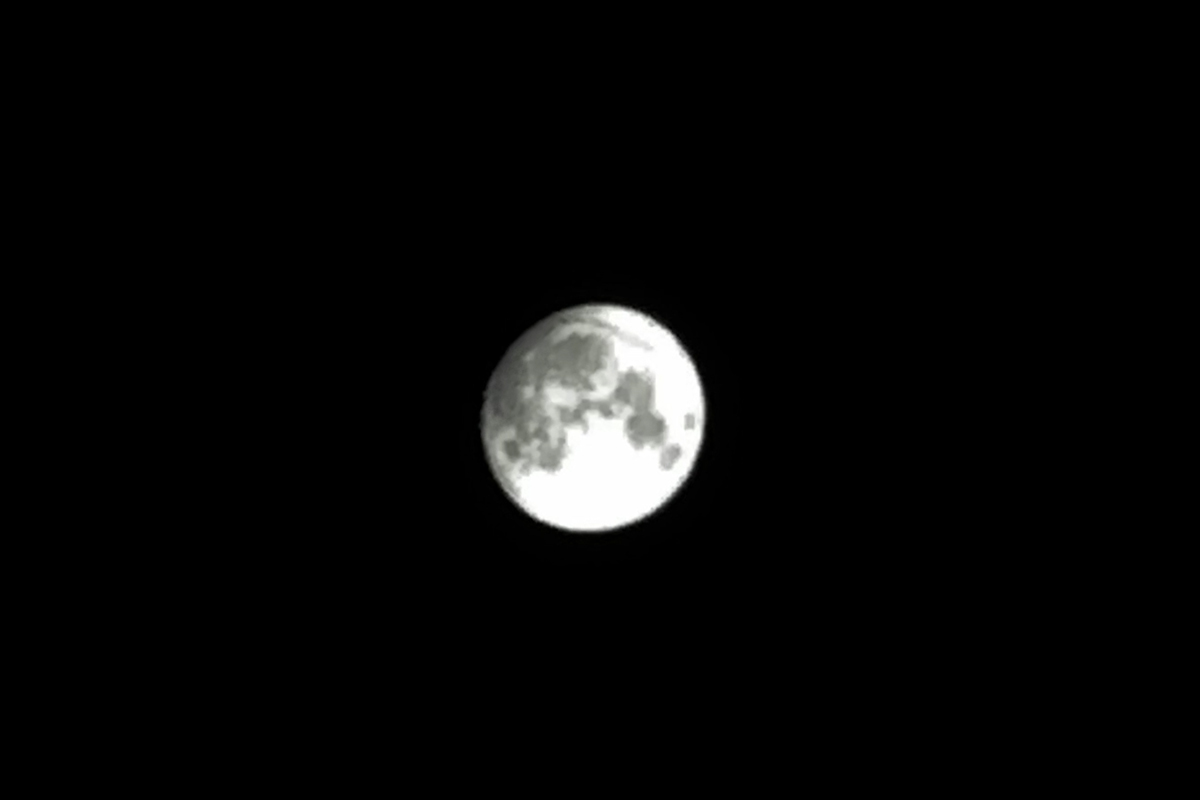
夜空に浮かぶ美しい月を見上げてiPhoneのカメラを向けたものの、肉眼で見えているような幻想的な姿ではなく、輪郭がぼやけて白く発光した「謎の光る玉」になってしまい落胆した経験はないでしょうか。SNS上でも「スマホで月を撮るのは無理」「一眼レフカメラがないとクレーターなんて写らない」といった諦めの声が定期的に散見されます。
しかし、月の写真が不自然に発光してしまう原因はカメラの性能不足ではなく、スマートフォンの自動露出システムが引き起こす設定のズレにあります。実は、標準のカメラアプリに備わっている露出補正やフォーカス固定機能を適切に操作するだけで、サードパーティ製アプリを買い揃えなくても、月の表面に広がる「海」やクレーターの陰影を鮮明に記録することが可能です。本稿では、2026年現在の最新iPhone環境における撮影検証に基づき、白飛びを徹底的に抑えてプロ級の月面写真を残す実践的アプローチを解説します。
📌 【この記事の重要ポイントまとめ】
- 要点1:月が白飛びする主因は夜空全体の暗さに合わせた自動露出であり、標準カメラの露出バーを極限まで下げるだけでクレーターが浮かび上がる。
- 要点2:夜間撮影で重宝される「ナイトモード」は月撮影では逆効果となるため、オフ設定とAE/AFロックの併用が必須の基本セオリーである。
- 要点3:光学5倍望遠を搭載したiPhone15 ProやiPhone16 Pro Maxの活用、4Kビデオ録画中の高画質フレーム切り出しにより、手持ちでもブレのない精細な月面写真が実現する。
【白飛びの真相】iPhoneで月が光る玉になる理由と劇的改善のメカニズム
iPhoneを夜空にかざしてシャッターを切ると月が真っ白に潰れてしまう最大の要因は、カメラの測光システムと被写体の輝度差にあります。カメラは画面全体の明るさを平均化しようと働くため、画面の大半を占める「漆黒の夜空」を明るく写そうと自動的に露出(光を取り込む量)を極限まで引き上げてしまいます。しかし、太陽光を反射して輝く月そのものは昼間の街頭看板並みに強い光を放っており、結果として露出過多による白飛びが引き起こされます。
さらに見落とされがちな盲点が、近年のiOSに標準搭載されている「ナイトモード」の挙動です。暗所を自動認識して複数枚の写真を合成し明るく仕上げるナイトモードは、街灯のない路地や夜景スナップには極めて有効な機能です。ところが、すでに発光している天体である月に対してナイトモードが作動すると、不要な長時間露光が行われ、光が飽和して輪郭すら溶け出してしまいます。月のディテールを克明に記録するための第一歩は、「ナイトモードの自動介入を解除し、マニュアル感覚で光量を絞り込む」という逆転の発想にあります。

【標準カメラで即実践】月のクレーターまで撮る露出調整と裏ワザ手順
高額な専用機材や有料アプリを導入せずとも、標準カメラの設定を順番通りに操作するだけで写真のクオリティは劇的に変化します。現場で迷わず撮影するための具体的ステップは以下の通りです。
ステップ1:望遠倍率を最大付近まで引き上げる
カメラアプリを起動したら、まずは望遠レンズの光学ズーム(モデルに応じて3倍または5倍)を選択し、そこからピンチアウト操作でデジタルズームを最大(15倍〜25倍)まで拡大します。構図の中心に月を捉え、画面内での月の占有率を高めます。
ステップ2:月を長押しして「AE/AFロック」を発動させる
画面上の月を指先で1〜2秒ほど長押しします。画面上部に黄色の文字で「AE/AFロック」と表示されれば、ピント(AF)と露出(AE)がその位置で固定されます。これにより、手ブレや構図の微細なズレでピントが夜空の闇に逃げてしまう現象を完全にシャットアウトできます。
ステップ3:太陽マークを最下部までスライドして露出を下げる
フォーカス枠の右横に出現する「太陽マーク(露出スライダー)」に指を置き、下方向へ思い切りスワイプします。画面が全体的に暗くなり、白く光っていた円盤の中から、ウサギの模様として親しまれる「月の海」やクレーターの凹凸がくっきりと浮き上がってくるポイントまで明るさを限界近くまで引き下げます。
ステップ4:息を止めてシャッターを切る(タイマー機能の併用も推奨)
指先で画面をタップした際の微小な振動を防ぐため、セルフタイマー(2秒または3秒)を設定するか、音量ボタンを優しく押し込んで撮影を完了させます。
また、写真モードでのピント合わせがシビアに感じられる場合に極めて有効な裏ワザが、「4Kビデオモードからの静止画キャプチャ」です。ビデオモードに切り替えて同様に露出を下げ、録画を開始した状態で画面右下に出現する白いシャッターボタン(静止画キャプチャ)をタップします。動画記録用の滑らかな手ブレ補正アルゴリズムが常時働くため、強風時や手持ち撮影でもシャープな輪郭を容易に切り出すことが可能です。
【機材・設定別】iPhone月撮影の仕上がり比較とスペック一覧
標準機能の手持ち撮影から三脚を用いた外部アプリ撮影まで、アプローチの違いによる撮影難易度と描写力を一覧表にまとめました。
| 撮影手法・モード | 推奨設定値・操作内容 | クレーターの識別度 | 編集部の見解・実用性 |
|---|---|---|---|
| 標準カメラ(オート撮影) | 設定変更なし(ナイトモード自動作動) | 不可(完全に白飛び) | 夜空全体の明るさに引っ張られ光球化するため非推奨 |
| 標準カメラ(手動露出補正) | AE/AFロック + 露出バー最下限 | 良好(表面の濃淡が明瞭) | 追加費用ゼロで手軽に実践可能。日常の記録に最適 |
| 4K動画+静止画キャプチャ | 4K/60fps + 露出低下 + 白ボタン撮影 | 良好(手ブレが最小限) | 風が強い日や手持ちでの安定感が抜群。初心者向け |
| マニュアル撮影アプリ | ISO 25〜32 / SS 1/500秒 / RAW記録 | 極めて鮮明(輪郭・凹凸まで精細) | 三脚必須。現像処理を行えば作品レベルに到達可能 |
【実態検証】利用者の生の声と現場目線で見えたリアル
各種SNSやコミュニティ掲示板で月撮影に関する利用者の声を追跡調査すると、「教わった通り露出を下げたら本当にクレーターが写って感動した」という成功体験が数多く共有される一方で、現場特有のトラブルに直面する声も少なくありません。
実態調査において目立ったのは、「ズーム倍率を上げすぎると画面内の月が激しく揺れてフォーカス枠から外れてしまう」という物理的な制約です。特に光学5倍テトラプリズム望遠レンズを搭載したモデル(iPhone 15 Pro MaxやiPhone 16 Proシリーズ)では、25倍などのデジタル最大望遠時にごくわずかな手の震えが画面上で大きなブレとなって跳ね返ってきます。現場取材を行ったカメラマンの手記でも「手持ちで限界までズームする場合、脇を締めて壁や手すりに身体を預けるだけで歩留まりが3割以上向上する」と語られており、構え方の安定性が成功率を大きく左右します。
また、「満月の日に撮ったのに凹凸感が平坦に見える」という意見も散見されます。これは機材の限界ではなく天文学的な光の入射角に起因する現象であり、正面から太陽光を浴びる満月よりも、斜めから光が差し込む上弦・下弦の月(半月)や三日月のほうが、クレーターの縁に影が落ちて立体的に写りやすいという現場検証データが得られています。
一般に知られていない盲点と天体撮影の誤解
ネット上には「最新のiPhoneなら適当に夜空へ向けるだけで一眼レフ並みの月が撮れる」といった過度な期待を煽る言説も存在しますが、スマートフォンのセンサーサイズには物理的な限界が存在します。過度な幻想に囚われず、失敗を避けるために知っておくべき3つの盲点を整理します。
誤解1:デジタルズームを最大にすれば画質が向上する
デジタルズームは光学的に被写体を拡大しているのではなく、センサー中央の画像を電子的にトリミングして拡大処理を施しているに過ぎません。倍率を最大値まで引き上げると輪郭補正によるノイズやざらつき(アーティファクト)が目立つため、光学望遠端(3倍または5倍)から無理に引き伸ばさず、少し控えめな倍率で撮影した後に写真アプリで丁寧にトリミングするほうが結果的に解像感を維持できます。
誤解2:暗所だから明るいレンズ設定(低速シャッター)が必要
前述の通り、月は「夜空にある昼間の景色」です。シャッタースピードを1秒などの長秒時に設定すると、地球の自転と手ブレの影響で月が流れて写ってしまいます。ブレを徹底排除するためには、1/250秒〜1/1000秒程度の高速シャッタースピードで光を一瞬で捉え切るのが正解です。
誤解3:三脚なしでも完璧な天体写真が撮れる
望遠撮影時のブレ量は焦点距離に比例して増大します。100円ショップで手に入るスマートフォンホルダーと小型三脚を組み合わせるだけでも、AE/AFロック時の画面揺れがなくなり、ピントの精度が格段に向上します。

【マニュアル撮影の極意】おすすめアプリとプロ直伝の設定パラメーター
標準カメラの露出補正を一歩超えて、プロ並みのグラデーションやRAWデータを手に入れたい場合は、シャッタースピードとISO感度を個別に制御できるマニュアルカメラアプリの導入が視野に入ります。代表的なアプリとしては「ProCam」「Yamera」「Lightroomモバイル版」などが広く支持されています。
マニュアル設定を行う際の黄金パラメーターは以下の数値を基準に微調整を行ってください。
- フォーカス(MF):無限遠(∞)の少し手前にセット(画面を拡大プレビューしながら月の輪郭が最もシャープになる位置を微調整)
- ISO感度:最低値(ISO 25〜50)に固定(ノイズを極限まで排除)
- シャッタースピード(SS):1/250秒〜1/500秒(満月の場合は1/1000秒まで引き上げる)
- ファイル形式:Apple ProRAWまたはDNG形式(撮影後のハイライト調整幅を最大化)
【プロの結論】標準カメラで楽しむ人・外部環境を整えるべき人の判断基準
月撮影においてどの程度の手間とコストをかけるべきかは、求める鑑賞目的によって明確に分かれます。
▼ 標準カメラ+露出調整で十分な人
・SNS(InstagramやX)にストーリーズや日常の記録として手軽に投稿したい
・散歩中やベランダから思い立った瞬間にサッと撮影を完了させたい
・有料アプリの設定や専門用語(ISO、シャッタースピード)の習得に時間をかけたくない
▼ マニュアルアプリ+三脚を導入すべき人
・撮影した月面写真を大画面モニターで鑑賞したり、トリミングして高精細プリントを行いたい
・月食、惑星接近、スーパームーンなど天体イベントの記録を作品クオリティで残したい
・RAW現像を通じて月の色彩(ブルームーンやストロベリームーンの色調補正)を追求したい
【iphone 月 撮影】に関するよくある質問(FAQ)
Q1:iPhone SEや無印モデル(望遠レンズなし)でも月は撮影できますか?
A1:撮影可能です。光学望遠レンズ非搭載モデルの場合でも、デジタルズームで月を拡大し、「AE/AFロック」と「露出スライダーの最下限下げ」を行えば、白飛びを防いで月の表面模様を写し出すことができます。ただし、望遠専用レンズを備えたProモデルと比較すると解像感やクレーターの立体感には差が生じます。
Q2:ナイトモードのアイコンが黄色く点灯してしまうのですが、どう消せばよいですか?
A2:画面左上(または詳細設定バー内)に表示される三日月型のナイトモードアイコンをタップし、スライダーを左端の「オフ」に設定してください。露出を一度手動で下げると自動的にナイトモードが解除される場合もあります。
Q3:撮影した写真が青白くなったり黄色すぎたりします。直せますか?
A3:ホワイトバランスが夜空の青味に引っ張られている可能性があります。標準の「写真」アプリで編集を開き、「色温度」スライダーを調整して肉眼で見た自然な白銀色や黄金色に補正してください。
Q4:望遠レンズに外付けのスマホ用望遠アタッチメントを装着するのは有効ですか?
A4:高品質な光学ガラスを採用したアタッチメントであれば有効ですが、安価なレンズでは周辺部の歪みや色収差(光の滲み)が発生しやすくなります。まずは本体の光学ズームと露出設定を極めることをおすすめします。
まとめ:手元のiPhoneで夜空の神秘を鮮明に残すための黄金律
夜空に輝く月をiPhoneで美しく写すために必要なのは、高価な望遠レンズを買い足すことではなく、「測光の仕組みを理解し、露出を大胆にコントロールする技術」です。自動露出に身を任せてしまうとカメラは闇を照らそうとして月を白飛びさせてしまいますが、指先ひとつで露出バーを押し下げるだけで、手元のスマートフォンは精密な天体記録ツールへと姿を変えます。
今夜、澄んだ夜空に月を見かけたら、ぜひ立ち止まってズームを引き上げ、月を長押しして太陽マークを最下限までスライドしてみてください。ファインダー越しに鮮やかに浮かび上がるクレーターの陰影に、きっと息を呑むはずです。 (出典: iphone 月 撮影(Yahoo!ニュース))
SEOライティングとマーケティング戦略の専門家。分かりやすい解説記事で定評があります。