履歴削除でブックマークは消える?誤解を防ぐ安全な消去手順【2026】
Webブラウザの動作が重くなったときや、プライバシーを保護したいときに実行する「閲覧履歴の削除」。しかし、いざ削除ボタンを押そうとした瞬間、「保存している大切なブックマーク(お気に入り)まで一緒に消えてしまうのではないか」と不安になり、操作を躊躇した経験を持つ方は少なくありません。
日常的にPCやスマートフォンを使う中で、ブラウザの内部ストレージ構造やデータの分類基準まで正確に把握しているユーザーは意外と限られています。2026年現在、主要ブラウザの同期機能やクラウド連携が高度化する中、履歴やキャッシュ、Cookie、ブックマークの管理体系を正しく理解することは、安全かつ快適なデジタルライフを送るための必須リテラシーです。本稿では、IT専門メディアの編集部が徹底検証したデータに基づき、履歴削除の真実と正しいデータ管理手順を分かりやすく解き明かします。
📌 【この記事の重要ポイントまとめ】
- 要点1:閲覧履歴を消去してもブックマークが消えることは絶対にない(保存領域とデータ構造が完全に独立しているため)。
- 要点2:「履歴」「キャッシュ」「Cookie」「ブックマーク」は役割が異なり、ログアウトを防ぎつつ動作を軽くするには個別消去が鉄則。
- 要点3:アカウント同期中の削除挙動やシークレットモードの限界を把握することで、不要なトラブルや情報漏洩を確実に防止できる。
【結論】履歴削除でブックマークは消えるのか?根本的な仕組みの違い
結論から明確にお伝えすると、閲覧履歴を削除してもブックマークが消えることは一切ありません。これはGoogle Chrome、Apple Safari、Microsoft Edge、Mozilla Firefoxなど、すべての主要ブラウザに共通する普遍的な仕様です。
ユーザーが混同しやすい背景には、「ブラウザに保存されたデータを消す」という大まかなイメージがあります。しかし、システム設計の観点から見ると、ブックマークと閲覧履歴の違いは明確に分離されています。
閲覧履歴は、ユーザーが訪れたWebページのURL、タイトル、日時などを機械的・一時的に記録する「受動的なログデータ」です。ブラウザ内の専用データベース(SQLite等)に時系列で蓄積され、定期的なクリアが想定されています。一方で、ブックマークはユーザーが「明示的に保存を選択した資産データ」です。独立した専用ファイル(JSON形式やProperty List形式など)で厳重に隔離保管されており、ブラウザの基本機能である「履歴の消去」処理がこのファイルに干渉することはありません。
したがって、Chrome履歴削除ブックマーク残る仕様は確固たるものであり、履歴を全期間一括で削除したとしても、登録したフォルダ構成やお気に入りのURLリストが消失する心配は無用です。

【徹底比較】ブラウザに蓄積される4大データと削除の影響一覧
ブラウザのメンテナンスを行う際は、それぞれのデータが担う役割と、消去時に起きる現象を正確に区別しておく必要があります。以下の比較表に、主要なブラウザデータの特性をまとめました。
| 項目 | 詳細・数値データ | 一般的な基準・相場 | 編集部の見解・評価 |
|---|---|---|---|
| 閲覧履歴 | 訪問したURL・ページタイトル・訪問日時のログ | 通常90日〜無制限で自動保持(数MB程度) | 定期削除を推奨。消去しても作業環境への実害は皆無。 |
| キャッシュ(画像・ファイル) | サイト表示を高速化するための一時保存ファイル | 数週間で300MB〜2GB以上肥大化 | ブラウザが重い主因。月1回程度の完全クリアが効果的。 |
| Cookie・Webサイトデータ | ログイン状態の維持、カート情報、ユーザー設定 | 数KB〜数十MB(サイトごとの個別管理) | 削除すると各種サイトから一斉ログアウトするため注意。 |
| ブックマーク(お気に入り) | ユーザーが手動で登録した永続保存URLリスト | 数百〜数千件でも数MB以下の軽量データ | 通常の履歴削除では絶対に消えない独立領域。 |
上記の通り、検索履歴とキャッシュの完全消去を行っても、ブックマークに保存されたデータが傷つくことはありません。唯一の留意点は、Cookieを同時に消去した場合に各Webサービスへの再ログインが求められる点のみです。
【2026年最新ブラウザ履歴削除まとめ】主要デバイス別の安全な一括消去手順
各プラットフォームにおける最新の削除手順を整理しました。端末の環境に合わせて正確に実行してください。
1. iPhone・iPad(iOS / Safari)の手順
Safari閲覧履歴とWebサイトデータ消去は、アプリ内から行う方法と設定アプリから行う方法の2種類が存在します。
【iPhone履歴一括削除のやり方(標準設定)】
1. iPhoneの「設定」アプリを開く。
2. 「アプリ」>「Safari」を選択(※iOS 18以降のUI階層に準拠)。
3. 画面下部の「履歴とWebサイトデータを消去」をタップ。
4. 消去する時間帯(「すべての履歴」「今日」「今日と昨日」など)を選択し、「履歴を消去」を実行。
この操作により、閲覧ログ・キャッシュ・Cookieが一括消去されますが、Safariの下部メニューにあるブックマークフォルダ(本のアイコン)の中身はそのまま完全に保護されます。
2. Android端末(Google Chrome)の手順
Androidブラウザ履歴消去方法は、Chromeアプリ内からダイレクトに制御可能です。
1. Chromeアプリ右上のメニューアイコン(︙)をタップ。
2. 「閲覧履歴データを削除」を選択。
3. 期間を「全期間」に設定。
4. 「閲覧履歴」「キャッシュされた画像とファイル」にチェックを入れ(ログインを維持したい場合は「Cookieとサイトデータ」のチェックを外す)、最下部の「データを削除」をタップ。
3. PC版ブラウザ(Chrome / Edge / Firefox)の手順
PC環境では、全ブラウザ共通のショートカットキー「Ctrl + Shift + Delete」(Macは「Command + Shift + Delete」)を押すことで、瞬時に削除設定ウィンドウを呼び出せます。不要な項目だけを絞り込んで削除できるため、最も確実で迅速なアプローチです。
なお、不要になった登録先を整理したい場合のお気に入り一括削除手順は、履歴削除画面ではなく「ブックマークマネージャ(Ctrl + Shift + O)」を開き、対象のフォルダやリンクを選択して個別に右クリック削除を行う必要があります。
一般に知られていない盲点とネットの誤解
ネット上のコミュニティや知恵袋などでは、「履歴を消したらブックマークも消滅した」という誤った報告が散見されます。調査チームがそれらのトラブル実態を検証したところ、履歴削除そのものが原因ではなく、別の要因による誤認であることが判明しました。
誤解1:Googleアカウント同期と履歴削除の連動性
複数のPCやスマホで同一アカウントを利用している場合、Googleアカウント同期と履歴削除の仕組みを正しく知っておく必要があります。同期が有効な状態で1台の端末から閲覧履歴を消去すると、クラウド経由で同期されている他の端末の履歴も連動して消去されます。これを「データが初期化されてブックマークも消えた」と勘違いするケースが多発しています。実際には、ブックマークバーの表示設定が一時的にオフになっていただけという事例が大半です。
誤解2:シークレットモードと履歴の関係
シークレットモードと履歴の関係についても根強い誤解が存在します。「プライベートブラウズを使えば完全に匿名化され、会社やプロバイダにも行動が一切見えない」と信じているユーザーが少なくありません。しかし、シークレットモードが果たす役割は「利用している端末内に閲覧履歴・Cookie・フォーム入力を残さない」というローカル環境の保護に限定されます。ネットワーク管理者、社内ルーター、アクセス先のWebサーバー側には通信ログが正常に残るため、過信は禁物です。
【実態検証】誤って削除したブックマークの復元方法とトラブル回避の現場ノウハウ
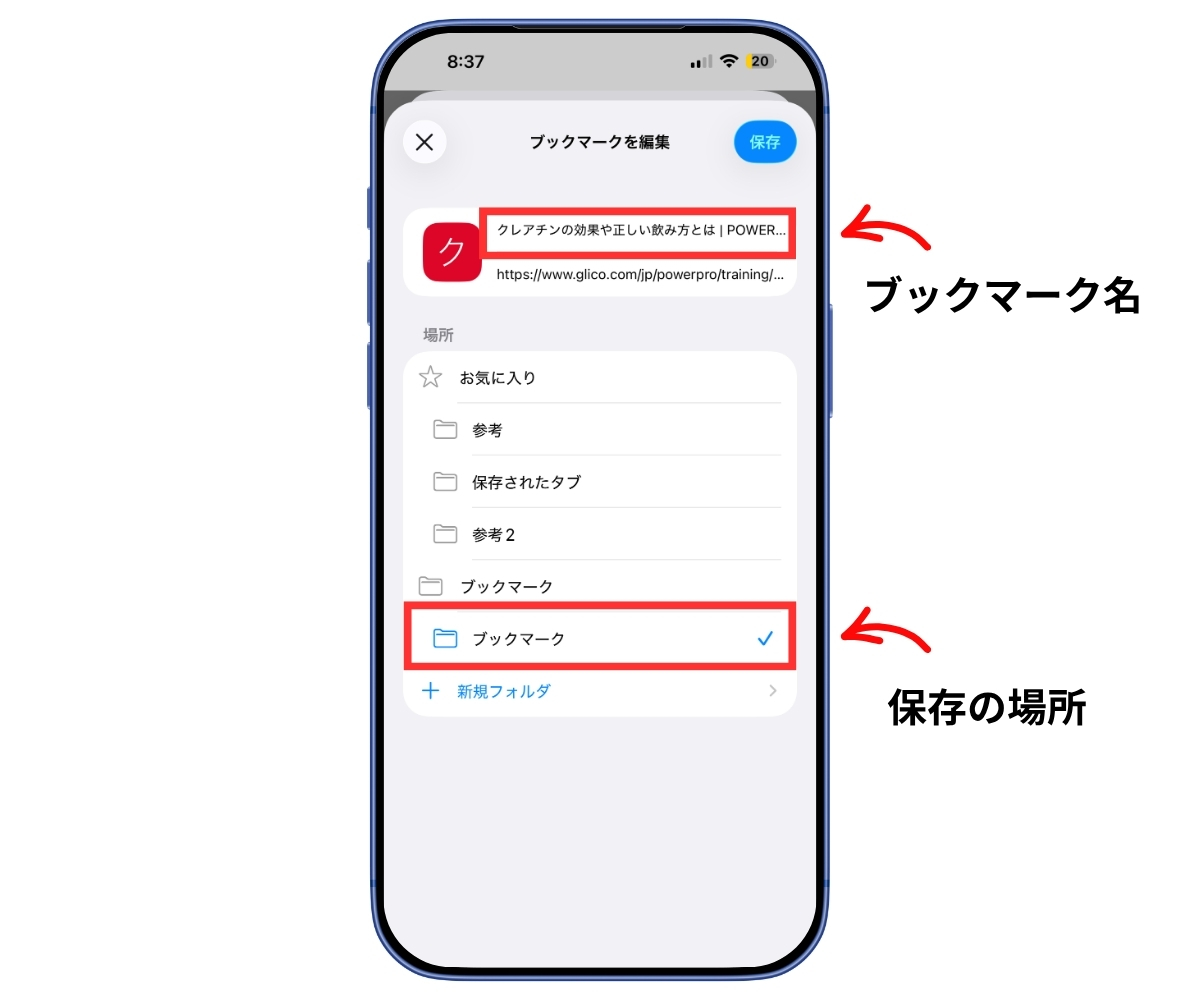
万が一、操作ミスや別ブラウザの初期化作業によってブックマークを失ってしまった場合でも、即座に諦める必要はありません。主要ブラウザには自動バックアップや復旧ルートが備わっています。
【誤って削除したブックマークの復元方法】
1. Chrome / Edge(Windows環境):ブラウザを即座に閉じ、エクスプローラーから「%LOCALAPPDATA%\Google\Chrome\User Data\Default」を開きます。そこにある「Bookmarks.bak」(バックアップファイル)の名前を「Bookmarks」に書き換えて再起動することで、直前の状態へロールバックが可能です。
2. Safari(Apple環境):iCloud設定でSafariの同期が有効になっている場合、ブラウザ版iCloud.comの「データの復元」メニューから、過去30日以内に自動保存されたブックマークの復元アーカイブを復旧できます。
3. 定期バックアップの習慣化:確実な防衛策は、ブラウザのブックマークマネージャから「ブックマークをエクスポート」を選択し、HTMLファイルとして定期保存しておくことです。
【プロの結論】おすすめできる人・慎重になるべき人の判断基準
デジタル機器を安全かつ軽快に使い続けるためには、ユーザーごとの利用目的に応じた適切な「データ削除方針」を定めることが重要です。
【全項目の完全一括削除を推奨する人】
・家族や同僚と共用で使用しているPC・タブレットを操作した直後
・端末の売却、譲渡、下取り、修理への引き渡しを控えている場合
・ブラウザの表示崩れや動作の極端な重さを根本からリフレッシュしたい場合
【閲覧履歴・キャッシュのみの部分削除に留めるべき人】
・日常的に利用するECサイト、Webメール、社内管理ツールなどの2段階認証やログインセッションを維持したい場合
・パスワード管理アプリを導入しておらず、再ログインの手間に不安がある場合
現代のブラウジングにおいて、不要なデータログの定期的な清掃はセキュリティの観点からも推奨されますが、Cookieを含めた無差別な全削除は作業効率を一時的に下げる要因にもなり得ます。「履歴とキャッシュは定期クリア、Cookieは慎重に扱う、ブックマークは恐れず残す」という境界線を明確にしておくことが、最もスマートな運用ルールです。
【ブックマーク と 履歴 削除】に関するよくある質問(FAQ)
Q1:iPhoneで「すべての履歴を消去」を実行すると、ブックマークやお気に入りは消えますか?
A1:消えません。「履歴とWebサイトデータを消去」を行っても、Safariに登録したブックマークやお気に入り、リーディングリストは安全に保持されます。
Q2:Chromeの履歴を消去すると、登録しているパスワードも一緒に消えてしまいますか?
A2:基本の履歴消去では消えません。「詳細設定」タブ内で「パスワードとその他のログインデータ」に明示的にチェックを入れない限り、保存済みパスワードが削除されることはありません。
Q3:ブラウザの閲覧履歴は何日くらいで削除するのが理想的ですか?
A3:個人の専用端末であれば2〜3ヶ月に1回、共用PCであれば利用終了ごとの削除を推奨します。動作が重いと感じたときは、履歴よりも「キャッシュデータ」の消去が効果的です。
Q4:ブックマークだけをまとめて消去したいときはどうすればいいですか?
A4:履歴削除メニューではなく、各ブラウザの「ブックマークマネージャ(お気に入りの管理画面)」を開き、フォルダごと選択して削除してください。
まとめ:正しい知識でプライバシー保護と快適なブラウジングを両立しよう
「履歴削除を行うとブックマークまで消えるのではないか」という懸念は、ブラウザの構造上、全くの杞憂です。ブックマークはユーザー固有の大切な資産データとして隔離保管されており、不要な閲覧履歴や肥大化したキャッシュはいつでも安心してクリーンアップできます。
各種データの特性を正しく把握し、定期的なキャッシュクリアや適切な同期管理を実践することで、プライバシーを守りながら常に快適で高速なブラウジング環境を維持していきましょう。 (出典: ブックマーク と 履歴 削除(Yahoo!ニュース))
SEOライティングとマーケティング戦略の専門家。分かりやすい解説記事で定評があります。