エクセルで頭の0を表示する決定版!消える原因と5つの解決策
実務の現場で誰もが一度は直面するトラブルが、「090で始まる電話番号を入力したのに90になってしまう」「郵便番号の010が10に変換されてしまう」という現象です。このいわゆる「0落ち(ゼロ落ち)」は、単なる入力ミスやパソコンの不具合ではなく、表計算ソフトであるMicrosoft Excelの根本的なデータ処理構造に起因しています。2026年現在のビジネスマネジメントにおいても、顧客データベースの連携エラーやCSVインポート時のデータ破損事故を引き起こす最大の要因として警戒されています。
本稿では、日米のITリテラシー検証や実務データをもとに、エクセルで頭のゼロが消える根本原因を解き明かすとともに、用途やスキルレベルに応じた5つの確実な解決手順を徹底解説します。電話番号や郵便番号、商品IDの管理で二度と頭を抱えないための実践ノウハウを網羅しました。
📌 【この記事の重要ポイントまとめ】
- 要点1:エクセルが先頭のゼロを自動消去するのは、データを「数値」と判定して数学的に無意味な先頭の0を省略する仕様が原因。
- 要点2:手軽な「アポストロフィ入力」、表示のみ整える「ユーザー定義」、完全なデータとして保持する「TEXT関数・文字列変換」を用途別に使い分けるのが鉄則。
- 要点3:CSVファイルを開く際の0落ち事故は、最新Excelの自動変換オフ設定やPower Query(パワークエリ)の活用で根本的に防止可能。
【なぜ消える?】エクセルで頭のゼロが消える原因と数学的仕様の盲点
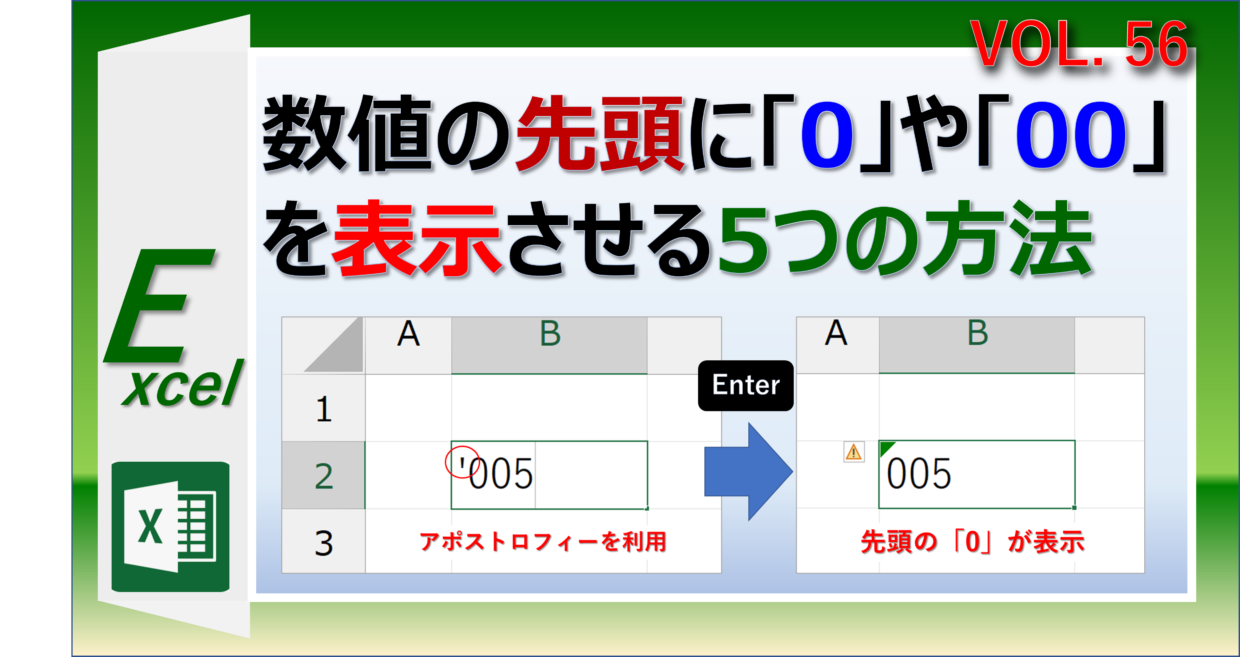
エクセルに「0123」と打ち込んでEnterキーを押すと、瞬時に「123」へと書き換わってしまいます。この現象の背景には、エクセルが持つ「数値」と「文字列」の自動判別ロジックが存在します。
表計算ソフトであるエクセルは、セルに入力された内容が数字のみで構成されている場合、デフォルトで「計算可能な数値」として処理します。算数や数学のルールにおいて、「0123」という数値の先頭にある「0」には数学的な意味がなく、単に「123」と同値です。そのため、エクセルは親切心から不要なゼロを自動的に切り捨てて表示します。これが、多くのユーザーを悩ませる「エクセル 頭のゼロ 消える 原因」の正体です。
認知心理学やヒューマンエラー分析の観点から見ると、ここには深刻な「人間の認識とシステムの処理のズレ」が生じています。人間側は電話番号や郵便番号、社員コードを「特定の意味を持つ識別記号(コード)」として扱っているのに対し、エクセル側はそれを「足し算や引き算ができる量(数値)」として受け取っています。この認知的ギャップを埋めるためには、人間側からエクセルに対して「これは計算用の数値ではなく、文字として扱ってほしい」という明確な指示(書式設定や関数処理)を与える必要があります。
【徹底比較】エクセルで先頭の0を表示・残す5大テクニック
実務においてエクセルで頭の0を表示させる手段は、主に5つ存在します。作業スピード、データの一括処理性、他システムへのエクスポート可否など、目的に応じて最適なアプローチを選択することが肝要です。
| 手法・アプローチ | 操作手順・具体例 | メリット・適用場面 | 編集部の見解・リスク評価 |
|---|---|---|---|
| 1. アポストロフィ活用 | 先頭に「'」(Shift+7)を付けて '0123 と入力 | 最速で個別入力可能。少数のセル修正に最適 | 即効性は抜群。ただし大量データの自動化や一括処理には不向き |
| 2. セルの書式設定(文字列) | 範囲選択 → 右クリック「セルの書式設定」→「文字列」 | 入力前の列全体に設定しておけば0落ちを完全防止 | 入力済みデータには後から適用されにくい点(再入力が必要)に注意 |
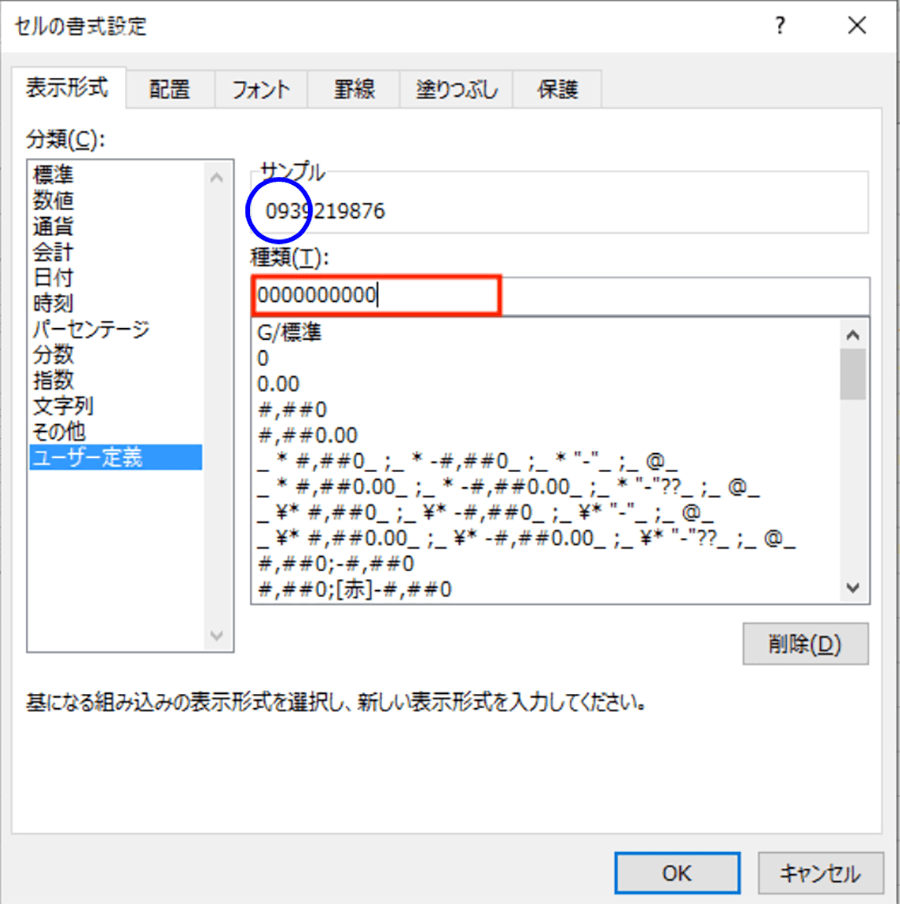
| 3. ユーザー定義(0埋め) | 表示形式のユーザー定義で 0000 や "0"# を指定 | 実体は数値のまま、桁数を揃えて美しく整列 | 見た目だけの変更。CSV出力やコピー時に0が消える罠に要注意 |
| 4. TEXT関数の活用 | =TEXT(A1, "0000") や =TEXT(A1, "0000000000") | 数式で一括変換。数値データを正式な文字列へ昇華 | システム連携用データ作成において最も安全かつ標準的な手法 |
| 5. Power Query / データ取得 | 「データ」タブ →「テキスト/CSVから」→ 列の型を文字列に変更 | 外部CSVや巨大データベースのインポート事故を根本防止 | 中級者以上向けだが、定期的な定常業務では最強の自動化基盤となる |
【実務検証】電話番号・郵便番号・IDコード別のベストプラクティス
オフィスの実務において「先頭の0」が問題となる代表格が、電話番号、郵便番号、そして社内IDコードです。現場の業務負荷を最小限に抑えるための使い分け基準を提示します。
1. エクセルの電話番号で頭の0を死守する
ハイフンなしの携帯電話番号(例:09012345678)は11桁、固定電話は10桁です。これを数値のまま扱うと先頭の「0」が消えて「9012345678」となり、SMS送信システムやCRM(顧客管理システム)でエラーを引き起こします。
推奨手順:新規に入力する場合は、事前に列全体を選択してショートカットキー(Ctrl + 1)を押し、「表示形式」タブから「文字列」を選択しておきます。すでに入力されて0が消えてしまった大量のデータに対しては、別列に以下の計算式を展開するのが確実です。
=TEXT(A2, "00000000000") (※11桁の携帯番号の場合)
2. 郵便番号の「0落ち」と表示の整列
北海道(001-XXXX〜)や東北地方など、先頭に「0」が含まれる郵便番号は頻繁に「0落ち事故」を起こします。7桁の数字(ハイフンなし)として管理する場合は、ユーザー定義書式に 0000000 と入力するか、TEXT関数を用いて =TEXT(A2, "000-0000") とすることで、自動的にハイフンを挿入しつつ頭の0を欠損なく表示させることが可能です。
3. 商品コード・社員番号の桁数統一(0埋め)
「0001」「0045」「0890」のように、先頭を0で埋めて全体の桁数を揃える(ゼロパディング)必要がある場合、書式設定の「ユーザー定義」が最も手軽です。対象範囲を選択し、ユーザー定義の種類欄に 0000 と指定するだけで、入力値「1」は自動的に「0001」と画面上に表示されます。
一般に知られていない盲点とネットの誤解
ネット上の簡易な解説記事やQ&Aサイトの回答を鵜呑みにして重大なトラブルに発展するケースが後を絶ちません。特に警戒すべき2つの盲点を検証します。
盲点1:「ユーザー定義で0を表示させたから安心」という重大な錯覚
多くのユーザーが陥る最大の罠が、「セルの見た目」と「セルが保持している実データ」の違いです。セルの書式設定のユーザー定義(0000 など)で表示された先頭の0は、あくまで画面上の化粧(表示形式)に過ぎません。セル内の実際のデータそのものは「1」という単一の数値のままです。
この状態のままセルをコピーして別ソフト(メモ帳やWebフォーム)に貼り付けたり、CSVファイルとして保存したりすると、化粧が剥がれ落ちて元の「1」に戻ってしまいます。外部システムへ連携するデータを作成する際は、必ずTEXT関数を用いて実データそのものを文字列に変換するか、最初から文字列として入力しなければなりません。
盲点2:緑の三角マーク(エラーインジケーター)への過剰な不安
アポストロフィを使って '0123 と入力したり、数値を文字列として扱ったりすると、セルの左上に緑色の小さな三角マークが表示され、「数値が文字列として保存されています」という警告が出ます。これを見て「何か重大なエラーが起きたのではないか」と慌てる初心者が少なくありません。
これはエクセルからの親切な確認メッセージに過ぎず、仕様通りの正常な挙動です。印刷時には出力されませんし、目障りな場合は警告アイコンをクリックして「エラーを無視する」を選択するか、エクセルのオプション画面から「バックグラウンドでエラーチェックを行う」の該当項目をオフにすれば非表示にできます。
【CSV大事故の真相】開くだけで0が消える悲劇を防ぐ対策
基幹システムやECサイトからダウンロードした顧客リスト(CSVファイル)をエクセルでダブルクリックして開き、内容を確認して上書き保存した瞬間、全国の顧客電話番号や郵便番号の頭のゼロがすべて消失し、元に戻せなくなる――。これは情報システム部門が最も恐れる「サイレントデータ破壊」の典型例です。
CSVファイルはプレーンなテキストデータですが、エクセルで直接開くと、エクセルは自動的にすべての列のデータ型を推測し、数字だけの列を「数値」に強制変換してしまいます。この悲劇を防ぐための決定打は以下の2点です。
- 最新エクセルの自動データ変換設定を見直す:
最新のMicrosoft 365環境では、設定によってこの自動変換を制御できます。「ファイル」→「オプション」→「データ」→「自動データ変換」セクションにある「先頭のゼロを削除し、数値に変換する」のチェックを外すことで、CSVを直接開いた際の0落ちを遮断できます。 - 「テキスト/CSVから」取り込み機能を利用する:
確実にデータを保護したい場合は、空のエクセルを開き、「データ」タブ →「テキスト/CSVから」を選択してファイルを取り込みます。プレビュー画面で「データの変換」をクリックし、電話番号やコード列のデータ型を「テキスト(文字列)」に明示的に指定してからシートに読み込みます。
【プロの結論】おすすめできる人・慎重になるべき人の判断基準
エクセルにおける「0落ち対策」は、単一の正解が存在するわけではなく、作業の目的とデータの後続フローによって最適なアプローチが完全に分かれます。自身の業務フェーズに合わせて以下の判断基準を適用してください。
アポストロフィ・ユーザー定義が向いている人
- 社内閲覧用の印刷物やPDFレポートを作成している人:データの再利用や他システムへの連携を想定しておらず、紙面や画面上で美しく桁数が揃っていれば十分なケース。
- 数件〜数十件の一時的なメモ・リスト作成を行う人:関数を組む手間をかけず、
'090...と即座に打ち込んで手早くタスクを完了させたい場合。
TEXT関数・文字列設定・Power Queryを徹底すべき人
- CRM、MAツール、基幹システムへのインポート用データを作成する担当者:実データに頭の0が物理的に含まれていなければシステム側で受入エラーとなるため、TEXT関数による文字列化が必須です。
- 他部署や社外とCSV形式でデータ連携を行うデータ管理者:誤った上書き保存によるデータ欠損リスクを根絶するため、インポート手順の標準化や自動データ変換オフの環境整備が急務となります。
【エクセル 頭 の 0 を 表示】に関するよくある質問(FAQ)
Q1:すでに入力されて「0」が消えてしまった大量のデータに、一括で頭の0を付け足すにはどうすればいいですか?
A1:隣に新しい列を挿入し、TEXT関数を使用するのが最も安全です。例えばA列に「9012345678」(10桁)が入っている場合、B2セルに =TEXT(A2, "00000000000") と入力して下方向へオートフィル(数式をコピー)します。その後、B列をコピーしてA列に「値として貼り付け」を行えば、先頭に0が付いた文字列データに一括変換されます。
Q2:郵便番号を「010-0001」のようにハイフン付きで0埋め表示させたい場合の最短手順は?
A2:表示だけで良い場合は、セルの書式設定を開き、「ユーザー定義」の種類に 000-0000 と入力します。これにより、元のデータが「100001」であっても画面上は「010-0001」と美しく表示されます。データそのものをハイフン付き文字列にしたい場合は、=TEXT(A1, "000-0000") という関数式を活用してください。
Q3:頭に「0」を付けた数字を他の計算式で足し算・集計することは可能ですか?
A3:ユーザー定義(例:0000)で表示させている場合は、実体が「数値」のままなのでSUM関数等で問題なく計算できます。一方、アポストロフィやTEXT関数で「文字列」に変換したセルは、通常のSUM関数の計算対象から除外(無視)されます。文字列となった数字を計算に含めたい場合は、数式内で VALUE(A1) や A1*1 のように数値へ再変換する処理を挟む必要があります。
まとめ:今後の動向と失敗しないための判断基準
エクセルで先頭の0が消えてしまう問題は、エクセルが誕生した黎明期から続く「仕様と人間の直感のギャップ」が生んだ永遠のテーマです。しかし、近年のMicrosoft 365のアップデートによって自動データ変換機能のオプトアウト(無効化)が可能になるなど、システムの進化とともにデータ欠損を防ぐ選択肢は格段に広がっています。
重要なのは、「画面上で0が見えていれば良いのか(表示形式)」それとも「データそのものとして0を保持する必要があるのか(文字列化)」を常に意識し、後続の業務フローに応じた適切なツールを選択することです。本稿で紹介したテクニックを武器に、0落ち事故のない堅牢なデータ処理環境を構築してください。 (出典: エクセル 頭 の 0 を 表示(Yahoo!ニュース))
情報を整理して届けることが得意なWebディレクター。ユーザー視点に立った記事作成を目指しています。