みんなのホーム画面実例2026|おしゃれ神配置とカスタム術徹底解剖
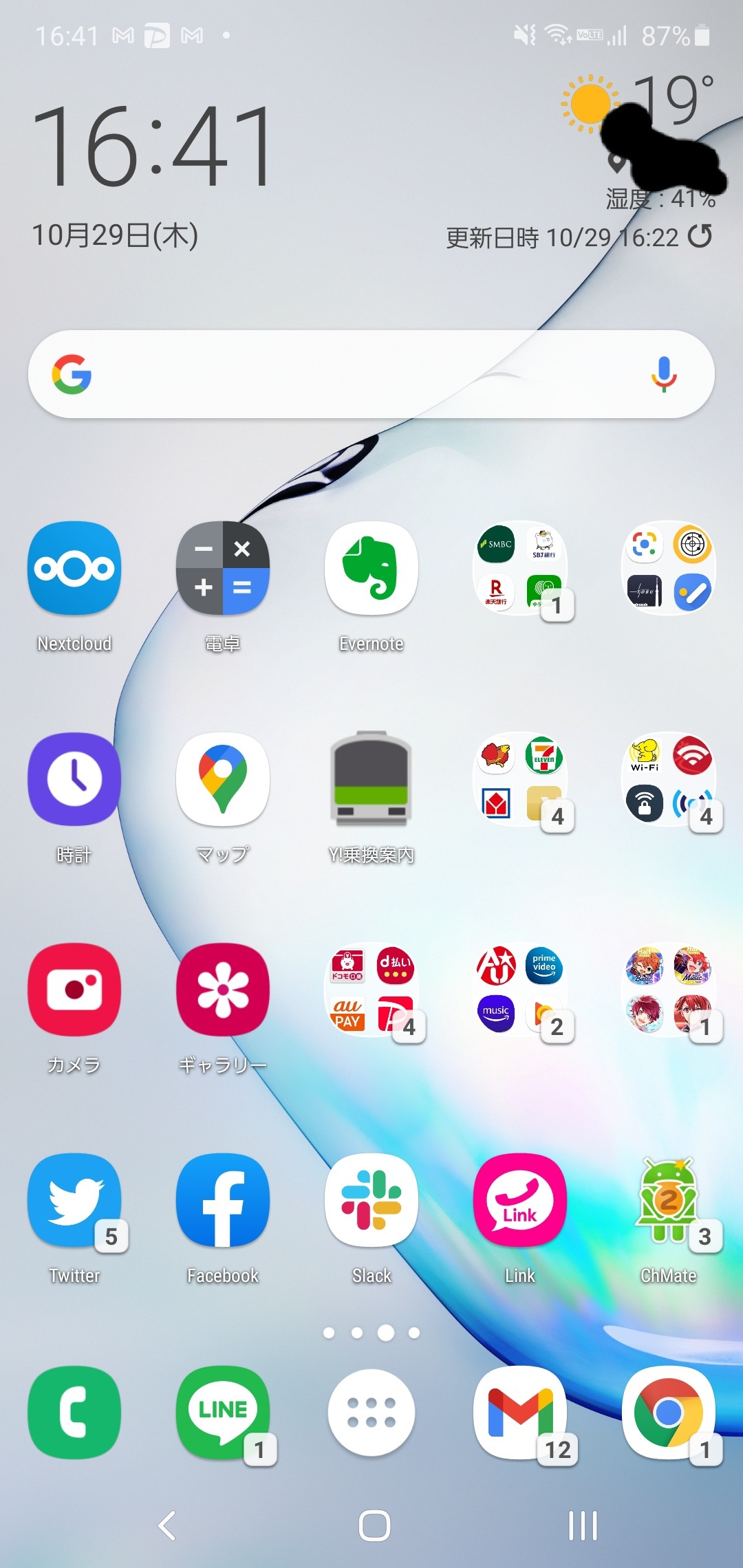
1日に平均80回以上もロックを解除し、目にするスマートフォンのホーム画面。かつてはアプリアイコンを機械的に並べるだけの領域でしたが、現在では自分らしさや美意識を表現する「個人のプライベートギャラリー」へと劇的な進化を遂げています。SNSでは「#みんなのホーム画面」「#ホーム画面レイアウト」といったタグをつけた投稿が連日大きな反響を呼んでおり、洗練されたホーム画面を真似したいと考えるユーザーが後を絶ちません。
毎日使うツールだからこそ、見た目の美しさと実用的な操作性を両立させたいもの。本記事では、2026年の最新トレンドを押さえた「みんなのホーム画面」の秀逸な配置実例をはじめ、iPhone・Androidそれぞれで実践できる具体的なウィジェット活用術、アイコン変更の手順、そして快適な操作性を損なわないための整理術まで、編集部が徹底取材したノウハウを余すところなく公開します。
📌 【この記事の重要ポイントまとめ】
- 要点1:2026年は「淡色・韓国風カフェテイスト」と「徹底的な余白を活かしたミニマル配置」の2極化が加速中。
- 要点2:iPhoneは「ショートカット」アプリと人気ウィジェットの連携、Androidは「Material You」を軸にした統一感のある配色設計が鍵。
- 要点3:見た目重視で操作性やバッテリー持ちを損なわないために、親指の可動域と1軍アプリの動線設計が最も重要。
【実例検証】2026年最新トレンド!おしゃれな人の「みんなのホーム画面」徹底解剖
SNSやクリエイターコミュニティでいま圧倒的な支持を集めているレイアウトを分析すると、明確な共通点が存在します。それは「1画面内の情報量をコントロールし、色数を3色以内に絞り込んでいる」という点です。無作為にアプリを並べるのではなく、視覚的な心地よさと指の動線を計算し尽くしたホーム画面 配置 実例が多くのユーザーのお手本となっています。
特にZ世代を中心に不動の人気を誇るのが、ベージュやグレージュをベースにしたホーム画面 韓国風 かわいいスタイリングです。写真ウィジェットにお気に入りのインテリアやカフェの風景を配置し、アプリアイコンを同系色の手書き風イラストやモノトーンに統一することで、まるで雑誌の1ページのような世界観を作り出せます。このスタイルでは、文字フォントを細めのセリフ体や手書き調で統一するのが洗練見えの鉄則です。
一方で、ビジネスパーソンやデジタルネイティブ層から根強く支持されているのが、極限まで無駄を削ぎ落としたホーム画面 シンプル 配置です。最上部に日付と天気のシンプルなウィジェットを横長(中サイズ)で1つだけ置き、下部2列に厳選した日常使いのアプリ8個だけを配置。残りのスペースはすべて透過や無地の壁紙で余白として残すことで、作業効率と視覚的なノイズ軽減を同時に達成しています。
さらにスマホ 待ち受け トレンド 2026として外せないのが、映画のワンシーンのようなフィルムライクな写真や、夕暮れのグラデーションを活用したホーム画面 エモい 壁紙の台頭です。あえてピントをぼかしたピンボケ写真や抽象的なテクスチャ画像を背景に設定し、アイコンの主張を抑えることで、スマホを開くたびに情緒的な満足感を得られる設計が人気を博しています。

【iPhone vs Android】OS別カスタマイズの決定打と比較データ
端末のOSによって、カスタマイズのアプローチや自由度には明確な違いがあります。それぞれの特徴と作業工数、システムへの負荷などを体系的に整理しました。
| 項目 | 詳細・数値データ | 一般的な基準・相場 | 編集部の見解・評価 |
|---|---|---|---|
| iPhone(iOS) カスタマイズ性 | 純正「ショートカット」によるアイコン変更、ロック画面連動ウィジェット | アイコン全変更の所要時間:約30〜45分(16アプリ) | グリッドに沿った整然とした美しさを出しやすい。統一感のあるホーム画面 おしゃれ iPhoneを目指す人に最適。 |
| Android カスタマイズ性 | Material Youによる自動配色、Nova Launcher等によるグリッド・アイコンパック一括適用 | アイコンパック一括変更:約1分、微調整含め15分 | 配置位置やサイズの自由度が極めて高い。自由闊達なホーム画面 カスタマイズ Androidを楽しみたい人向け。 |
| 端末負荷& バッテリー消費 | 常時更新ウィジェット(秒針時計や位置情報連動)で約3〜5%の消費増 | 通常利用時の待受消費:1時間あたり約0.5〜1.0% | 静止画ベースのウィジェットや標準機能の活用であれば、実用上のバッテリー影響はほぼ無視できるレベル。 |
| ロック画面 連動性 | 壁紙の被写界深度エフェクト(時計背面の配置)や集中モード連携 | 設定パターン:仕事・プライベート・睡眠の最大3種切替 | ロック画面 カスタマイズ おすすめの手法として、壁紙の色調とホーム画面のテーマ色を揃える手法が王道。 |
iPhoneの場合、iOS標準の「ショートカット」アプリを活用することで、App Store上のあらゆるアプリアイコンを好きな画像へ変更できます。また、ロック画面とホーム画面をペアリングして「集中モード」ごとに壁紙と配置を切り替える設計が標準化しました。
対するAndroid陣営では、OS標準の「Material You」デザインシステムがさらに進化。壁紙のキーカラーをAIが自動抽出し、時計ウィジェットから各種アイコン、システムUIまでを一瞬で調和させる機能が強力です。さらに「Nova Launcher」などのサードパーティ製ランチャーアプリを導入すれば、アイコンのサイズ変更からドックの段数変更まで、ミリ単位のこだわりを具現化できます。
【初心者でも簡単】今すぐ真似できる人気ウィジェット&アイコン変更の裏技
「おしゃれな画面を作りたいけれど、何から手をつければいいか分からない」という方に向けて、失敗しない具体的な手順とおすすめツールを解説します。
1. 定番アプリを活用したウィジェット構築
まず導入すべきは、ウィジェットアプリの金字塔である「Widgetsmith」です。基本的なWidgetsmith 使い方は非常にシンプル。アプリ内で「Small」「Medium」「Large」のサイズを選び、カレンダー、時計、カスタムテキスト、写真などの表示スタイルを選択して保存するだけです。ホーム画面の編集モードからWidgetsmithを追加し、作成したウィジェットIDを紐付けることで、思い通りのレイアウトが完成します。
また、ホーム画面 ウィジェット おすすめの組み合わせとして、以下の構成が黄金比とされています。
- 画面上部:「中サイズ(2×4)」の透明背景カレンダー、または直近の予定リマインダー
- 画面中部:「小サイズ(2×2)」のバッテリー残量表示+お気に入りの写真ウィジェット
- 画面下部:毎日使う最重要アプリ(4〜8個)
2. アイコン変更のやり方と配布素材の活用
iPhoneにおける具体的なホーム画面 アイコン変更 やり方は次の通りです。
- 「ショートカット」アプリを開き、右上の「+」をタップして新規作成。
- 「アクションを追加」から「アプリを開く」を検索して選択し、起動したいアプリを指定。
- 画面上部の詳細メニューから「ホーム画面に追加」を選択。
- 名称を好みの表記(空欄や英語表記)に変更し、アイコン画像をタップして保存済みのショートカット アイコン 画像を適用。
無料・有料で配布されているアイコンパック(BOOTHやPinterest、各種デザインサイト)を利用すれば、デザインの専門知識がなくても10分程度でプロクオリティの統一感を手に入れられます。
3. 失敗しないホーム画面 配色 パターン
視覚的なごちゃつきを防ぐためのホーム画面 配色 パターンには、明確な鉄則があります。
- モノトーン・シック:黒、白、チャコールグレー(背景をダークグレーにすることで有機ELディスプレイの省電力化にも貢献)
- ナチュラル・カフェ:エクリュベージュ、モカブラウン、オリーブグリーン(目に優しく、落ち着いた印象を付与)
- パステル・ドリーミー:ラベンダー、ペールブルー、ミントグリーン(透明感と華やかさを両立)
一般に知られていない盲点とネットの誤解|「見た目重視」で後悔する人の共通点
ホーム画面のフルカスタマイズには魅力が多い反面、SNSで見かける美しい画像だけを真似して挫折するユーザーが後を絶ちません。編集部が実際のユーザー検証で確認した「よくある3つの落とし穴」を公開します。
第1の落とし穴は、iPhoneにおける「ショートカット起動ラグ」と「通知バッジ(赤丸の数字)の消失」です。ショートカット機能を経由してアプリを起動する場合、画面上部に一瞬バナー通知が表示される仕様があります。また、ショートカットアイコンには未読件数を示す通知バッジが表示されません。LINEやメールなど、リアルタイムの着信確認が必須のアプリまでアイコン変更してしまうと、重要な連絡を見落とす原因になります。
第2の落とし穴は、画面の階層化によるアクセシビリティの低下です。「おしゃれに見せたいから」と、よく使うアプリをすべてフォルダの奥深くやAppライブラリに隠してしまうと、目的のアプリを開くまでに2〜3タップの余計な手数が生じます。1日数十回繰り返せば、年間で膨大な時間のロスに繋がります。
第3の落とし穴は、過剰なウィジェット配置によるバッテリー消耗です。位置情報を常時取得するお天気ウィジェットや、頻繁にバックグラウンド更新を行うSNSウィジェットを1画面に5個以上詰め込むと、待機電力が目に見えて増加します。美しいレイアウトを維持しながら快適に使うためには、引き算の美学を取り入れたホーム画面 整理術が不可欠です。
【専門家分析】なぜ私たちはホーム画面にこだわるのか?デジタル心理学から読み解く自己表現
人々がこれほどまでにスマートフォンの画面設計に情熱を注ぐ背景には、単なる流行を超えた現代特有の心理的メカニズムが存在します。デジタル空間における認知負荷と自己決定理論の観点から、その本質を紐解きます。
現代人は1日に数万回もの情報選択を迫られており、常に脳の認知的資源を消費しています。乱雑に散らかったアプリアイコンや赤色の通知バッジの氾濫は、無意識のうちに脳へ微小なストレス(マイクロストレス)を与え続けます。ホーム画面を整理し、色調を統一して余白を生み出す行為は、物理的な部屋の片付け(断捨離)と全く同じカタルシスと精神的安定をもたらすのです。
さらに、スマートフォンの画面は「最もパーソナルな可視化された自己領域」です。他者に見せるためだけでなく、ロックを解除する瞬間に自分が心地よいと感じる空間を構築することは、情報過多な社会において自己のコントロール感や「心理的バウンダリー(境界線)」を再構築する現代的なセルフケアの一環と言えます。
【プロの結論】おすすめできる人・慎重になるべき人の判断基準
編集部が導き出した、ホーム画面カスタマイズに挑戦すべき人と、デフォルトに近い運用を維持すべき人の判断基準は以下の通りです。
- カスタマイズに向いている人:
- スマホを開くたびに気分の上がる特別な世界観を味わいたい人
- 日常的に使うアプリが10個前後に定まっており、動線が明確な人
- 通知に振り回されず、デジタルデトックスや集中力向上を目指したい人
- 慎重になるべき(デフォルト推奨の)人:
- 仕事で数百件のチャット通知を即座に確認・処理する必要がある人
- 初期設定やアイコンの画像差し替え作業に1時間以上の時間を割けない人
- 頻繁に新しいアプリを試すため、固定配置が定まっていない人

【みんなのホーム画面】に関するよくある質問(FAQ)
Q1:ショートカットでアイコンを変更すると、アプリの起動が遅くなりますか?
A1:現在の最新OSでは起動速度の遅延はほぼ解消されています。ただし、起動時に画面上部へ小さな通知バナーが一瞬表示される仕様は残っています。これが気になる場合は、アクセシビリティの「動作視差を減らす」設定をオンにすることで、より滑らかな画面遷移が可能です。
Q2:元の標準アプリアイコンを消さずに、おしゃれなアイコンだけを置くことはできますか?
A2:可能です。iPhoneの場合は、標準アイコンを長押しして「Appを削除」ではなく「ホーム画面から取り除く」を選択すれば、本体からアプリを削除することなくAppライブラリ内に保持できます。Androidの場合も、ホーム画面上のショートカットを削除するだけでドロワー(アプリ一覧)にはそのまま残ります。
Q3:ウィジェットの背景を完全に透明にして壁紙と一体化させるにはどうすればいいですか?
A3:「Widgetsmith」や「Yaps!」「MD Blank」などの透明ウィジェット対応アプリを使用します。ホーム画面の編集モードで何もアプリがない画面のスクリーンショットを撮影し、その画像をアプリ側に登録してウィジェット背景に設定することで、まるで背景が透けているかのような完全な透過レイアウトを実現できます。
まとめ:自分らしさと実用性を両立する失敗しないホーム画面づくり
スマートフォンのホーム画面は、毎日触れるデジタル空間だからこそ、見た目の美しさと使いやすさのバランスが何よりも大切です。流行の配色やウィジェットをそのまま丸呑みするのではなく、まずは「1軍アプリの厳選」と「ベースとなる配色(3色以内)の選定」からスモールステップで始めてみてください。
通知バッジを残したい連絡系アプリはあえてドック(最下段)に標準アイコンで配置し、上部のウィジェットと中央のアイコンだけをトーン統一するなど、ハイブリッドな運用を取り入れるのも賢い選択です。ぜひ本記事の実例や裏技を参考に、毎日のスマートフォン体験が心地よくなるあなただけの「神配置」を見つけ出してください。 (出典: みんなの ホーム 画面(Yahoo!ニュース))
Webメディアの編集およびコンテンツ作成に従事。正確で質の高い情報発信を心掛けています。