モニターの音量調整ができない原因は?OS別解決法と盲点を徹底検証
デスクワークやゲーム環境の構築において、マルチディスプレイや外部モニターを導入した際に多くのユーザーが直面するのが「音量を変更できない」「本体ボタンが反応しない」というトラブルです。キーボードの音量キーを叩いても画面の音量スライダーがグレーアウトして動かない、あるいはモニター側の物理ボタンを押しても音量メニューが表示されないといった現象は、日々の作業効率やエンターテインメント体験を著しく損ないます。
映像と音声を1本のケーブルで伝送できるHDMIやDisplayPort接続が標準となった現在、音声信号の制御経路はOSの仕様、グラフィックドライバ、モニター内部の回路構成によって複雑に分岐しています。本稿では、音量調整が阻害される構造的メカニズムを解き明かすとともに、Windows 11、Mac、Nintendo Switch、PS5における即効性の高い解決手順を体系的に整理してお伝えします。
📌 【この記事の重要ポイントまとめ】
- 要点1:PC側で音量変更できない主因は、HDMI/DisplayPortが採用する「固定レベルのデジタル音声伝送規格」と各OS(特にmacOS)の出力制御仕様にある。
- 要点2:Windows 11のサウンド詳細設定、Mac専用の音量制御ユーティリティ、ゲーム機ごとのOSDメニュー操作により、手元での即座な音量調整が可能になる。
- 要点3:ゲーミングモニターに多い「スピーカー非搭載モデル」の誤認や端子の接続ミスを排除し、環境に応じた外部スピーカー導入を検討することが根本解決への最短ルートである。
なぜPCモニターの音量調整ができないのか?知っておくべき決定的な理由と意外な盲点
モニター接続時に音量調整が機能しなくなる背景には、ハードウェアとソフトウェア双方の仕様が絡み合っています。不具合や故障を疑う前に把握しておくべき4つの決定的要因を検証します。
第一の理由は、HDMI接続モニター音量調節やDisplayPort接続時における「デジタル音声パススルー伝送」の仕組みです。PCのグラフィックボードから出力されるデジタル音声信号は、原則としてデコード処理を行うモニター側のDAC(D/Aコンバーター)へ無加工のまま送られます。そのため、OS側でマスターボリュームの減衰処理を許可しない設計になっている場合、パソコン側の音量スライダーを動かしてもモニターの出力音量に反映されません。
第二に、ユーザーの盲点となりやすいのがゲーミングモニター内蔵スピーカー設定やハードウェア仕様の確認漏れです。市場に流通している高リフレッシュレートのゲーミングモニターや狭額縁ベゼルのビジネスモニターでは、コスト削減や筐体スペースの都合上、「スピーカー非搭載(3.5mmオーディオ出力端子のみ搭載)」のモデルが多数存在します。スピーカーが存在しないディスプレイに対してOS側で音量操作を行おうとしても、当然ながら音は鳴りません。
第三の要因は、背面インターフェースにおける「音声入力(Audio IN)」と「音声出力(Audio OUT / Headphone)」の誤認です。PC本体のLINE OUTからモニターのAudio OUT端子へステレオミニケーブルを差し込んでしまっているような配線ミスは、現場サポートでも頻繁に確認される典型例です。
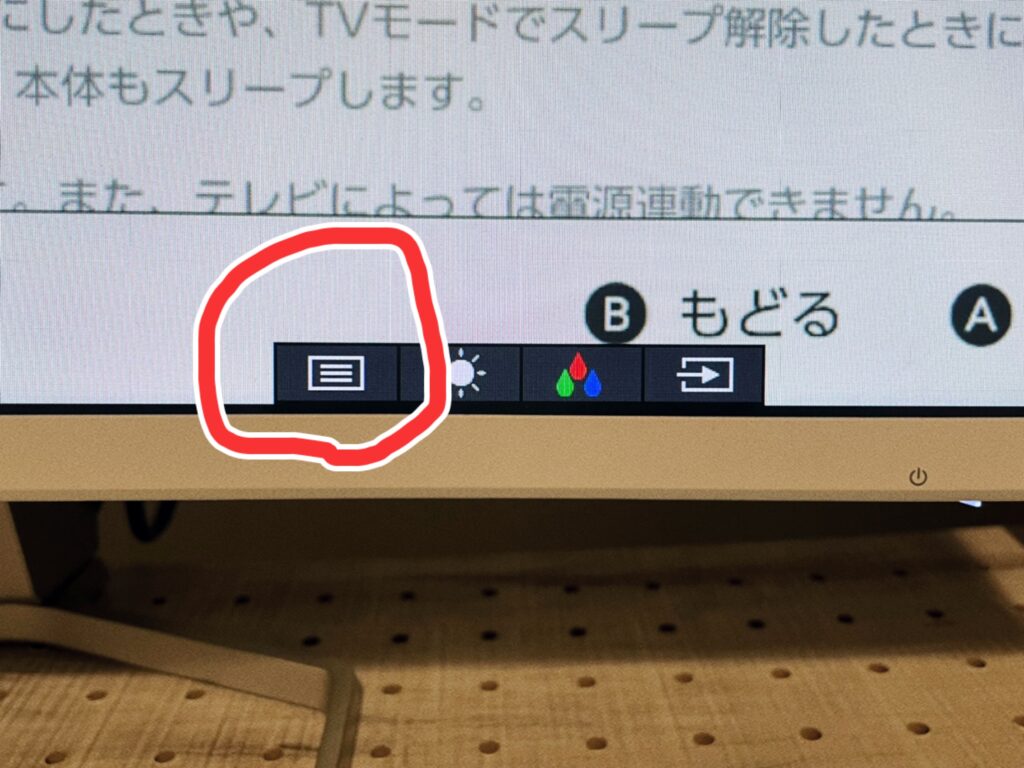
第四に、ディスプレイ本体ボタン操作に関する制限です。多くのモニターでは誤操作防止機能(OSDロック)が搭載されており、特定のボタンを長押ししないとメニューや音量バーが表示されない仕様になっているケースがあります。
【実態検証】利用者の生の声と現場トラブルから見えたOS別の音量制御ギャップ
サポート窓口やSNSコミュニティに寄せられるPCモニター音量調整できない理由に関するログを分析すると、使用しているプラットフォームごとに顕著な傾向の差異が浮き彫りになります。
特にmacOSユーザーからの相談で圧倒的多数を占めるのが、「MacBookを外部モニターにHDMIやType-Cケーブルで接続すると、キーボード上の音量調整キー(F11/F12)が無効化され、メニューバーの音量アイコンがグレーアウトする」という事象です。Appleの標準仕様として、外部のデジタルオーディオ出力先に対してはOS側でのボリューム変更をロックする設計が長年維持されており、これを知らないユーザーが「故障した」と誤認するケースが後を絶ちません。
一方、Windows環境では「Windows Updateの適用後にデフォルトの再生デバイスが勝手に切り替わり、モニターから音が出なくなった」「ゲームプレイ中だけ音量が固定されて微調整が効かない」といった、サウンドコントロールパネル設定やドライバの競合に起因するトラブルが目立ちます。ハードウェア自体の故障ではなく、OSと接続プロトコルの噛み合わせによる問題がトラブルの大半を占めているのが実態です。
【デバイス別】モニターの音量を即座にコントロールする具体的設定手順
ここからは、お使いのデバイスごとに最短で音量をコントロール可能にする具体的な手順を解説します。
1. Windows 11におけるパソコンモニター音量設定とサウンドミキサー
Windows環境でディスプレイ音量変更Windows11を行う場合、まずは出力先デバイスの正確な指定とミキサーの確認を行います。
タスクバー右下の「音量アイコン」を右クリックし、「サウンドの設定」を開きます。「出力」項目で接続中のモニター名が選択されているか確認してください。もし音量が固定されている場合は、詳細設定内にある「その他のサウンド設定(従来のサウンドコントロールパネル)」を開き、モニターのプロパティから「詳細」タブ内の「排他モード(アプリケーションによる排他制御)」のチェックを外すことで、Windows側のマスターボリューム制御が有効化される場合があります。
2. MacでHDMI/DPモニターの音量を操作する裏技(音量調整アプリの活用)
macOSの仕様により音量キーが無効化されている場合、DDC/CI(Display Data Channel Command Interface)プロトコルを利用してハードウェア音量を制御するMacモニター音量調整アプリの導入が極めて有効です。
オープンソースで広く利用されている「MonitorControl」や高機能ユーティリティ「BetterDisplay」をインストールすることで、Macのキーボードにある純正音量キーを使って、外部モニターの内部音量や輝度をネイティブディスプレイ感覚でシームレスに操作できるようになります。
3. Switch・PS5をモニターに繋いだ際の音量変更とクイックメニュー操作
コンソールゲーム機をPCモニターに接続する際のSwitchモニター音量調整方法およびPS5モニター音量設定には固有の注意点があります。
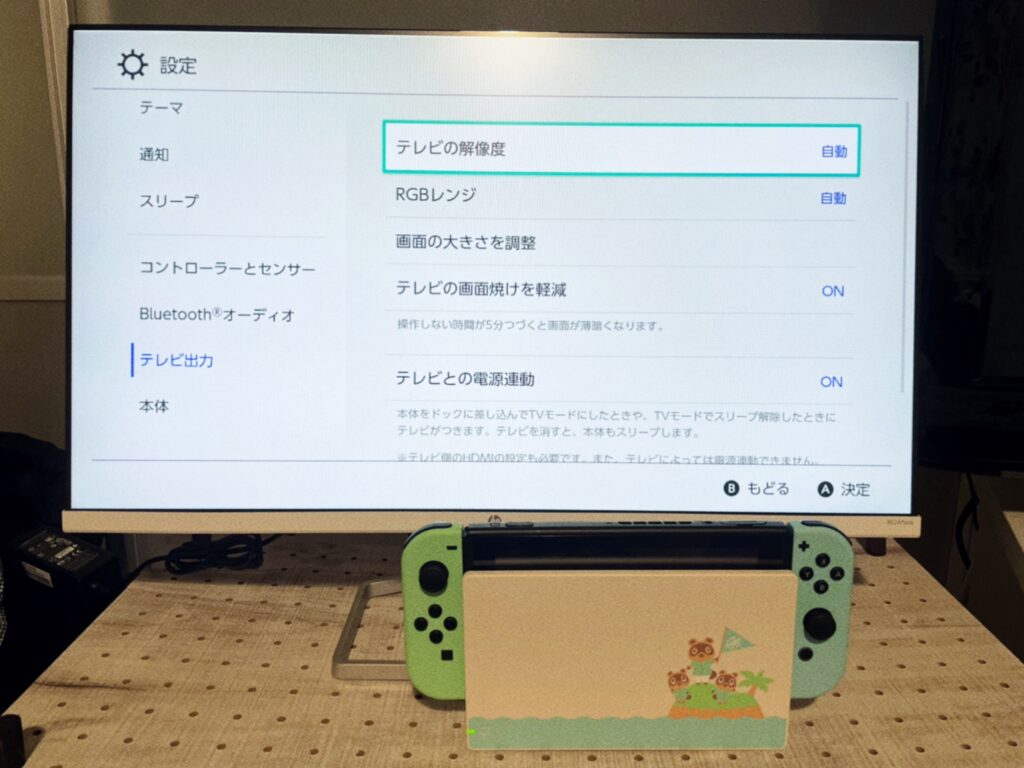
Nintendo SwitchはTVモード(ドック接続時)に移行すると、本体上部の物理音量ボタンが無効化されます。音量変更はモニター本体のOSDメニューから行うか、Proコントローラー等の「HOMEボタン」を長押しして表示されるクイック設定メニューから調整する必要があります。
PS5の場合は、デュアルセンスコントローラーの「PSボタン」を押し、画面下部のコントロールセンターから「サウンド」を選択して出力機器の音量スライダーを操作します。モニター側の音量を最大近くに設定した上で、PS5側のスライダーで日常的な音量を制御するのが効率的です。
4. ディスプレイ本体ボタン操作(OSDメニュー)による物理ボリューム変更
OS側の制御が完全に遮断されている場合の最終手段が、モニター底面や背面に配置されたディスプレイ本体ボタン操作による音量変更です。近年のモニターはジョイスティック型のマルチナビゲーションボタンを採用しているモデルが多く、スティックを上または右に倒すだけでダイレクトに音量バーがポップアップするショートカットが割り当てられている機種が一般的です。

音が出ない・調整できない時の接続タイプ別比較と対処マトリクス
モニターへの接続方式やインターフェースの違いによって、利用可能な音量制御手段と発生しやすいトラブルは異なります。以下の比較表で現在のご利用環境を確認してください。
| 接続方式・端子 | OS側音量制御の可否 | 発生しやすいトラブルと要因 | 編集部の見解・対処評価 |
|---|---|---|---|
| HDMI接続 | Windows:可能 Mac:標準では不可(アプリ必須) | OS標準で音量スライダーが無効化される。音声出力先が意図せずグラフィックカードに固定される。 | 最も普及している接続方式。Mac環境ではMonitorControl等のアプリ導入で利便性が劇的に改善する。 |
| DisplayPort (DP) | Windows:可能 Mac:標準では不可(アプリ必須) | モニターのスリープ復帰時にオーディオデバイスが切断され、無音状態になる事象が多発。 | ゲーミングPCで主流。スリープ復帰時の音量喪失時はディスプレイドライバの再起動が有効。 |
| USB Type-C (DP Alt) | Windows:可能 Mac:モニターのDAC仕様に依存 | ハブ機能経由時の帯域不足や給電ネゴシエーションエラーによる音声ドロップアウト。 | ケーブル一本で映像・音声・給電を完結できる利点があるが、高品質なThunderbolt対応ケーブルの使用が前提。 |
| 3.5mm アナログ接続 | 全OSで完全制御可能 | PC内部ノイズの混入(ホワイトノイズ)や、プラグの半挿しによる左右チャンネルのモノラル化。 | OS側での音量操作性は最も高いが、モニターパススルーを経由すると音質劣化を招きやすい。 |
一般に知られていない盲点とネットの誤解|音質と操作性を両立する外部スピーカー接続方法
ネット上のQ&Aサイトなどでは「モニター内蔵スピーカーの音量が小さい・調整しにくいなら、モニター背面のイヤホンジャックから外部スピーカーへ中継すればよい」というアドバイスが散見されます。しかし、これはオーディオ品質と操作性の両面において大きな落とし穴となります。
一般的なPCモニターに内蔵されているオーディオアンプ回路やDACは極めて簡易的な設計であり、定格出力も1W〜2W程度と貧弱です。モニター内部のパススルー回路を経由させることで、グラフィックボードの負荷ノイズが音声信号に混入し、濁った音質になるリスクが高まります。
操作性のストレスと音質の限界を根本から解決するためには、外部スピーカー接続方法を見直し、モニターを経由させずに「PC本体から直接USB接続するアクティブスピーカー」や「USB-DAC経由のオーディオシステム」を構築することが最も合理的です。
【プロの結論】内蔵スピーカー運用と外部オーディオ導入の明確な判断基準
日々のデスク環境において、内蔵スピーカーの音量調整に拘るべきか、外部スピーカーを導入すべきかの判断基準を提示します。
内蔵スピーカーの調整で十分なケース:
- デスクスペースが狭小で、スピーカーを置く物理的余地が一切ない場合
- 主な用途がシステム通知音の確認や、短時間のWebミーティングでの音声モニタリングに限られる場合
- Mac環境でMonitorControl等のアプリ導入により、キーボードからの音量制御が安定して機能している場合
外部スピーカーの導入を強く推奨するケース:
- YouTube等の動画視聴、映画鑑賞、音楽鑑賞においてクリアな低音やセリフの明瞭度を求める場合
- FPSやオープンワールドゲーム等で、微細な足音の定位感や臨場感あるサウンド演出を重視する場合
- 手元の物理ボリュームノブで直感的に音量をミリ単位で微調整したい場合
【モニター 音量 調整】に関するよくある質問(FAQ)
Q1:モニター本体のボタンを押しても音量バーが表示されず操作できません。故障でしょうか?
A1:故障ではなく、モニターの「OSDロック機能」が有効になっている可能性が高いです。電源ボタンや特定のメニューボタンを10秒程度長押しすることでロックが解除され、音量操作メニューが表示されるようになります。また、入力信号(HDMI/DP)が検出されていない無信号状態ではOSDメニュー自体が開かないモデルもあります。
Q2:Macのキーボードにある音量キーでHDMI接続モニターの音量を変えられないのは仕様ですか?
A2:macOSの標準仕様です。AppleはHDMIやDisplayPortなどのデジタル接続時、音声信号を無劣化で外部DACへ送る方針をとっており、OS標準の音量スライダーを無効化します。無料のオープンソースアプリ「MonitorControl」を導入すれば、キーボードの音量キーでモニターの内部音量を直接変更できるようになります。
Q3:Nintendo Switchをモニターに繋いだら、Switch本体の音量ボタンが効かなくなりました。
A3:正常な動作です。Nintendo Switchはドックに接続してTVモードで映像出力している際、本体上部の音量ボタン操作がシステム的に受け付けられなくなります。音量変更はモニター本体のボタン(OSD)を操作するか、コントローラーのHOMEボタン長押しで表示される画面右側のクイック設定メニューから行ってください。
Q4:ゲーミングモニターの音声端子にイヤホンを挿しても全く音が出ません。
A4:まずPC側のサウンド出力先が「モニターの型番名(HDMI/DisplayPortオーディオ)」に設定されているか確認してください。次に、モニター側のOSDメニューで音量が「0」または「ミュート(消音)」になっていないかチェックします。それでも出ない場合、PCのグラフィックドライバを最新版へ更新することでオーディオエンドポイントが正常認識されます。
まとめ:音量トラブルを根本解消して快適なデスク環境を構築する
PCモニターの音量調整トラブルは、デジタルインターフェースの伝送仕様と各OSの設計思想の食い違いから発生する構造的な問題です。Windows環境であればサウンドプロパティの見直し、Mac環境であれば専用ユーティリティアプリの導入、そしてゲーム機であれば各機器固有のクイックメニューを活用することで、大半のケースは即座に解決できます。
一方で、モニター内蔵スピーカーの音質や物理ボタンの操作系統に限界を感じる場合は、PC本体から直接給電・接続するUSBスピーカーや小型DACを導入するのが最善の手法です。ご自身のデスク環境や用途に合わせて適切な制御アプローチを選択し、ストレスのない快適なデジタル環境を整えてください。 (出典: モニター 音量 調整(Yahoo!ニュース))
情報を整理して届けることが得意なWebディレクター。ユーザー視点に立った記事作成を目指しています。