Wi-FiのGとAはどっちに繋ぐ?速度低下を防ぐ周波数の選び方
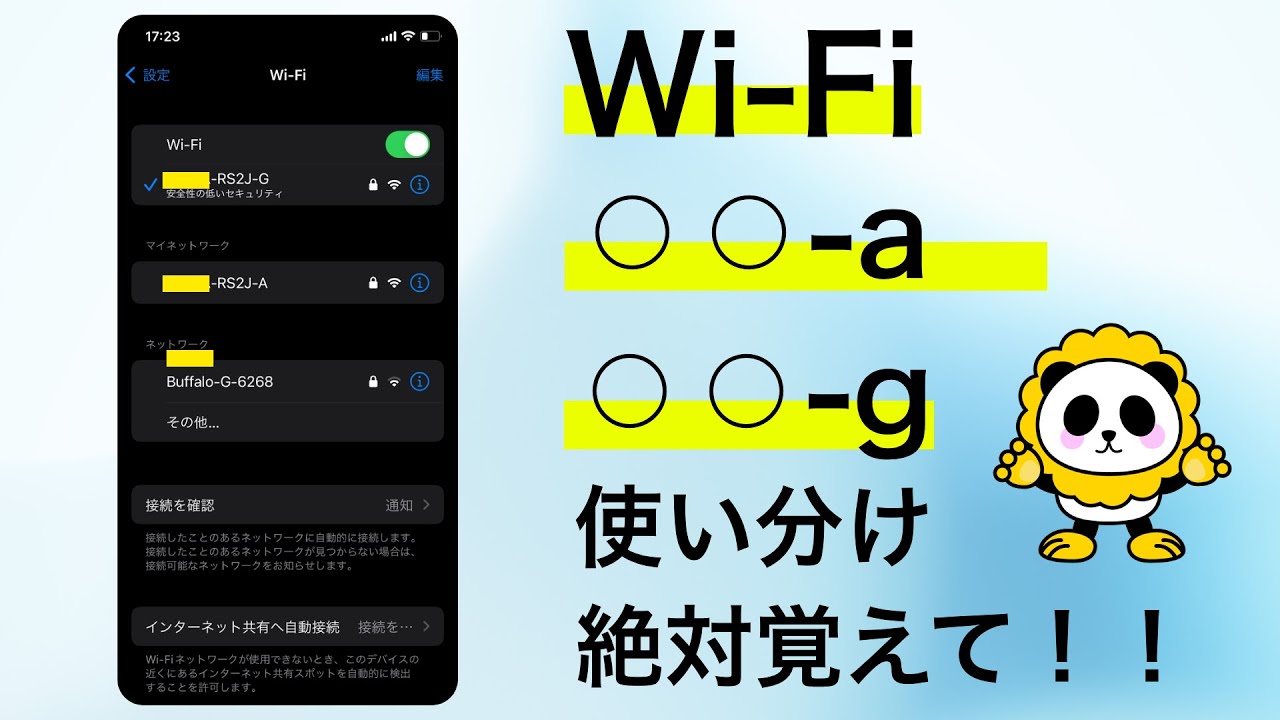
自宅のルーターにスマートフォンやPCを接続しようとした際、ネットワーク名(SSID)の末尾に「-G」や「-A」と書かれた2つの候補が表示され、どちらを選ぶべきか迷った経験はないだろうか。普段何気なく選んでいるその接続先だが、実はこのアルファベット1文字の選択ミスこそが、通信速度の低下や急な接続遮断を引き起こす最大の原因になっているケースが極めて多い。
テレワークでのオンライン会議や大容量動画のストリーミング配信、オンラインゲームが生活インフラとなった現在、Wi-Fi環境の安定性は作業効率や快適性を大きく左右する。本稿では、ルーターに表示される「G」と「A」の根本的な違いから電波の物理的特性、利用シーンに応じた最適な使い分けまで、通信の現場目線から分かりやすく解き明かす。
📌 【この記事の重要ポイントまとめ】
- 要点1:「G」は2.4GHz帯、「A」は5GHz帯の電波を指し、それぞれ速度と壁の通り抜けやすさに正反対の特性がある。
- 要点2:基本は高速かつ電波干渉を受けにくい「A(5GHz)」を選び、ルーターから離れた部屋では障害物に強い「G(2.4GHz)」に切り替えるのが鉄則。
- 要点3:電子レンジ使用時の通信途切れや家電との混信は「G」特有の現象であり、用途に応じた手動の使い分けが快適な通信環境を作る。
【結論】Wi-Fiの「G」と「A」はどっちに繋ぐべきか?根本的な違いを即解明
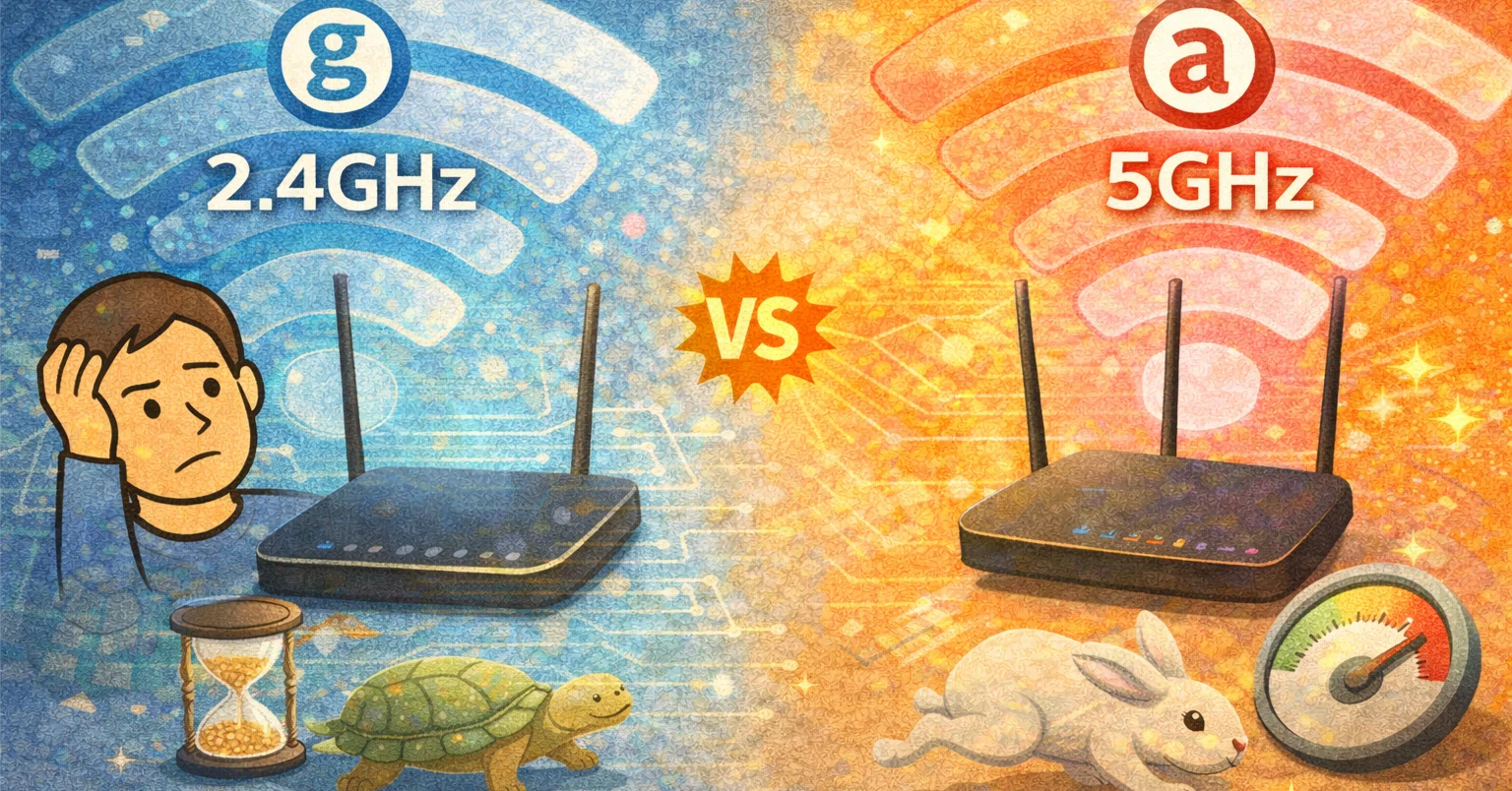
Wi-Fiルーターの設定画面や本体のシールに記載されているSSIDの末尾にある「G」と「A」は、使用している周波数帯(電波の通り道)の違いを表している。バッファロー(BUFFALO)やNECといった国内主要メーカーのルーターにおいて、「G」は2.4GHz帯、「A」は5GHz帯を示す記号として割り当てられている。
日常的な利用において「どっちに繋ぐべきか」という疑問に対する結論は極めて明快だ。ルーターと同じ部屋や見通しの良い場所で通信を行う場合は、迷わず「A(5GHz)」に接続するのが正解である。5GHz帯は通信速度が速く、家電製品の電波と干渉しないため、極めて安定した高速通信を実現できるからだ。
一方で、ルーターが設置されている階とは別の階に移動したり、間に鉄筋コンクリートの壁や複数のドアが挟まる場所へ移動したりした場合は、電波が回り込みやすい「G(2.4GHz)」へ切り替えるのが合理的である。まずは基準として「A」を選び、電波強度のアイコンが減った段階で「G」へ変更するという二段構えの運用が最も確実だ。

【徹底比較】2.4GHz(G)と5GHz(A)の電波特性と数値データ
電波の周波数は、数値が低ければ「波が大きく障害物を回り込みやすい」、数値が高ければ「波が細かく一度に大量のデータを運べる」という物理法則に従っている。この違いを理解することが、適切な周波数帯の選択に直結する。
| 項目 | 2.4GHz帯(末尾 G) | 5GHz帯(末尾 A) | 編集部の見解・評価 |
|---|---|---|---|
| 最大実効速度の目安 | 50Mbps〜150Mbps前後 | 300Mbps〜800Mbps以上 | 大容量通信や高画質視聴では5GHzが圧倒的に優位 |
| 壁・障害物の届きやすさ | ◎(回折性が高く遠くまで届く) | △(直進性が強く減衰しやすい) | 別室や階をまたぐ通信では2.4GHzの安定感が光る |
| 家電・他機器との電波干渉 | ✕(電子レンジやBluetoothと混信) | ◎(Wi-Fi専用帯域のため干渉なし) | 家電使用時の通信切断を避けるなら5GHz一択 |
| 対応デバイスの幅 | ほぼ100%(IoT家電・古い機器も対応) | PC・スマホ等(一部格安スマート家電は非対応) | スマート家電のセットアップ時は2.4GHz指定が基本 |
実測値ベースで見ると、同規格のWi-Fiルーターであっても、5GHz接続時は2.4GHz接続時の約3倍から5倍の実効通信速度を記録することが一般的だ。理論上の最大値だけでなく、日常的な体感速度においてもページの読み込みやアプリの更新速度に顕著な差が現れる。
【実態検証】「通信が急に途切れる」現場で起きている電波干渉の正体
SNSやQ&Aサイトで頻繁に見られる「夕方に突然Wi-Fiが遅くなる」「家族がキッチンを使うと通信が途切れる」というトラブル相談のほとんどは、2.4GHz(G)帯における電波干渉が原因である。
2.4GHzという周波数帯は、免許不要で自由に使える「ISMバンド(産業・科学・医療用周波数帯)」として広く開放されている。そのため、Wi-Fiルーターだけでなく、以下のような身近な機器が同じ周波数の電波を放射している。
・電子レンジ(調理中に内部のマグネトロンから強力な2.4GHz帯の電波を放出)
・Bluetooth機器(ワイヤレスイヤホン、マウス、キーボードなど)
・コードレス電話・ベビーモニター・IHクッキングヒーター
・近隣住宅のWi-Fiルーター(集合住宅では電波が密集)
特に電子レンジは、微弱な電波で通信するWi-Fiに対して数百倍の出力でマイクロ波を発生させるため、電子レンジが稼働した瞬間に2.4GHzのWi-Fi通信は深刻なパケットロスを起こし、切断状態に陥る。大事なオンライン通話やゲームプレイ中に切断が発生するなら、接続先が「-G」になっていないか即座に確認すべきだ。
一般に知られていない盲点とネットの誤解|「A(5GHz)最強説」の落とし穴
「5GHz(A)のほうが高速で干渉もないなら、常にAだけに繋いでおけば良い」と考えるのは早計だ。5GHz帯には、物理的な性質に起因する2つの大きな弱点が存在する。
第1の落とし穴は、障害物に対する脆弱性だ。5GHzの電波は直進性が非常に強く、壁、家具、ドア、人体などにぶつかると電波が反射・吸収され、急激に強度が減衰する。ルーターから直線距離でわずか数メートルであっても、間に分厚いコンクリート壁や金属製ドアが存在する場合、受信感度は2.4GHz(G)よりも大幅に悪化することがある。
第2の落とし穴は、気象レーダーを検知した際の一時停止機能(DFS機能)である。5GHz帯の特定チャンネル(W53/W56帯域)は、航空機レーダーや気象レーダーとも共用されている。ルーターがレーダー波を感知した場合、電波法上の義務として電波の送出を1分間停止し、別のチャンネルへ自動移行する。動画視聴中に前触れなく数十秒間通信が止まる現象は、このDFSが作動したことによるケースも少なくない。
さらに、近年普及しているスマート電球やロボット掃除機などのIoT家電は、コストや省電力性の観点から2.4GHz帯にしか対応していない端末が大多数を占める。初期設定時にスマホを5GHz(A)に繋いだままセットアップを進めると、機器が認識されずエラーになるトラブルが多発している点にも注意が必要だ。
【利用シーン別】テレワーク・ゲーム・動画視聴における接続先の最適解
作業効率やエンタメの快適性を最大化するためには、端末の用途や利用場所に応じて「G」と「A」を意図的に使い分けることが求められる。
テレワーク・オンライン会議:原則「A(5GHz)」を推奨
ZoomやMicrosoft Teamsを用いたビデオ通話では、下り・上りの通信速度以上にパケットロスの少なさと遅延(Ping値)の安定が重視される。近隣からの干渉を受けやすい2.4GHz(G)では、相手の声が途切れたり画面がフリーズしたりするリスクが高まる。ルーターと同じフロアに作業デスクを配置し、「-A」で接続するのが鉄則だ。
オンラインゲーム・対戦アクション:迷わず「A(5GHz)」一択
一瞬の判断が勝敗を分ける対戦型オンラインゲームでは、ジッター(遅延の揺らぎ)の少なさが生命線となる。2.4GHz帯の接続ではBluetooth機器の干渉などによる突発的なラグが発生しやすい。有線LAN接続が難しい場合は、必ず5GHz(A)を選択し、ルーターとの見通しを確保した状態でプレイすることが不可欠だ。
寝室・浴室・庭先でのブラウジング:「G(2.4GHz)」へ切り替え
ルーターの設置場所から離れた寝室、水回り(浴室)、ベランダなどでスマートフォンを使用する場合、5GHzではアンテナピクトが1本になり、通信が不安定になることが多い。水や壁をすり抜けやすい「-G」に手動で切り替えることで、Webサイトの閲覧やSNSの更新が途切れることなくスムーズに行える。
【プロの結論】失敗しない周波数帯の使い分け基準と通信環境の改善策
快適なホームネットワークを構築するための判断基準は、利用環境の物理的条件と端末の種類によって明確に分類できる。
【5GHz(A)を選ぶべき条件】
・ルーターと同じ部屋または隣の部屋で通信する
・PC、スマートフォン、タブレット、テレビ、ゲーム機などの主要端末
・高画質動画の視聴、リモートワーク、大容量ファイルの送受信を行う環境
【2.4GHz(G)を選ぶべき条件】
・ルーターから直線距離が遠く、複数のドアや壁を挟む部屋で使う
・スマート家電、ネットワークカメラ、スマートリモコンの接続
・5GHzの電波強度が極端に落ち、リンク速度が低下している場合
なお、近年の高機能ルーターには「バンドステアリング(Band Steering)」と呼ばれる、2.4GHzと5GHzのSSIDを1つに統合して自動で切り替える機能が搭載されている。しかし、この機能はルーター側の判定基準によって「速度の遅い2.4GHzに不本意に固定される」という誤作動を起こす事例も確認されている。通信品質にこだわるのであれば、機能をオフにしてSSIDを「G」と「A」に分離し、手動で最適な接続先を選ぶ運用が最も確実である。
【ワイファイ g と a】に関するよくある質問(FAQ)
Q1:スマホのWi-Fi一覧に「-A」が表示されず「-G」しか出てこないのはなぜですか?
A1:使用しているスマートフォンやPCが古い規格で5GHz帯に対応していないか、ルーター側の5GHz帯機能が無効になっている可能性があります。また、ルーターのバンドステアリング機能が有効化されており、SSIDが1つにまとめられている場合も「-A」「-G」の個別表記は消えます。
Q2:バッファローのルーターで「Buffalo-G-XXXX」「Buffalo-A-XXXX」がある場合、パスワード(暗号化キー)は別々ですか?
A2:一般的な市販ルーターでは、初期設定時の暗号化キー(接続パスワード)は「G」も「A」も共通の文字列が設定されています。ルーター本体背面のシールに記載されたパスワードを入力すれば、どちらのSSIDにも接続できます。
Q3:最新の「Wi-Fi 6」や「Wi-Fi 7」でも「G」と「A」の使い分けは必要ですか?
A3:Wi-Fi 6(IEEE 802.11ax)やWi-Fi 7(IEEE 802.11be)においても、物理的な電波の周波数特性(2.4GHzと5GHzの伝送特性)自体は変わりません。最新規格でも2.4GHzと5GHzの電波は併用されているため、障害物の有無や利用機器に応じた使い分けの基本原則は同様に有効です。
まとめ:電波の特性を理解してストレスフリーな通信環境を手に入れよう
Wi-Fiの「G」と「A」は、優劣ではなくそれぞれに特化した得意分野を持つ周波数帯である。速度と耐干渉性に優れる「A(5GHz)」を主軸に据えつつ、障害物に強く遠くまで届く「G(2.4GHz)」を用途や場所に合わせて柔軟に切り替えることこそが、家庭内通信を最速かつ最も安定させる近道となる。
もし現在、自宅の通信速度に不満を感じていたり、通話の途切れに悩まされていたりするなら、まずは手元のデバイスがどちらのSSIDに接続されているか確認してほしい。接続先を「A」へと切り替えるだけのシンプルな操作が、日々のデジタルライフを劇的に快適なものへと変えてくれるはずだ。 (出典: ワイファイ g と a(Yahoo!ニュース))
SEOライティングとマーケティング戦略の専門家。分かりやすい解説記事で定評があります。