IPhone画面を限界以上に暗くする裏技&勝手に暗くなる原因対処法
就寝前のベッドの中や映画館などの暗所において、iPhoneのコントロールセンターから明るさを最小まで下げても「まだ眩しい」と感じた経験を持つ読者は少なくないはずです。一般的な画面輝度の調整バーを一番下まで下げても、暗闇の中ではディスプレイの光が強烈な刺激となり、眼精疲労や睡眠の質の低下を引き起こす主因となります。
実は、iOSの標準機能に隠された「アクセシビリティ」の設定を組み合わせることで、通常の限界を超えて画面をさらに暗くする裏ワザが存在します。さらに、意図せず画面が暗くなってしまうトラブルへの対策や、2026年最新のiOS環境における最適なディスプレイ制御術を余すところなく整理しました。
📌 【この記事の重要ポイントまとめ】
- 要点1:「ホワイトポイントを下げる」と「ズーム機能の低照度フィルタ」を組み合わせることで、通常の最小輝度をはるかに下回る“限界以上の暗さ”を実現できる。
- 要点2:画面が勝手に暗くなる現象は、「明るさの自動調節」だけでなく、端末の発熱による安全装置(サーマルスロットリング)が主な原因となっている。
- 要点3:背面タップやアクセシビリティのショートカットを設定すれば、物理ボタンやタップ操作だけで瞬時にナイトモード環境へ切り替えが可能になる。
【限界突破】iPhoneの画面を通常の最小輝度よりさらに暗くする2大裏ワザ
夜間の部屋でiPhoneを操作する際、コントロールセンターの明るさスライダーを一番下まで引き下げても、白基調のウェブサイトやSNSを開くと強い眩しさを感じます。これは、Appleの標準ディスプレイ調整が「ある程度の視認性を確保する下限値」でストップをかけているためです。この制約を突破し、完全な暗室でも目に優しい暗さを作り出すには、以下の2つの設定が決定打となります。
裏ワザ①:眩しい白色を抑え込む「ホワイトポイントを下げる」設定
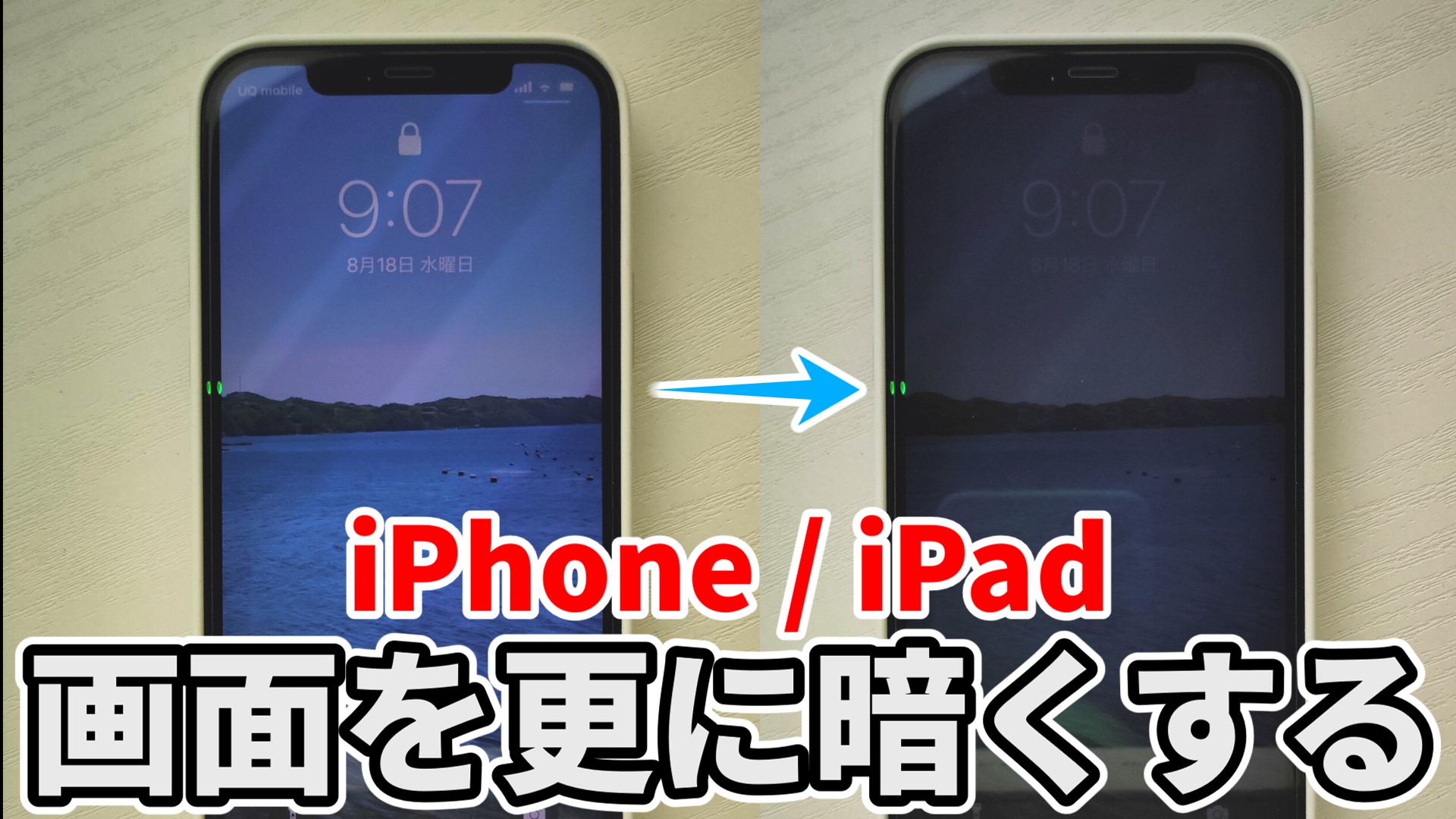
最も手軽かつ画期的な効果をもたらすのが、ディスプレイの高輝度色(白や明るい原色)の強さを直接減衰させる「ホワイトポイントを下げる」設定です。通常の輝度調整がバックライトや有機ELパネル全体の出力を落とすのに対し、ホワイトポイント調整は色調のピーク輝度をデジタル処理で段階的に引き下げます。
設定手順は極めてシンプルです。
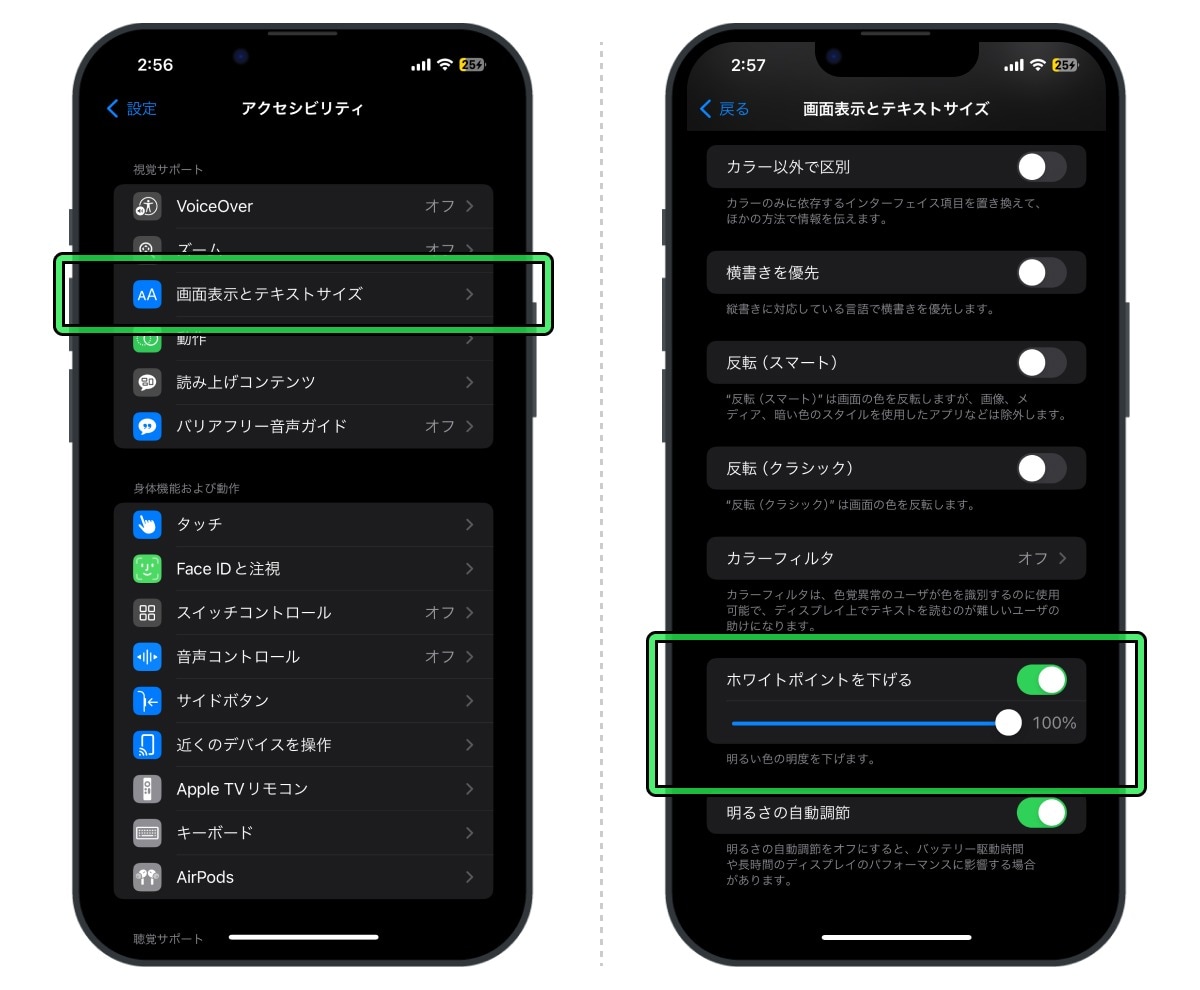
「設定」アプリ >「アクセシビリティ」>「画面表示とテキストサイズ」>「ホワイトポイントを下げる」をオンにし、スライダーを25%〜100%の間で好みの暗さに調節します。最大の100%に設定した上でコントロールセンターの輝度を最小まで下げると、画面は映画館のスクリーンよりも控えめな極低輝度へと変貌します。
裏ワザ②:画面全体に黒いフィルターをかける「ズーム機能×低照度フィルタ」
ホワイトポイントの調整に加えて、さらに一段階の暗さを求めるユーザーの間で定番となっているのが「ズーム機能」の低照度フィルタを併用するアプローチです。これは画面全体に仮想的な減光フィルターを重ね合わせる手法です。
具体的な手順は以下の通りです。
「設定」>「アクセシビリティ」>「ズーム」を開き、「ズームフィルタ」の項目を「低照度」に設定した上でズーム機能を有効化します。全画面表示のまま3本指で画面をトリプルタップし、ポップアップメニューから「フィルタを選択」>「低照度」が適用されている状態を維持します。これらを組み合わせることで、周囲に光漏れがほとんど生じないレベルまで画面輝度を絞り込むことが可能になります。
【客観データ比較】画面輝度を抑制するアプローチ別の性能・特徴一覧
iPhoneの画面輝度や視覚負担を軽減する手段は複数存在しますが、それぞれ減光の仕組みや使い勝手が異なります。以下の比較表で、各手法の効果とおすすめの利用シーンを整理しました。
| 機能・調整手段 | 詳細・数値データ | 一般的な基準・相場 | 編集部の見解・評価 |
|---|---|---|---|
| コントロールセンター明るさ調整 | 最小輝度:約1〜2ニト(通常下限) | 通常操作における標準規格 | 日常使いには十分だが、完全な暗所では白背景がなお眩しい。 |
| ホワイトポイントを下げる設定 | 高輝度色を25%〜100%の幅で減衰 | 視覚サポート機能の標準値 | 最も自然にコントラストを保ちながら減光可能。就寝前ベスト。 |
| ズーム機能(低照度フィルタ) | 画面全体を一律で約40%追加減光 | アクセシビリティ併用技 | 限界突破の暗さを実現。ただし操作の慣れがやや必要。 |
| ダークモード自動切り替え設定 | 日没〜日の出連動(OLED消費電力約30〜40%削減) | 近年のUIデファクトスタンダード | 眩しさ低減とバッテリー節約を両立する常時必須の基本設定。 |
| Night Shift(ナイトシフト) | ブルーライト波長(450〜480nm領域)を暖色へシフト | 色温度調整(2700K〜3500K相当) | 輝度自体は落ちない点に注意。メラトニン分泌抑制の防止に有効。 |
【瞬時に切替】背面タップとショートカットで快適操作を構築する手順
どれほど便利な減光機能であっても、暗い部屋に入るたびに「設定」アプリの深い階層を開いてホワイトポイントをオンにする作業は実用性を損ないます。2026年現在のiOS環境では、物理的なアクションと連動させて1秒でオン/オフを切り替える運用が主流です。
最もおすすめなのは「アクセシビリティのショートカット」および「背面タップ」への割り当てです。
設定は「設定」>「アクセシビリティ」>最下部の「ショートカット」>「ホワイトポイントを下げる」にチェックを入れます。これにより、電源ボタン(サイドボタン)をトリプルクリックするだけで、一瞬にして画面の極低輝度モードが起動します。
さらに、「設定」>「アクセシビリティ」>「タッチ」>「背面タップ」へと進み、「ダブルタップ」または「トリプルタップ」に「アクセシビリティショートカット」や「ホワイトポイントを下げる」を割り当てれば、iPhoneの背面を指先でトントンと軽く叩くだけで眩しい画面を瞬時に落ち着いた明るさへ落とすことができます。

謎を解明|iPhoneの画面が「勝手に暗くなる」4大原因と解除手順
暗くしたい意図とは裏腹に、ゲーム中や屋外での使用中に「画面が勝手に暗くなって見えなくなる」というトラブルに頭を抱えるユーザーも少なくありません。故障を疑う前に、以下の4つのメカニズムを確認することが先決です。
1. 明るさの自動調節機能の作動
周囲の照度センサーに反応して画面の明るさが変動する機能です。環境が変わるたびに画面がチラついたり暗くなったりするのが煩わしい場合は、解除が可能です。
【明るさの自動調節 解除手順】
画面の自動調整スイッチは「画面表示と明るさ」ではなく、「設定」>「アクセシビリティ」>「画面表示とテキストサイズ」の最下部にある「明るさの自動調節」に配置されています。ここをオフにすることで、手動で決めた輝度が固定されます。
2. 発熱による安全装置(サーマルスロットリング)
「ゲームプレイ中や充電中に突然画面が一段階暗くなり、スライダーを最大にしても明るくならない」という現象は、故障ではなくiPhone本体の過熱保護機能が原因です。高負荷な処理や直射日光下での使用により内部温度が上昇すると、システムが自動的に有機ELパネルの輝度を強制制限して発熱を抑制します。この場合は、ケースを外して風通しの良い日陰に置くなど、端末の冷却を待つ以外に対処法はありません。
3. True ToneとNight Shiftの混同による見え方の変化
True Toneは周囲の環境光の色温度に合わせてディスプレイの色味を自然に補正する機能であり、Night Shiftは時間帯に応じてブルーライトをカットし画面を暖色系にする機能です。これらが作動すると、光の波長変化により体感的に「画面が暗くなった」と錯覚することがあります。色味を固定したい場合は、「設定」>「画面表示と明るさ」から個別にオフにしてください。
4. 画面注視認識機能による減光
Face ID搭載モデルでは、ユーザーが画面を見ているかどうかをTrueDepthカメラが検知しています。画面から視線を外したまま一定時間が経過すると、バッテリー消費を抑えるために自動でディスプレイが減光します。この動作は「設定」>「アクセシビリティ」>「Face IDと注視」>「画面注視認識機能」をオフにすることで無効化できます。
【実態検証】利用者の生の声と有機ELディスプレイ焼き付き防止の真実
大手ネット掲示板やSNS上のコミュニティでは、深夜のスマートフォン利用による眼精疲労や、ディスプレイの劣化に関するリアルな意見が交わされています。
「寝る前にホワイトポイントを下げる設定をショートカットに登録してから、翌朝の目の奥の重い痛みが劇的に改善された」(SNS投稿より引用・要約)という声が多く見受けられる一方で、「限界まで暗くして長時間読書をしていたら、かえってピントが合わなくなり頭痛がした」という失敗談も散見されます。
また、ハードウェアの観点において、画面を暗くして運用することは有機ELディスプレイ(OLED)の焼き付き防止と長寿命化に直結します。有機EL素子は自己発光するため、高輝度で同じ静止画を表示し続けると特定のピ素子が劣化して残像(焼き付き)の原因となります。日頃からダークモードの自動切り替えを活用し、輝度を適切に低く保つ運用は、視覚保護だけでなく端末のリセールバリュー維持にも寄与します。

一般に知られていない盲点とネットの誤解
ネット上で広く信じられている情報の中には、デジタルデバイスの光学的な特性から見て誤った認識も存在します。
その代表例が「Night Shiftで画面を黄色くしていれば、どれだけ明るくても目に悪影響はない」という誤解です。ブルーライトのカットは概日リズム(体内時計)の乱れを防ぐ上では有効ですが、光の絶対量(ルクス・ニト)が多ければ、瞳孔は収縮を強いられ毛様体筋に過度な緊張が続きます。目の疲労を防ぐ本質は「色温度の調整」以上に「適切な輝度低減」にあるという事実を認識しておく必要があります。
さらに、限界まで暗くしすぎた画面を凝視することも禁物です。周囲の照度とディスプレイ輝度に極端な乖離があると、目の中に入る情報量が不足し、脳がコントラストを補正しようとして疲労を増幅させます。「周囲が暗い時は画面も極限まで落とす、周囲が明るい時は適度に見やすい明るさまで戻す」というバランス感覚が欠かせません。
【プロの結論】おすすめできる人・慎重になるべき人の判断基準
画面の限界減光テクニックを日常に取り入れるべきか否かは、使用環境と体質によって明確に分かれます。
【積極的に導入すべき人】
- 消灯後の寝室で電子書籍の読書やスケジュール確認を行う習慣がある人
- 片頭痛持ちや光過敏の傾向があり、標準の最小輝度でも眩しさを感じる人
- 乳幼児の寝かしつけ中など、周囲に光を漏らしたくない環境で操作する人
【過度な減光に慎重になるべき人】
- 薄暗い部屋で微細な写真編集やデザインワークなど正確な色識別を行う人
- 老眼やドライアイの症状が強く、コントラストが低下すると文字の判読が困難になる人
【iPhoneの画面を暗くする設定】に関するよくある質問(FAQ)
Q1:ホワイトポイントを100%に下げたまま外出したら画面が真っ暗で見えなくなりました。どうすれば復旧できますか?
A1:直射日光下では極低輝度の画面が完全にブラックアウトしたように見えます。落ち着いて屋内の暗い場所に移動するか、上着などで影を作って画面を覗き込み、コントロールセンターで一時的に輝度を最大まで上げてください。あらかじめ「アクセシビリティのショートカット(サイドボタントリプルクリック)」に登録しておけば、画面が見えない状態でもボタン操作のみで即座に解除できます。
Q2:有機ELディスプレイの画面で「黒」を表示するとバッテリーが減らないのは本当ですか?
A2:事実です。有機EL(OLED)パネルはピクセル単位で発光を完全にオフにできるため、完全な黒色領域では電力を消費しません。ダークモードを常用し、背景が黒いアプリを利用することで、バッテリー持続時間を約30%〜40%延ばす効果が実測データでも証明されています。
Q3:ゲームアプリを起動している時だけ画面が急に暗くなるのを防ぐ設定はありますか?
A3:アプリ起動による急激な減光は、本体のチップセットが高熱を発したことによる「保護機能(サーマルスロットリング)」の作動である可能性が極めて高いです。設定でこの安全機構を無効化することはできません。端末のグラフィック設定(フレームレートや画質)を落とす、充電しながらのプレイを避ける、冷却ファン付きスタンドを活用するなどの熱対策を行ってください。
まとめ:自分に最適な明るさ設計で快適な視環境を手に入れる
iPhoneのディスプレイは年々進化を遂げ、炎天下でも鮮明に見通せる高輝度性能を獲得した一方で、夜間や暗所における「暗さのマネジメント」はユーザー側の設定工夫に委ねられています。標準のコントロールセンターによる調整に満足せず、「ホワイトポイントを下げる」機能や背面タップとの連携を導入することで、デジタルデバイスとの付き合い方は劇的に快適になります。
勝手に画面が暗くなる原因も、自動調節の仕様か発熱によるハードウェア保護かを正しく切り分けることで、無用なストレスを感じる必要はなくなります。2026年のスマートなライフスタイルに合わせて、ご自身の目と端末の双方に優しい最適な明るさ環境を整えてみてください。 (出典: iphone 画面 を 暗く する(Yahoo!ニュース))
毎日更新されるトレンド情報を分析・発信中。役立つ裏技やおすすめ情報を分かりやすく紹介します。