IPhone動画の左右反転を直す!標準アプリ編集と原因の完全ガイド
iPhoneのインカメラで自撮り動画やダンス練習、料理の手元を撮影した際、「プレビュー画面と保存後の動画で向きが逆になっている」「服のロゴや背景の文字が鏡文字になって勝手に反転している」と困惑した経験を持つ人は少なくありません。この現象は端末の故障やiOSの不具合ではなく、人間の視覚認知とカメラの光学設計に基づいたAppleの厳密なUI思想に起因しています。
2026年現在のiOS環境では、サードパーティ製の追加アプリをインストールすることなく、標準搭載の「写真」アプリだけで数秒のうちに動画の左右・上下反転を完結させることが可能です。本稿では、動画が勝手に反転して見える根本的なメカニズムから、標準機能を使った直感的な編集手順、撮影前の設定による予防策、さらには用途に応じた最適ツールの比較検証までを網羅的に解説します。
📌 【この記事の重要ポイントまとめ】
- 要点1:iPhoneで撮影した動画の反転は故障ではなく、自撮りプレビュー(鏡像)と保存データ(客観視点)の仕様差が原因。
- 要点2:iOS標準の「写真」アプリに搭載された編集機能を使えば、追加アプリ不要で画質劣化なく即座にiPhone 動画 左右反転や回転が可能。
- 要点3:本体の「設定」から前面カメラの挙動をあらかじめ固定することで、撮影後の編集作業そのものをゼロにする運用も選べる。
【2026年最新】iPhone動画が勝手に左右反転する原因と仕組みの全貌
撮影時に画面を見ていたときは違和感がなかったにもかかわらず、撮影終了後にカメラロールを確認すると「左右が逆になっている」と感じる現象には、明確な構造的理由が存在します。これがネット上でiPhone 動画 反転 勝手になる 理由として頻繁に検索される技術的背景です。
iPhoneのインカメラ(前面カメラ)は、撮影中のファインダー表示において画面を「鏡(ミラー)」として機能させています。人間は日常生活の中で鏡に映る自分自身の姿を「自己の標準イメージ」として強く刷り込まれているため、プレビュー画面が他者から見た客観視点(非鏡像)になっていると、視線や手の動きを画面上で直感的に制御できなくなります。Appleはこの操作ストレスを回避するため、撮影中のみ画面を意図的に鏡像表示しています。
一方で、シャッターを切って生成される動画ファイルは、初期設定のままだと「他人が目の前からあなたを見たときの視点(客観的アングル)」で記録されます。その結果、服にプリントされた英文字や看板が本来の正しい向きで記録される反面、撮影者本人の主観としては「勝手に左右反転された」という認知のズレが生じる仕組みです。

【アプリ不要】標準「写真」アプリで動画を左右・上下反転する手順
撮影済みの動画が意図しない向きになっていた場合でも、App Storeから別のツールをダウンロードする必要はありません。iOSの基本機能であるiPhone 写真アプリ 動画編集を活用すれば、わずか4ステップで修正が完了します。これこそがiPhone 動画 反転 アプリ不要で完結する最も安全で高速なアプローチです。
具体的な操作フローは以下の通りです。
【標準写真アプリでの左右反転手順】
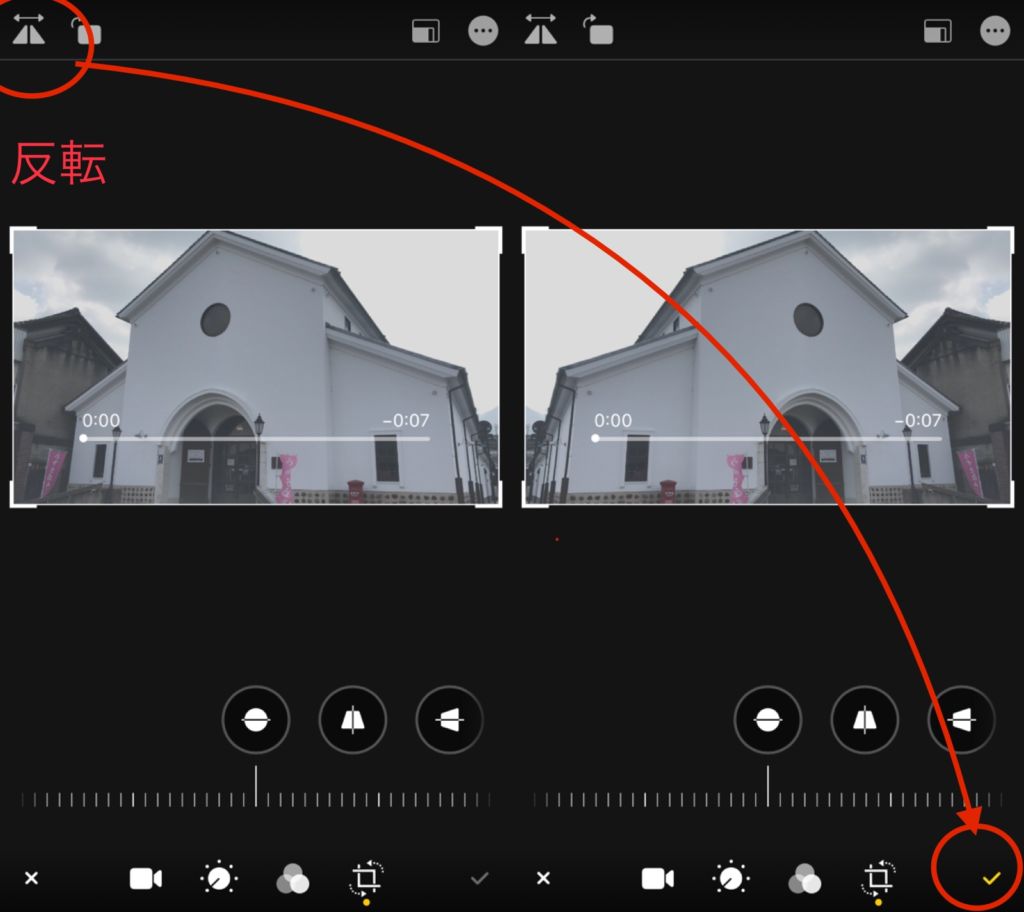
1. 「写真」アプリを開き、左右反転させたい動画を選択する。
2. 画面右上(または下部メニュー)にある「編集」をタップする。
3. 画面下部のツール群から「切り抜き・角度調整(クロップアイコン)」を選択する。
4. 画面左上に表示される水平方向に反転アイコン(二重の三角に左右矢印がついたマーク)をタップする。
5. プレビューで反転を確認し、画面右上の「完了」をタップして保存する。
また、天地が逆になってしまった場合や特殊なアングルで撮影されたファイルに対しては、同じ編集画面の左上にある「90度回転アイコン」を組み合わせることで、iPhone 動画 向き変更 90度回転や実質的なiPhone 動画 上下反転(180度回転+水平反転など)も自由自在に行えます。Appleの純正エンジンによる処理のため、処理速度が極めて速く、元の動画データを壊さない非破壊編集として保持される点が大きな強みです。
撮影時から鏡像を維持する!iPhone前面カメラの左右反転設定テクニック
「毎回撮影した後に反転編集をするのが面倒」「ダンスの振り付け動画やメイク動画は最初から鏡と同じ向きで保存したい」という場合は、本体側のシステム設定をあらかじめ変更しておくことで、iPhone インカメラ 反転 直し方の恒久的な対策となります。
iOSの設定アプリ内にあるiPhone 前面カメラ 左右反転 設定を見直すことで、インカメラ撮影時の挙動を鏡像のまま固定することが可能です。
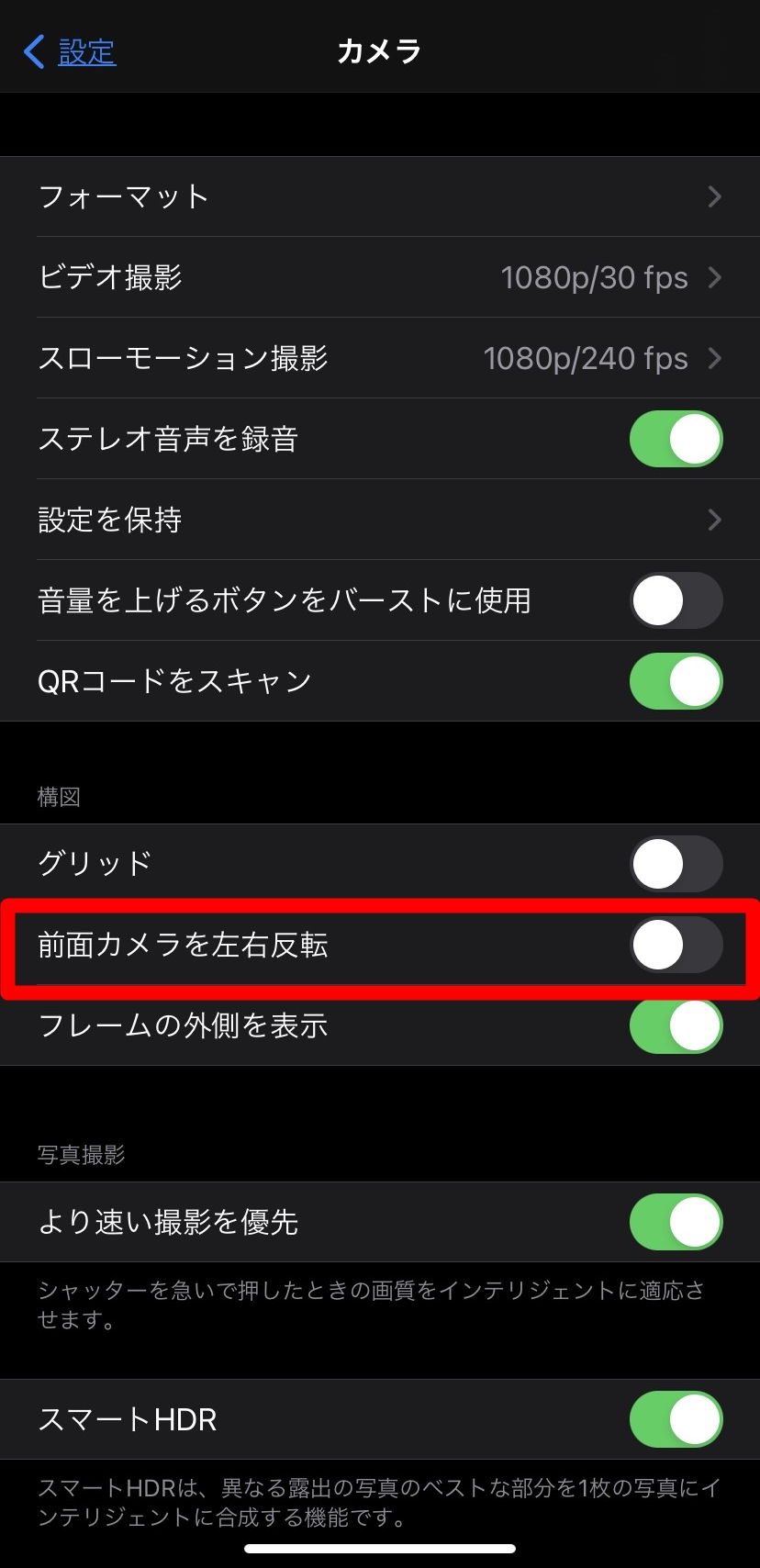
【前面カメラの鏡像保存設定】
1. iPhoneのホーム画面から「設定」アプリを開く。
2. リストをスクロールし、「カメラ」を選択する。
3. 「構図」セクション内にある「前面写真を左右反転」(または前面カメラの反転項目)のトグルスイッチをオン(緑色)にする。
この設定を有効にしておくと、インカメラで撮影した映像がファインダーのプレビュー表示と完全に一致するiPhone 動画 鏡像 反転 方法として機能し、文字通り「見たまま」の状態でカメラロールへ直接書き出されます。自撮り配信者やレッスン動画を日常的に記録するクリエイターにとっては、必須の事前セッティングといえます。

【実態検証】撮影手法・用途別の編集ツール比較とユーザーのリアルな声
ソーシャルメディアや各種コミュニティ(X、知恵袋、動画制作者フォーラムなど)を調査すると、「標準機能で十分」とする意見と「凝ったエフェクトやテロップ編集のために外部ツールを使いたい」という声の双方が見受けられます。特に動画編集アプリの代表格であるCapCut iPhone 動画 反転機能は、反転と同時に美肌フィルターやテキスト追従を適用したい若年層クリエイターの間で定番の選択肢となっています。
編集方法やアプローチによる特性の違いを客観的に把握できるよう、以下の比較表にまとめました。
| 編集手段・方式 | 所要時間・手軽さ | 画質・メタデータの保持 | 編集部の見解・推奨用途 |
|---|---|---|---|
| iOS標準「写真」アプリ | 約5秒(即時完了) | 劣化なし(HDR・4Kメタデータ完全維持) | 最優先の基本手法。単なる向き修正や日常動画の微調整に最適。 |
| 本体カメラの事前設定 | 0秒(撮影時に自動適用) | 最高画質(オリジナル記録) | 自撮りやダンス練習など、鏡像前提のルーティン撮影に最も推奨。 |
| CapCutなど外部アプリ | 1〜3分(読み込み・書き出しが必要) | 再エンコードによる僅かな圧縮リスクあり | 反転だけでなくBGM追加、テロップ、AIエフェクトを同時に付与したい場合。 |
| 純正iMovie / Final Cut | 1〜2分(プロジェクト管理が必要) | 高ビットレート出力対応(劣化極小) | 複数クリップを連結し、本格的な作品として仕上げるクリエイター向け。 |
利用者の現場検証においては、「日常的な動画の反転なら標準アプリで完結させるのが最もタイムパフォーマンスが高く、クラウド同期やHDRの階調も崩れない」という評価が圧倒的多数を占めています。
一般に知られていない盲点とネットの誤解|画質劣化やメタデータの真相
動画の反転処理に関して、Web上では「サードパーティ製アプリで反転させると4K画質が落ちる」「標準アプリで反転すると元に戻せない」といった誤った言説が一部で見受けられます。しかし、現代のiOSアーキテクチャを紐解くと、これらは明確な誤解であることが分かります。
標準の「写真」アプリで実行されるiOS 写真 編集 水平方向に反転は、動画のピクセルデータを再圧縮して劣化させるのではなく、「表示フラグ(変換マトリクス情報)」をメタデータとして書き換える非破壊処理を採用しています。そのため、編集後に元の向きへ戻したくなった場合でも、「編集」画面から「元に戻す」を選択するだけで、撮影時のオリジナル画質のまま瞬時に復元が可能です。
ただし、注意すべき盲点として「他者への送信時」が挙げられます。AirDropやファイル共有で転送する際は反転状態が維持されますが、一部の古い外部Webサービスや特殊なプレイヤーに直接アップロードした場合、変換メタデータが無視されて撮影時の向きで再生されてしまう事例が報告されています。不特定多数へ配信するコンテンツの場合は、編集完了後に一度「新規クリップとして書き出し」を行うか、SNS側のプレビューで最終確認を行うのが確実です。
【プロの結論】鏡像認知の心理メカニズムと失敗しない使い分けの判断基準
なぜ人間はこれほどまでに「動画の左右反転」に強い関心と違和感を抱くのでしょうか。心理学の世界では、見慣れた対象に対して好意や安心感を抱く「単純接触効果」と、自己の顔の非対称性に対する認知バイアスが深く関係していると指摘されています。
私たちは普段、鏡を通じて「左右反転した自分」しか見ていません。そのため、カメラによって客観視点(非鏡像)で正確に記録された自分の顔を見ると、無意識のうちに強い違和感や居心地の悪さを覚えてしまいます。一方で、他者から見れば客観視点のあなたこそが「いつもの見慣れた姿」であり、鏡像のあなたを見ると逆に違和感を覚えます。
この心理的ギャップを踏まえ、デジタルメディアのプロとして提示する使い分けの判断基準は以下の通りです。
【向いている人・おすすめのシチュエーション】
・鏡像(左右反転)を維持すべきケース:ダンスや楽器演奏のレッスン動画(学習者が真似しやすいため)、メイクアップの解説動画、撮影者本人の主観的な記録・Vlog。
・客観視点(標準状態)を維持すべきケース:商品レビュー(パッケージのロゴや成分表示を正しく読ませる必要がある場合)、街歩きや看板が映り込む風景動画、複数人での対談記録。
状況に応じた適切なアングルを選択することが、視聴者に対するホスピタリティと伝わりやすさを両立させる鍵となります。
【iphone 動画 反転】に関するよくある質問(FAQ)
Q1:標準の写真アプリで動画を反転させた場合、画質は劣化しますか?
A1:画質の劣化は一切ありません。iOS標準の「写真」アプリは非破壊編集を採用しており、解像度、フレームレート(60fpsなど)、HDRの広色域データを損なうことなく瞬時に反転処理が行われます。
Q2:上下逆さまになってしまった動画を正しく直すにはどうすればよいですか?
A2:「写真」アプリの「編集」>「切り抜きアイコン」から、画面左上にある「90度回転アイコン」を2回タップして180度回転させてください。上下が反転した状態で左右の向きも崩れている場合は、回転アイコンと「水平方向に反転」アイコンを組み合わせて調整します。
Q3:インカメラで文字を映すとき、鏡文字にならないようにするには?
A3:本体の「設定」>「カメラ」内にある「前面写真を左右反転」の設定をオフにして撮影するか、撮影後に標準「写真」アプリの編集機能で「水平方向に反転」を実行してください。これにより、書類や衣服のロゴが他者から読める正しい向きに修正されます。
まとめ:適切な反転テクニックでストレスのないiPhone動画編集を
iPhoneにおける動画の左右反転は、直感的な撮影体験(鏡像プレビュー)と正確な記録(客観視点)のバランスを追求した結果生じる仕様です。2026年現在の環境においては、標準「写真」アプリの進化により、余計なコストや追加アプリの導入なしで誰でも瞬時に修正できるようになりました。
自撮りやパフォーマンス記録は鏡像のまま直感的に、情報伝達や文字が絡む映像は客観視点へと、用途に応じて柔軟に設定と編集を使い分けることで、iPhone 動画編集 2026年最新の快適なクリエイティブ環境を最大限に活用してください。 (出典: iphone 動画 反転(Yahoo!ニュース))
テクノロジーやライフスタイル領域を中心に執筆活動を行っています。趣味は写真撮影と旅行です。