SwitchプロコンはPS4で使える?直挿しの真相と失敗しない接続法【2026】
Nintendo Switchの純正Proコントローラー(通称プロコン)は、その優れたグリップ感とバッテリー持ちの良さから、長時間のゲームプレイにおいて絶大な支持を集めています。一方で、「使い慣れたプロコンをそのままPlayStation 4(PS4)でも使いたい」「DUALSHOCK 4が故障したため、手元にあるプロコンで代用したい」と考えるプレイヤーは少なくありません。
しかし、異なるメーカーのゲームハード間では周辺機器の仕様や認証システムが大きく異なります。ネット上には「USBケーブルで直挿しすれば動く」「Bluetoothで簡単にペアリングできる」といった不正確な情報も散見されますが、実際はどうなのでしょうか。本記事では、2026年現在の最新互換性事情や動作の仕組み、遅延を極限まで抑えて快適にプレイするための接続手順を徹底的に検証・解説します。
📌 【この記事の重要ポイントまとめ】
- 要点1:SwitchプロコンはPS4本体へUSB直挿しや直接のBluetooth接続を行っても一切認識せず、必ず専用の変換コンバーターが必要となります。
- 要点2:変換アダプターには「Brook Wingman XE 2」や「8BitDo」などがあり、適切な機器を選べば入力遅延をほぼ感じない実用レベル(有線接続で数ミリ秒台)で快適にプレイ可能です。
- 要点3:ボタン配置の違い(決定ボタンの入れ替わり)やタッチパッド・イヤホンジャック非対応といったハードウェア特有の制限を把握した上で導入することが失敗を防ぐ鍵となります。
【噂の真相】SwitchプロコンはPS4に直挿しできる?認識しない根本的な理由
結論から述べると、SwitchプロコンをPS4本体にUSBケーブルで直挿ししたり、本体設定のBluetooth機器から直接ペアリングしたりしてもPS4はプロコンを認識しません。有線ケーブルを挿すと充電ランプは点灯しますが、ボタンやスティックを操作しても本体側は一切反応を示さないのが現実です。
なぜこのような現象が起きるのでしょうか。その理由は、PS4がコントローラーとの通信時に求めている独自のセキュリティ認証プロトコルにあります。PS4は非認証機器の不正アクセスや非公認デバイスを排除するため、コントローラー側に特定の認証チップおよび暗号化通信を要求します。
一方、任天堂のSwitchプロコンは一般的な「DirectInput」や独自のHID通信仕様を採用しており、ソニー独自の認証信号を持っていません。そのため、PS4側は「給電対象のUSB機器」としては認識しても、「有効なゲームパッド」としては弾いてしまいます。ネット上で時折見かける「直挿しで動いた」という言説は、PCを経由してリモートプレイアプリ上で偽装認識させた特殊な事例か、完全な誤情報であるため注意が必要です。

【2026年最新】プロコンをPS4で使うための主要コンバーター性能比較
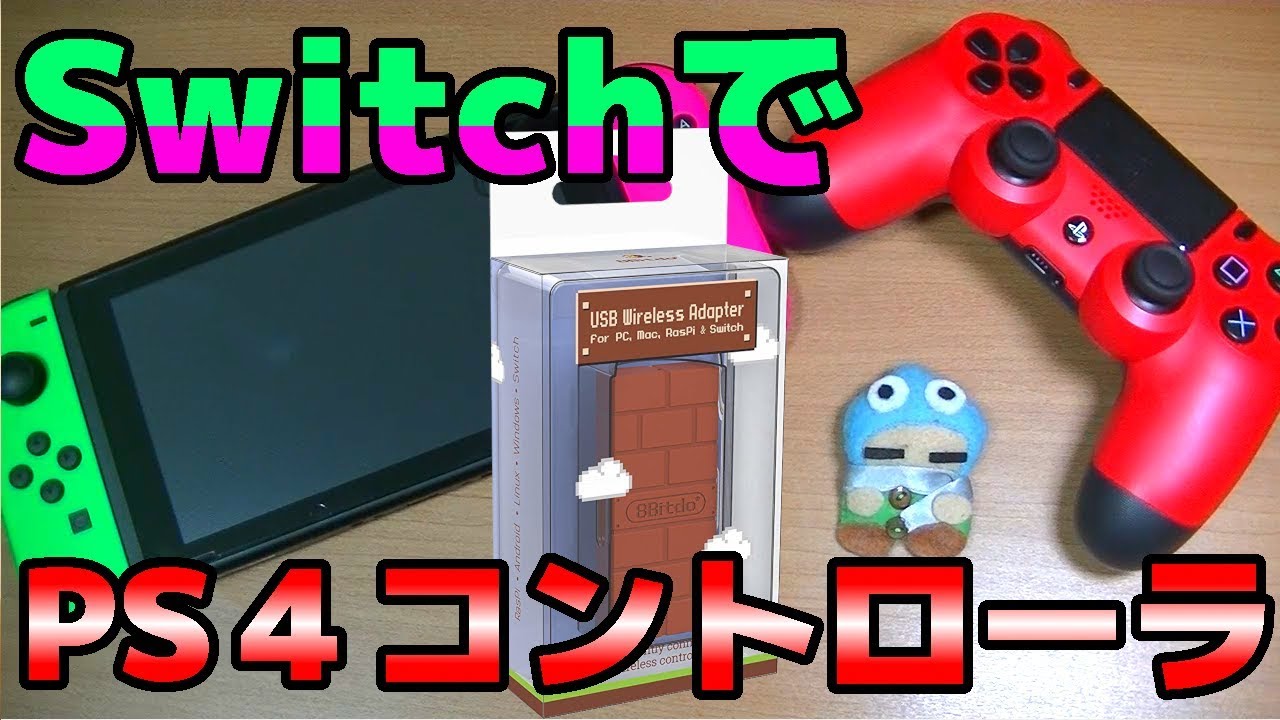
Switchプロコンの信号をPS4が解釈できる「DUALSHOCK 4(DS4)信号」へリアルタイムに変換・偽装するためには、サードパーティ製の高性能変換コンバーター(アダプター)が必須となります。現在、国内外のゲーマーから高い信頼を得ている代表的な選択肢と純正品の状況を比較検証しました。
| 製品名 / 選択肢 | 詳細・数値データ | 一般的な基準・相場 | 編集部の見解・評価 |
|---|---|---|---|
| Brook Wingman XE 2 | 有線・無線両対応 / 超低遅延(有線時約1〜3ms)/ タッチパッドエミュレート機能 | 実売価格:約6,000円〜7,500円 | 総合力No.1。格闘ゲームやFPSでも違和感なく動作し、ファームウェア更新の信頼性も最高峰。 |
| 8BitDo Wireless USB Adapter 2 | Bluetooth無線特化 / 遅延約8〜15ms / 各種カスタムアプリ対応 | 実売価格:約2,500円〜3,500円 | コスパ優秀。RPGやアクション等では十分実用的。設定ソフトの扱いやすさも魅力。 |
| 海外製ノーブランド格安コンバーター | 遅延30ms以上の個体あり / PS4のファーム更新で接続遮断されるリスク | 実売価格:約1,500円〜2,000円 | 非推奨。8分認証切断問題(PS4が非認証コントローラーを定期切断する仕様)の回避が不安定。 |
| PS4純正 DUALSHOCK 4(新品調達) | 純正完全互換 / イヤホンジャック・タッチパッド・ライトバー完全動作 | 市場流通価格:8,000円〜1万円超(品薄・高騰傾向) | 純正の安心感はあるが、製造数の減少により入手性が低下。プロコン流用の方が安上がりな場合も。 |
【実践ガイド】SwitchプロコンをPS4へ接続する具体的ステップ
変換アダプターを用いてSwitchプロコンをPS4に接続する手順は非常にシンプルですが、ペアリングの手順を誤ると接続待機状態のままタイムアウトしてしまいます。代表格である「Brook Wingman XE 2」および「8BitDo」を例に、具体的な接続手順を解説します。
有線接続で遊ぶ場合(最も低遅延で安定)
- PS4本体のUSBポートに変換コンバーターを差し込みます。
- 高品質なデータ通信対応USB Type-Cケーブルを用意し、片側をコンバーターのUSBポート、もう片側をSwitchプロコン上部に接続します。
- コンバーターのLEDランプが点滅から常時点灯に変われば認証完了です。プロコン中央の「HOMEボタン」を押してユーザーを選択してください。
Bluetooth無線接続で遊ぶ場合
- PS4本体のUSBポートに変換コンバーターを差し込みます。
- コンバーター本体の「ペアリングボタン」を長押しし、LEDを高速点滅状態(検索モード)にします。
- SwitchプロコンのUSB端子横にある「シンクロボタン(丸い小さなボタン)」を数秒間長押しし、下部のプレイヤーランプが往復点灯する状態にします。
- 数秒待機すると両方のLEDが点灯状態に同期し、ペアリングが完了します。
一度ペアリングを完了させれば、次回以降はプロコンの任意のボタンを押すだけで自動接続されます。ただし、プロコンを再びNintendo Switch本体で使用した場合はPS4側のペアリング情報が上書きされるため、再度上記の手順を行う必要があります。
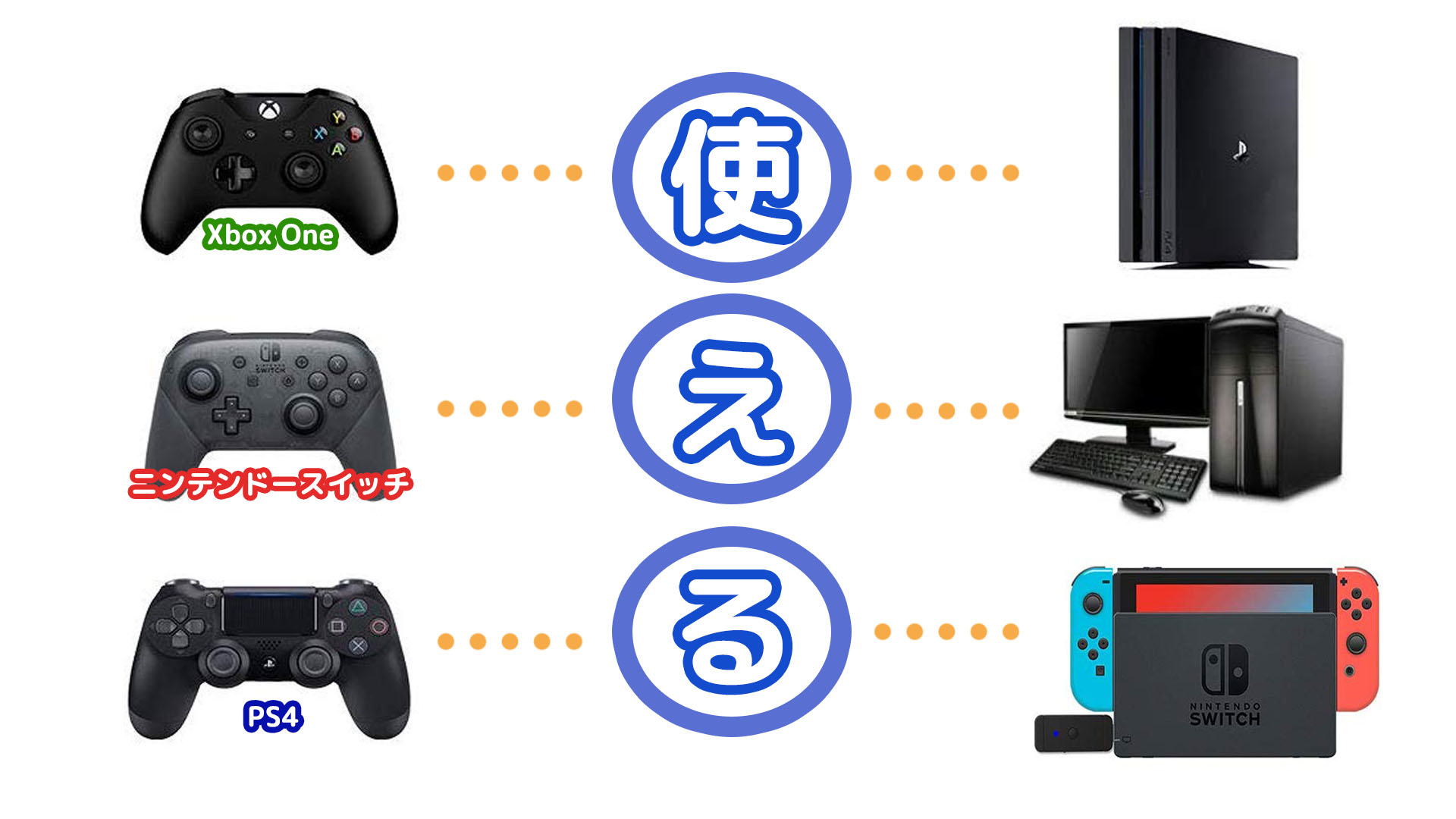
操作感とボタン配置の落とし穴|実態検証と遅延対策のリアル
実際にプロコンをPS4で使用するにあたって、ハードウェアの構造的な違いから生じるいくつかのギャップを理解しておく必要があります。これらを知らずに導入すると、「思っていた操作感と違う」と後悔することになりかねません。
1. ボタン刻印と機能の「ねじれ」(ABXY問題)
任天堂とプレイステーションでは、右側の4つのボタンの物理配置と論理配置が異なります。
- Switchの物理配置:右が「A」、下が「B」、上が「X」、左が「Y」
- PS4の物理配置:右が「○」、下が「×」、上が「△」、左が「□」
変換アダプターのデフォルト状態では「位置準拠(右ボタン=右ボタン)」で変換されるのが一般的です。つまり、プロコンの「Aボタン(右)」を押すとPS4の「○ボタン」として認識されます。しかし、PS4の海外仕様ゲームなどで「×ボタン決定」が基本となっているタイトルを遊ぶ場合、プロコンの「Bボタン(下)」を押す必要があり、視覚的な刻印と操作感覚にズレが生じます。この問題は、PS4本体の「設定」>「アクセシビリティ」>「ボタンの割り当て」から好みの配置へカスタマイズすることで解決可能です。
2. 入力遅延(レイテンシー)のリアルな実測値
コミュニティや検証データによると、有線接続時のBrook Wingman XE 2を使用した際の遅延は約1.5ms〜3.2ms程度と、純正DUALSHOCK 4の無線接続時と同等以上のレスポンスを誇ります。格闘ゲームのシビアなフレーム入力や『Apex Legends』などのFPSタイトルでも、体感できるレベルのラグは生じません。ただし、安価なBluetoothドングル経由の場合は通信環境(Wi-Fiルーターの電波干渉など)によって15ms前後の遅れや入力の引っ掛かりが発生することがあるため、競技性の高いタイトルでは有線接続が鉄則となります。
3. ハードウェア機能の制限事項
プロコンをPS4で代用する場合、以下のDUALSHOCK 4固有機能には制限がかかります。
- イヤホン/ヘッドセット端子:プロコン本体には音声端子がないため、コントローラー経由のボイスチャットは不可(PS4本体のUSBポートにUSBヘッドセットを直挿しして対応)。
- タッチパッド操作:『ゴースト・オブ・ツシマ』などで使われるタッチパッドのスワイプ操作は、コンバーターのコンボ入力(例:Captureボタン+スティック操作)でエミュレートする形となります。
- ジャイロエイムの互換性:一部の高度なコンバーターを除き、SwitchプロコンのジャイロセンサーをPS4のモーションセンサーとして完璧に連動させることは困難です。
【プロの結論】導入すべき人と純正品を再検討すべき人の判断基準
SwitchプロコンのPS4流用は、すべてのゲーマーにとって完璧な万能解というわけではありません。自身のプレイスタイルやプレイタイトルに照らし合わせ、以下の基準で判断することをおすすめします。
プロコン接続をおすすめできる人
- 『モンスターハンター』や『原神』、RPGを中心に遊ぶ人:長時間のプレイでも手が疲れにくく、左スティックが上部に配置された「Xbox配列」を好むプレイヤーには最高の操作環境となります。
- すでに手元にSwitchプロコンがあり、機材を一本化したい人:新しく高価なコントローラーを買い足すことなく、3,000円〜7,000円台のアダプター投資だけでハードの垣根を越えられます。
- PS4純正コントローラーのバッテリー持ちに不満がある人:プロコンの連続稼働時間は約40時間と非常にタフであり、頻繁な充電ストレスから解放されます。
純正DUALSHOCK 4や他社製PS4専用機を選ぶべき人
- コントローラー直挿しの有線イヤホンでVC(ボイスチャット)を行いたい人:配線周りが煩雑になるため、音声入出力に対応したPS4専用機が適しています。
- タッチパッドのスワイプ操作やジャイロエイムを多用するタイトルを遊ぶ人:操作の変換エミュレーションにストレスを感じる可能性があります。
【switch プロコン ps4 で 使う】に関するよくある質問(FAQ)
Q1:コンバーターを使わずに、PC経由で完全無料で接続する裏ワザはありますか?
A1:PC用の「PS Remote Play」アプリを起動し、PC側にプロコンを有線接続した上でリマッピングソフト(DS4Windowsなど)を用いてDUALSHOCK 4として仮想認識させれば、理論上は無料でPS4を遠隔操作可能です。ただし、ネットワーク通信を介するため数フレームの画面遅延や入力ラグが不可避であり、アクション性の高いゲームには不向きです。
Q2:PS5でも同じようにSwitchプロコンを使うことはできますか?
A2:PS5本体で「PS4向けの後方互換タイトル」をプレイする場合は、Brook Wingman XE 2などの対応コンバーターを介してSwitchプロコンを使用可能です。ただし、「PS5専用タイトル」はDualSenseコントローラーの専用認証が必須となるため、Switchプロコンでのプレイは基本的にブロックされます。
Q3:接続したのにゲームの途中で8分経つと勝手に切断されてしまいます。なぜですか?
A3:これはPS4本体が備えている「定期セキュリティチェック(8分認証)」をコンバーター側が通過できていないことが原因です。信頼性の低いノーブランド品で頻発します。大手メーカー(Brook等)のアダプターを使用している場合は、PCに接続して最新ファームウェアへアップデートすることで解消されます。
Q4:任天堂のライセンス品(ホリパッド等)のサードパーティ製プロコンも使えますか?
A4:有線タイプのHORI製コントローラーなども基本的には変換コンバーター経由で認識します。ただし、製品ごとの通信チップの差異により一部機能が制限される場合があるため、コンバーターメーカー公式サイトの「動作確認済み機器リスト(Compatibility List)」を事前に確認することをおすすめします。
まとめ:適切な変換アダプター選びで快適なPS4プレイを実現しよう
Nintendo SwitchのProコントローラーは、ハードウェアとしての完成度が極めて高く、適切な変換アダプターを組み合わせることでPS4でも一線級のメインコントローラーとして活躍します。直挿しができないというセキュリティ上の制約こそあるものの、「Brook Wingman XE 2」などの定評あるコンバーターを選択すれば、入力遅延のストレスを感じることなく快適なゲーム体験が得られます。
ボタン配置の割り当て設定や音声出力の確保といった初期の工夫をしっかりと押さえ、手元のお気に入りのコントローラーでPS4の名作タイトルを存分に楽しんでください。 (出典: switch プロコン ps4 で 使う(Yahoo!ニュース))
Webメディアの編集およびコンテンツ作成に従事。正確で質の高い情報発信を心掛けています。